Black Cap Mockup Free Download
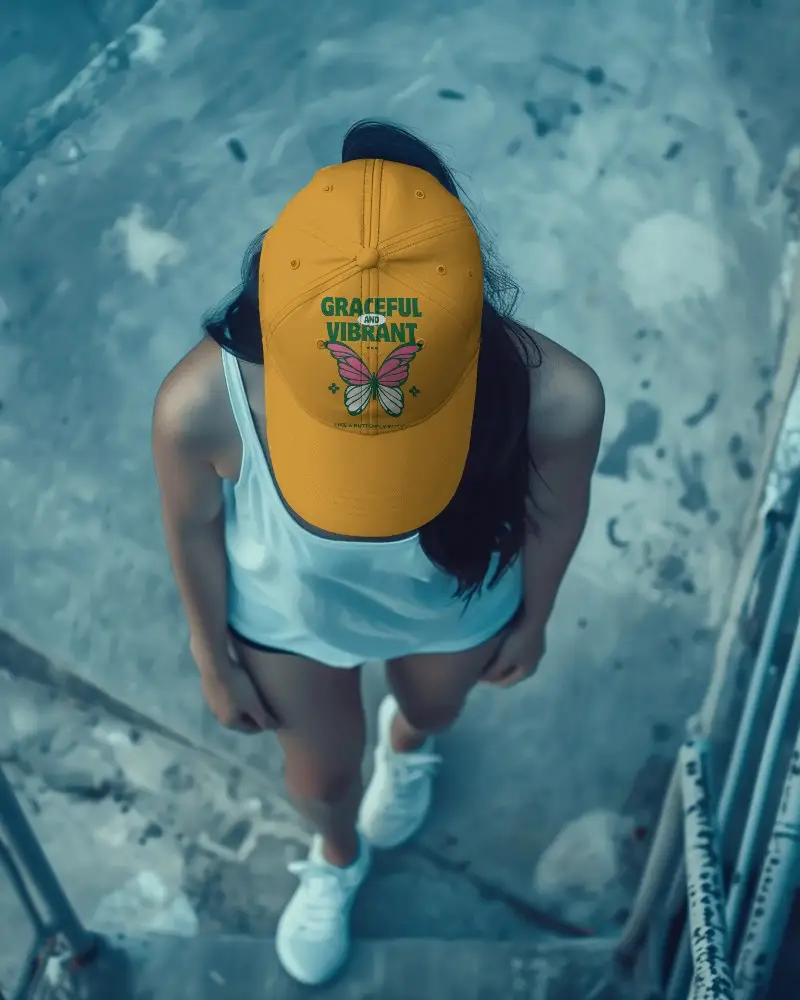
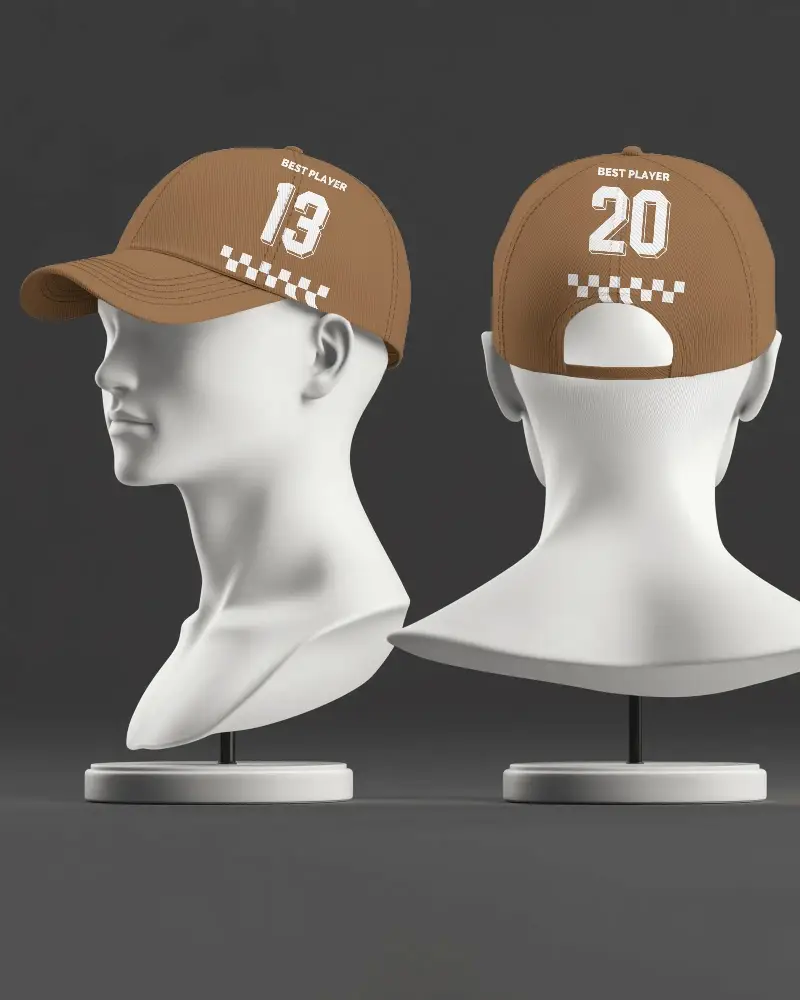
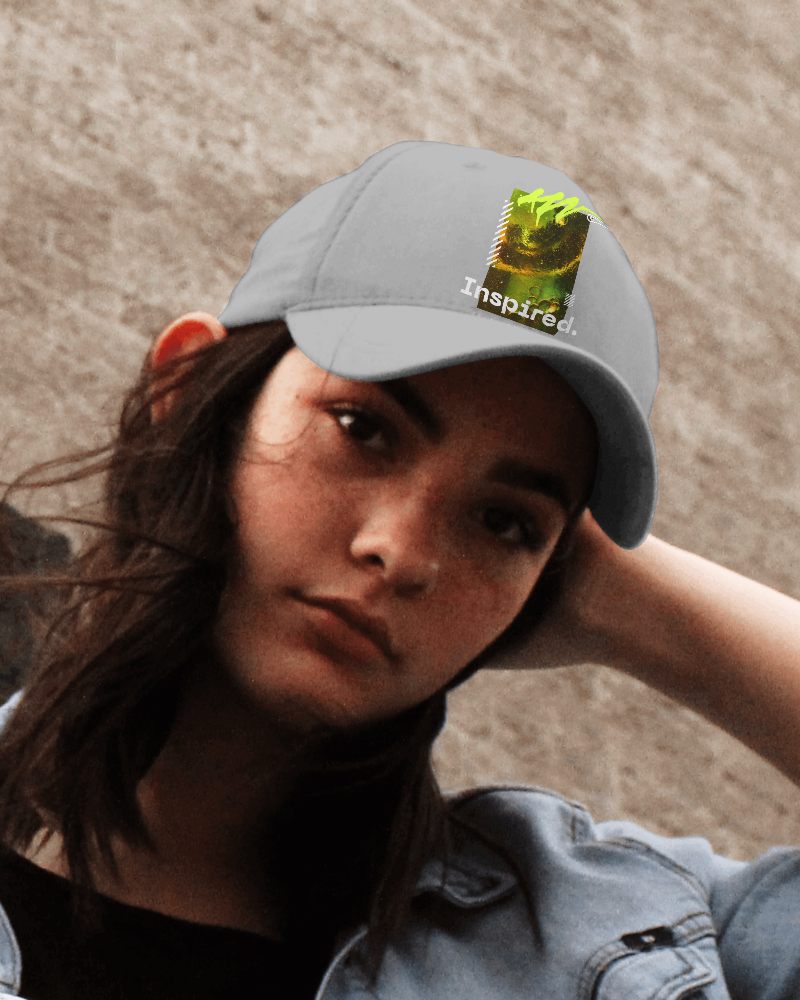
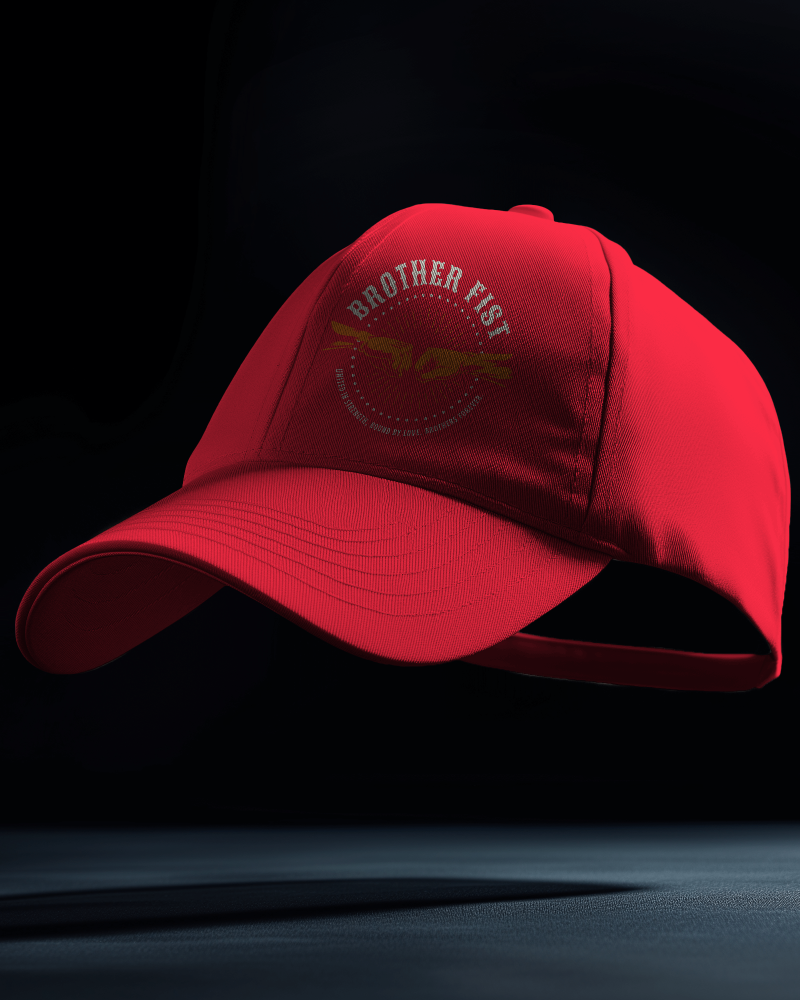
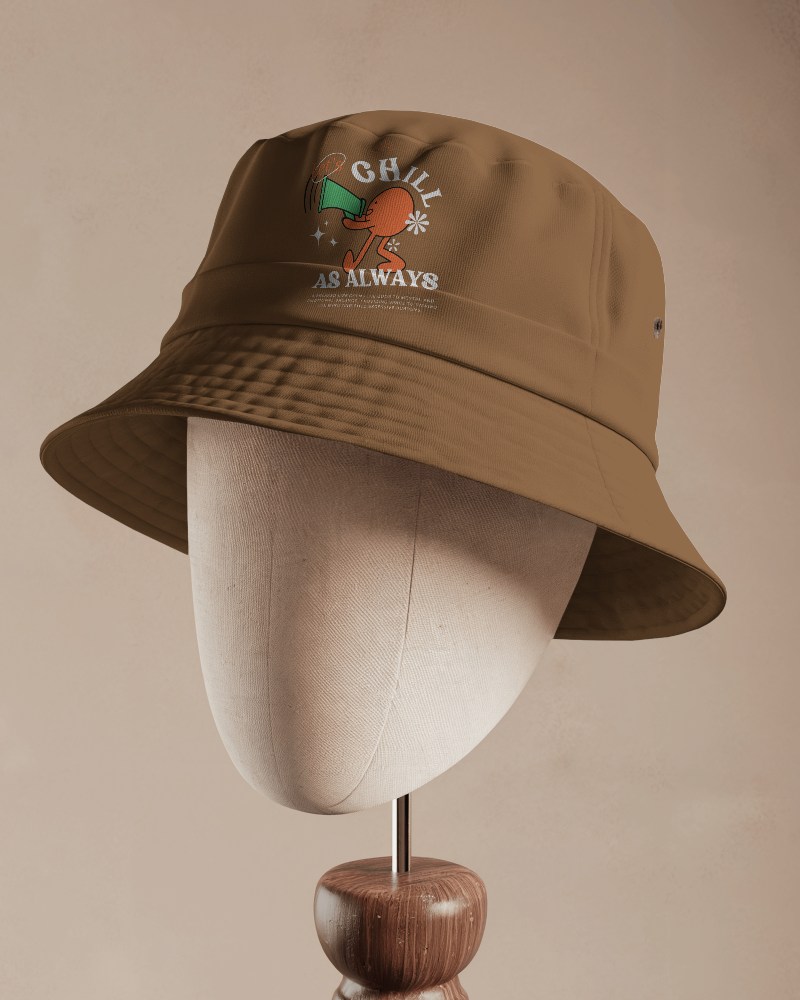
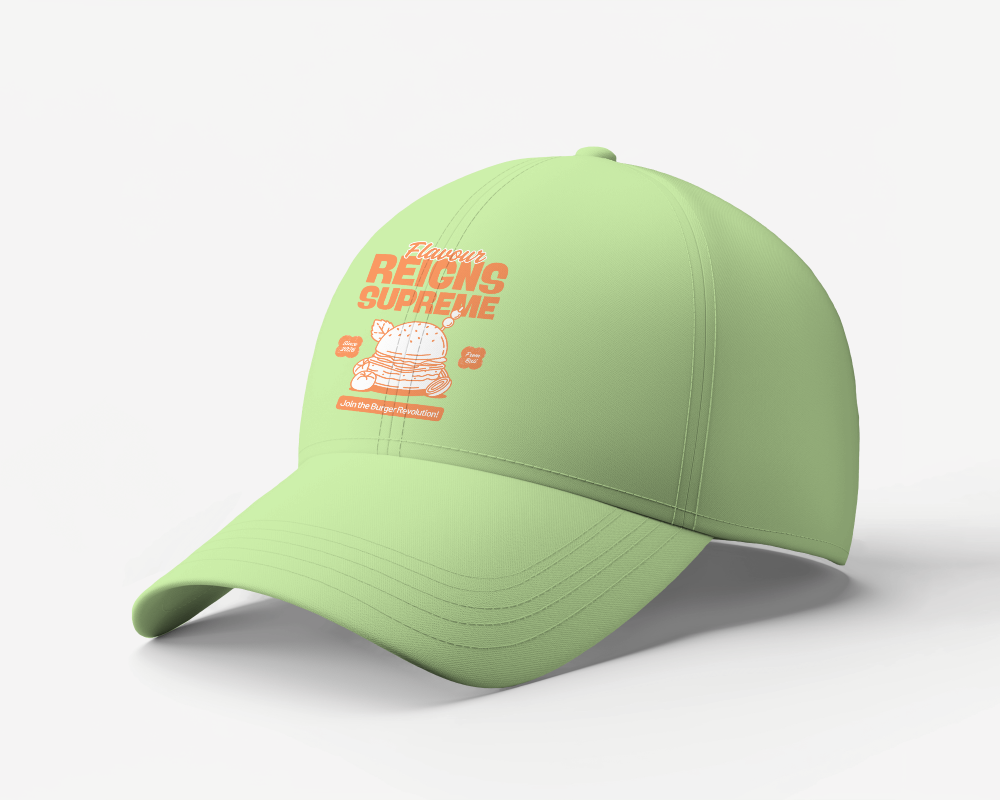
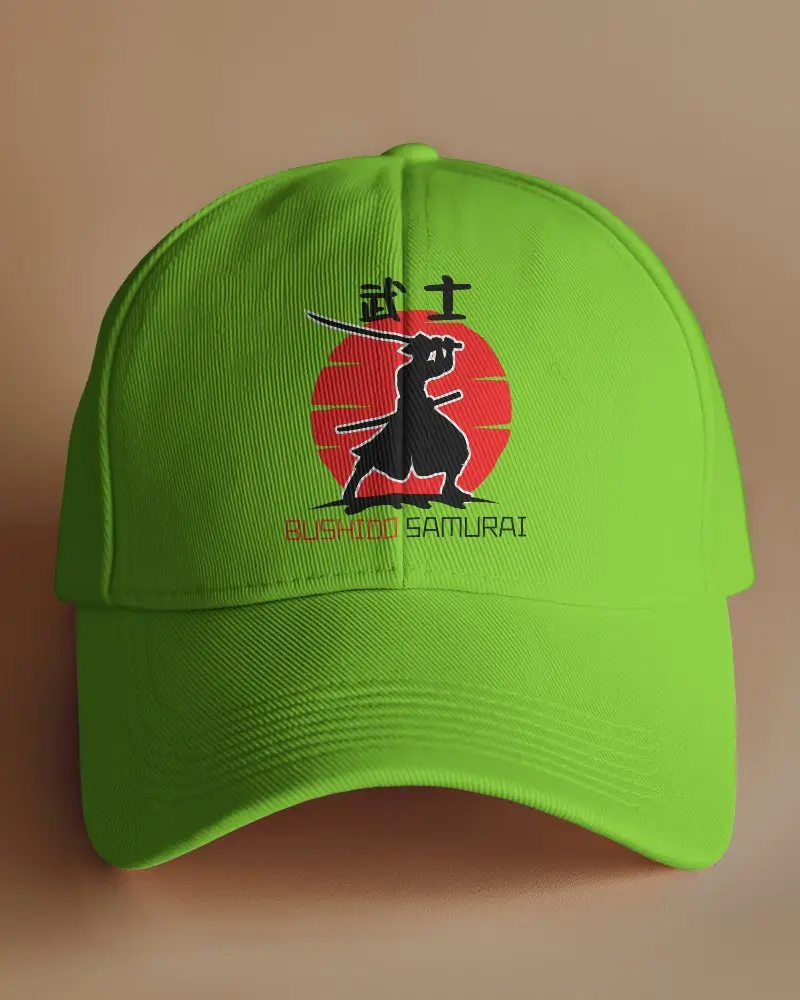
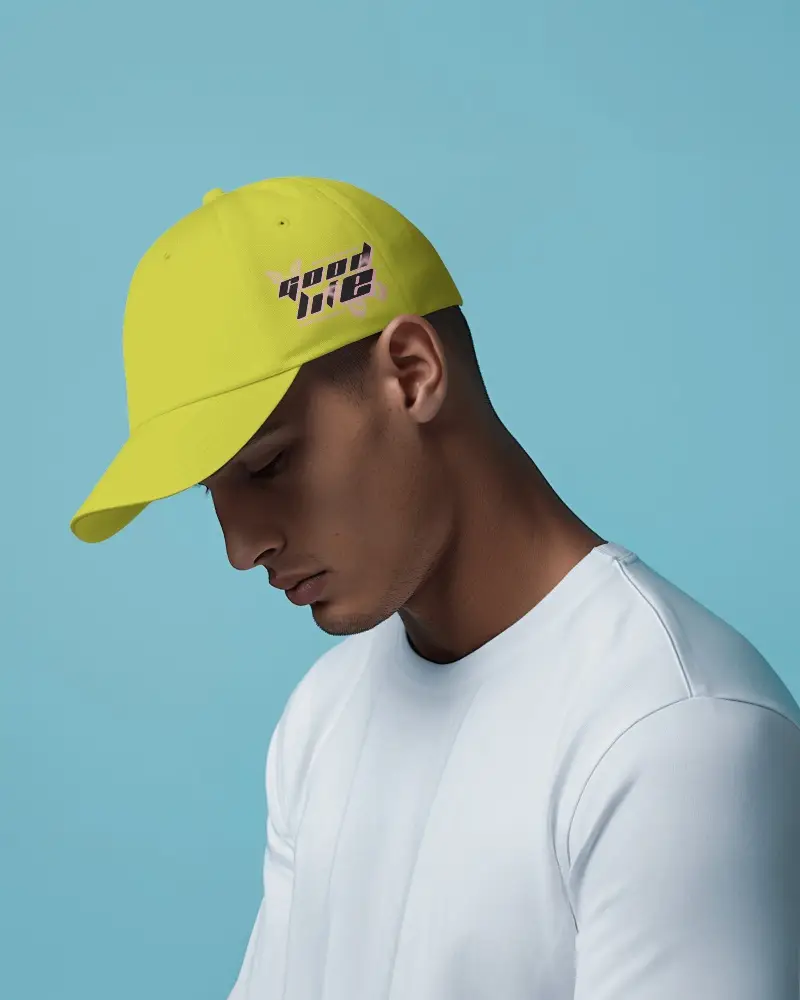
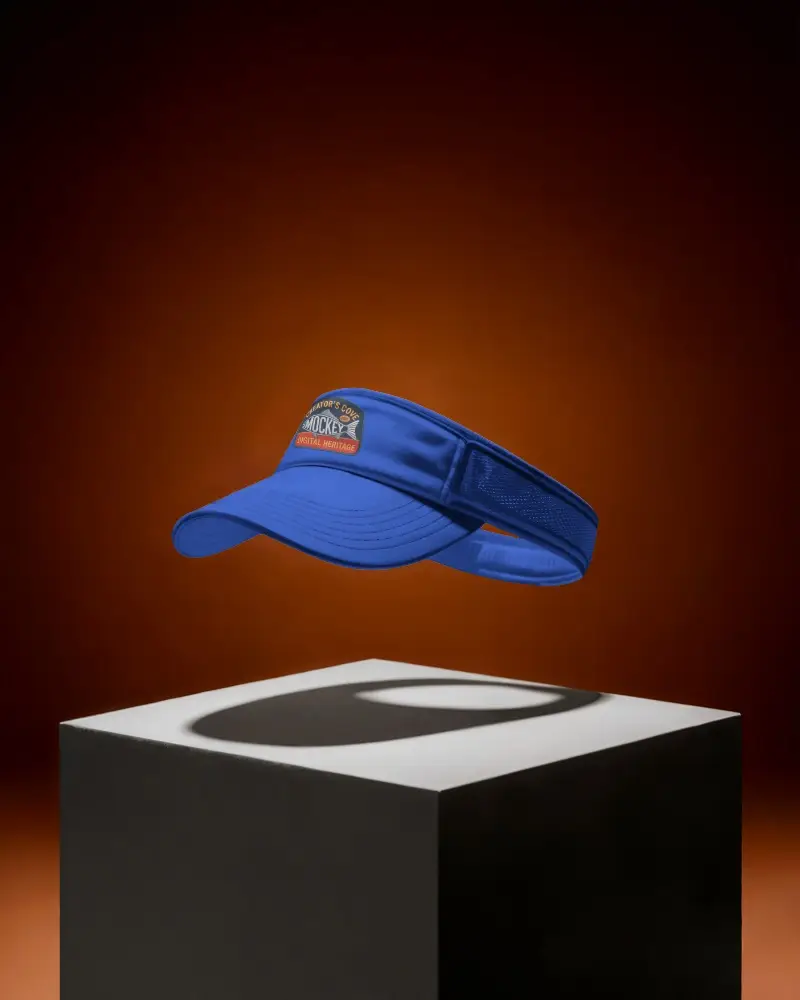
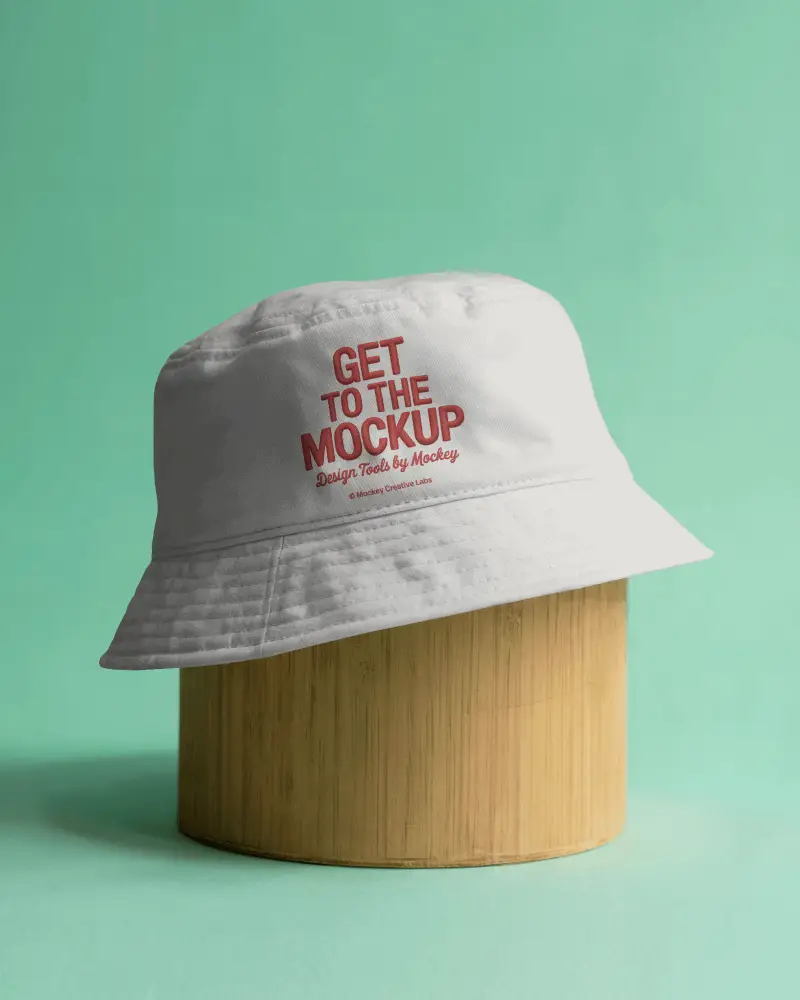
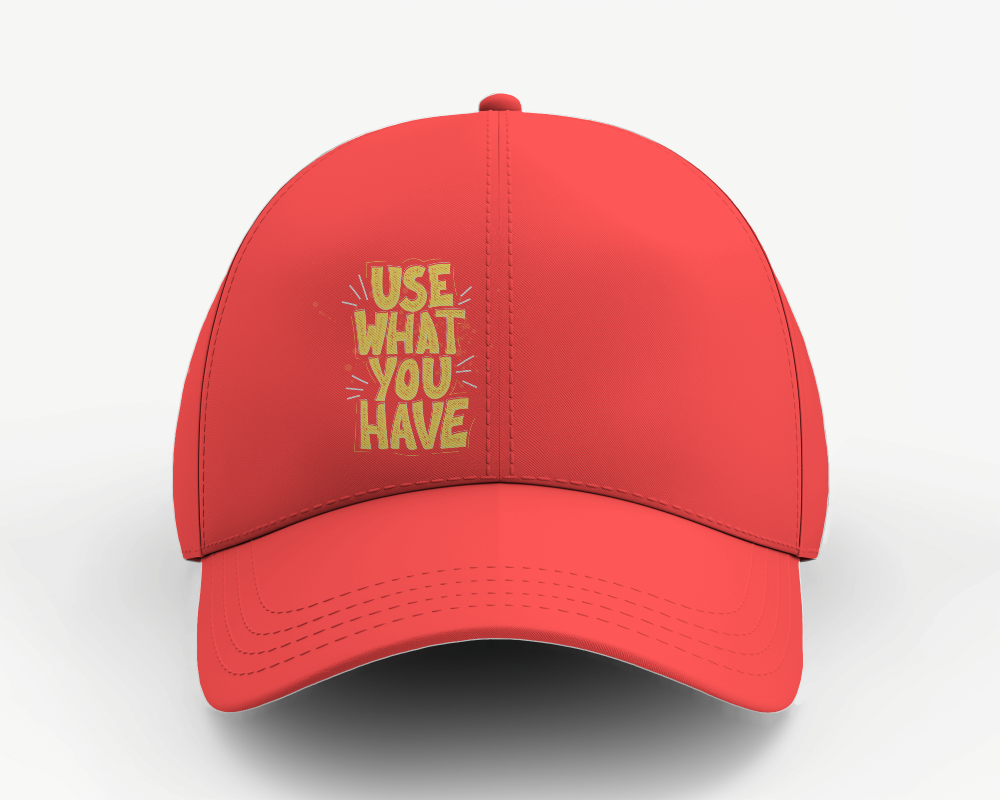
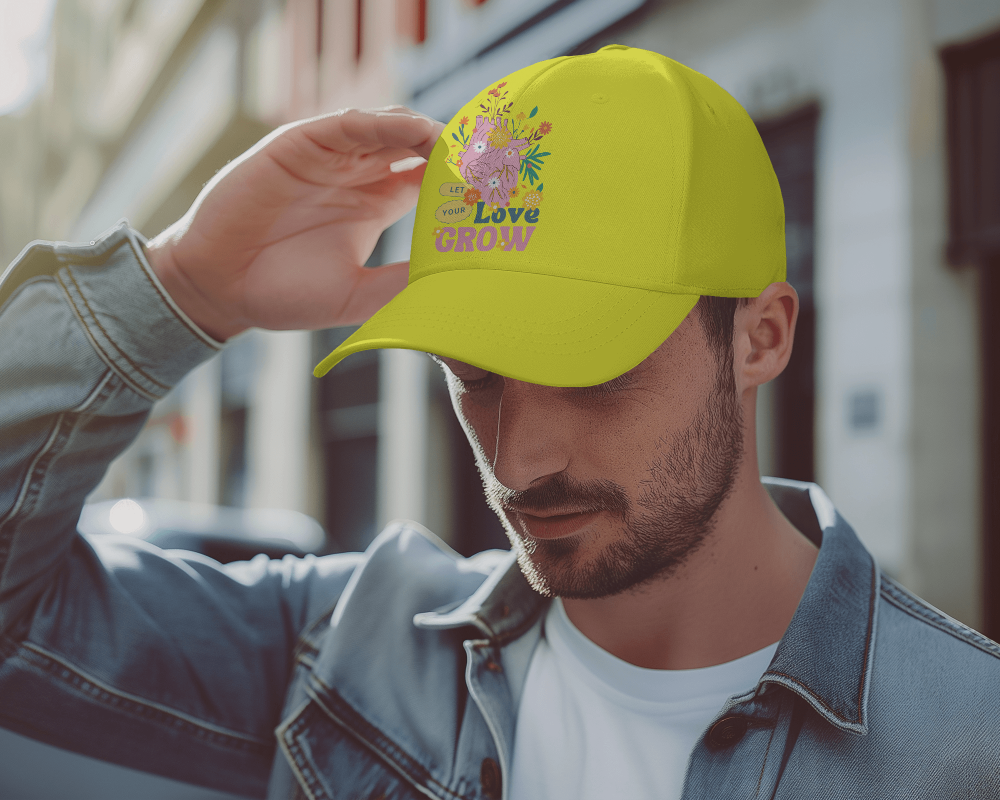
Black Cap mockup lets you showcase your design with style! Mockey offers free, high-quality cap mockup templates for brands and creators.




















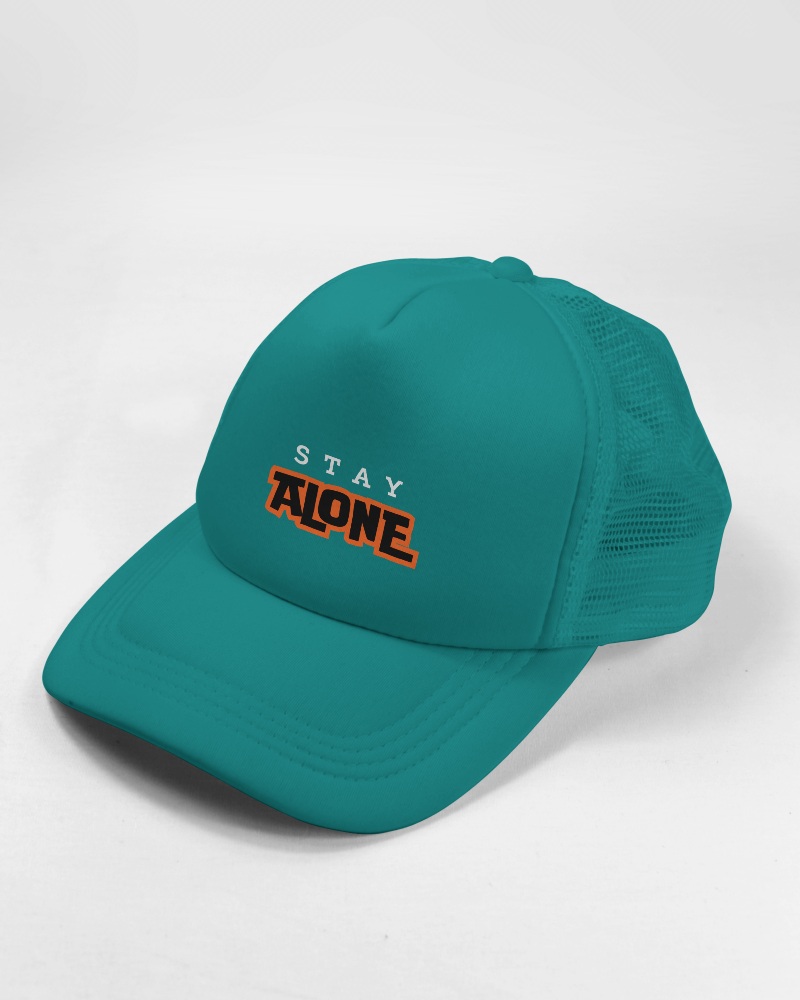

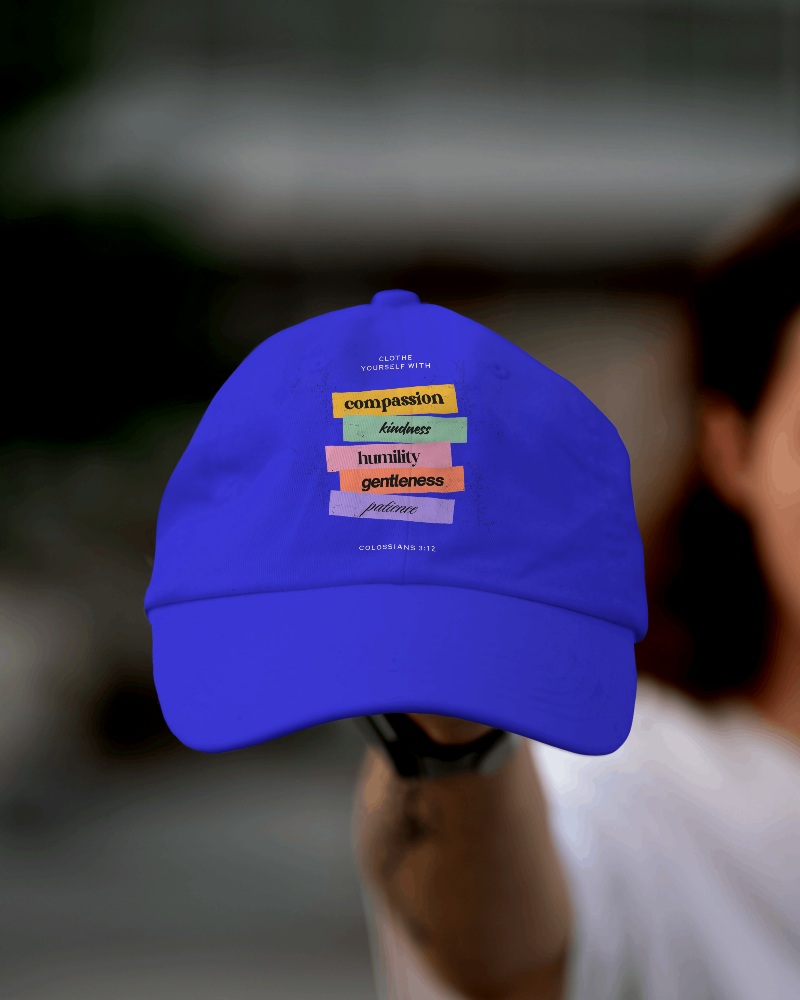
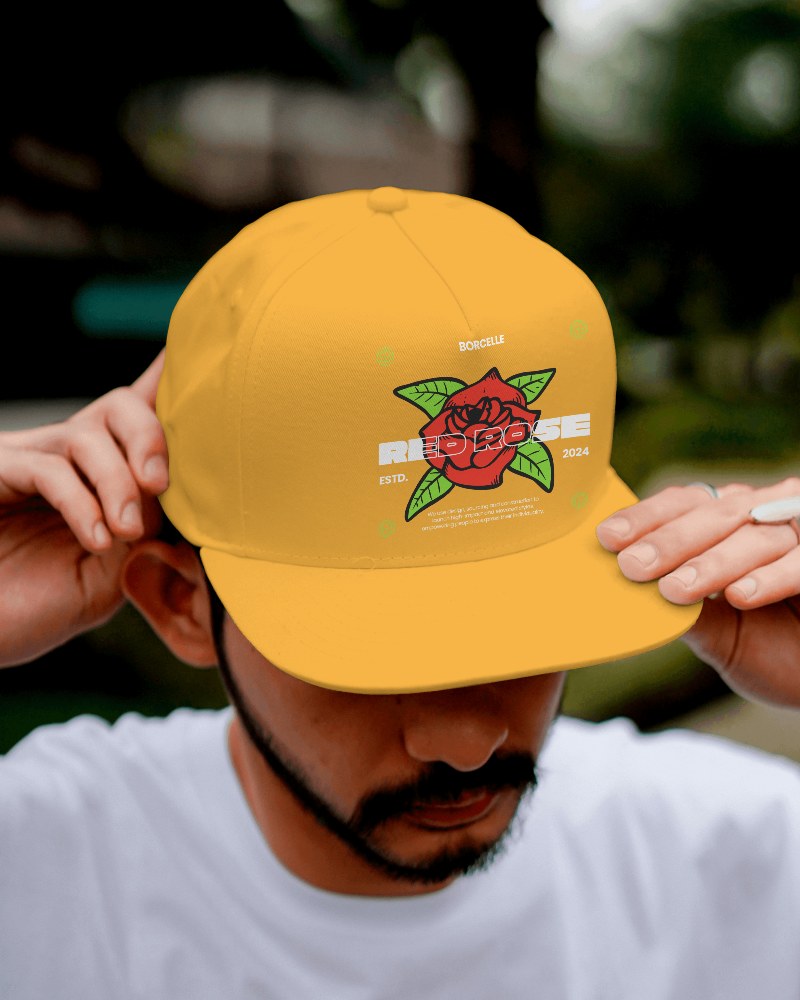
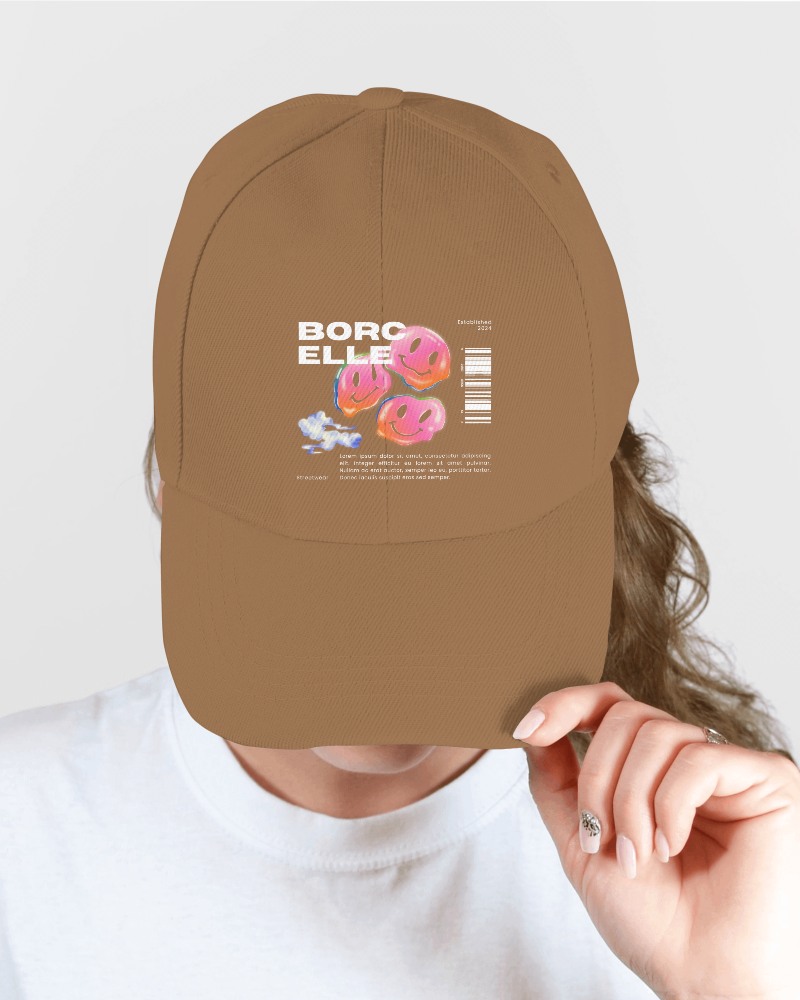
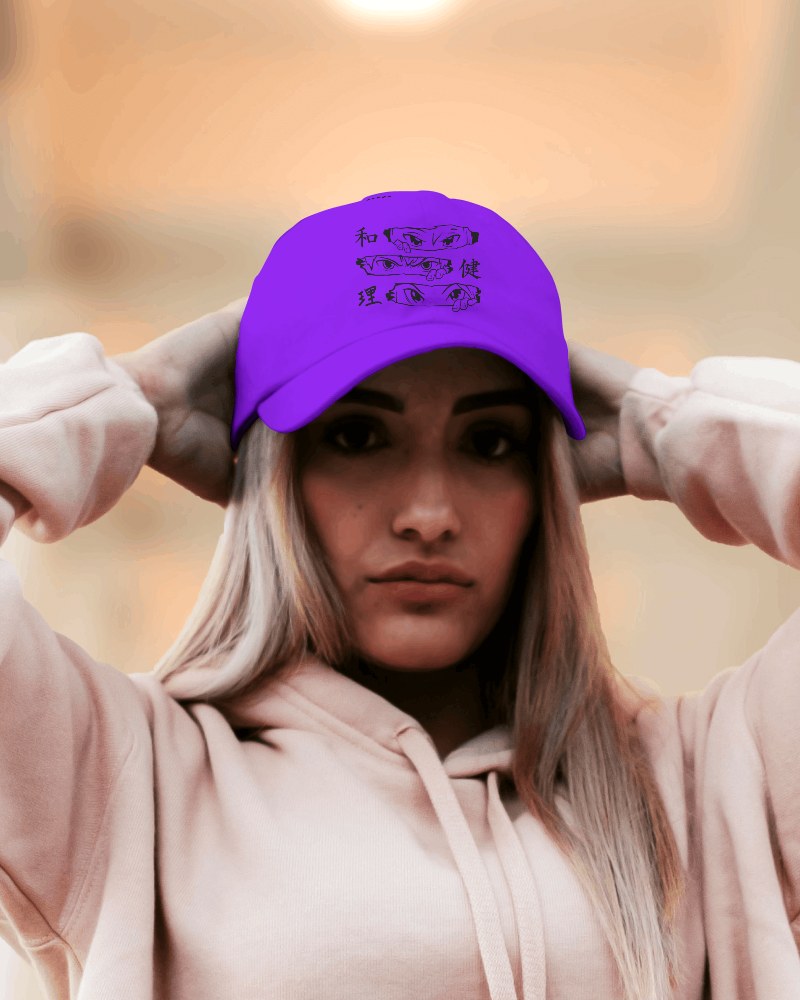

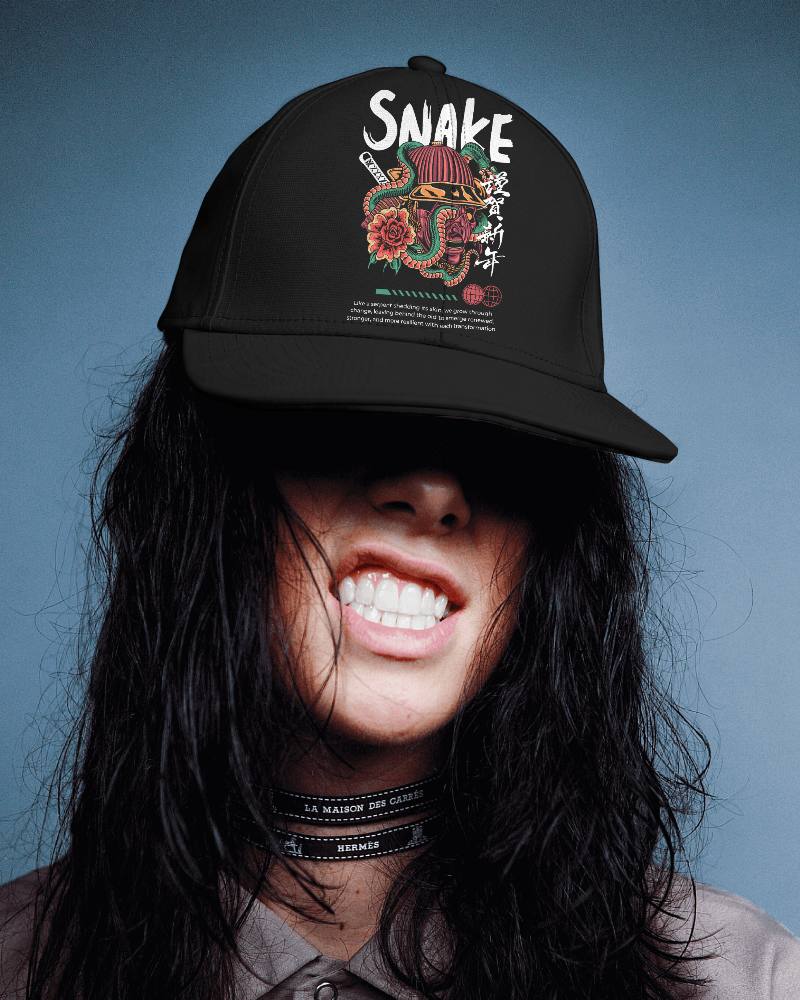
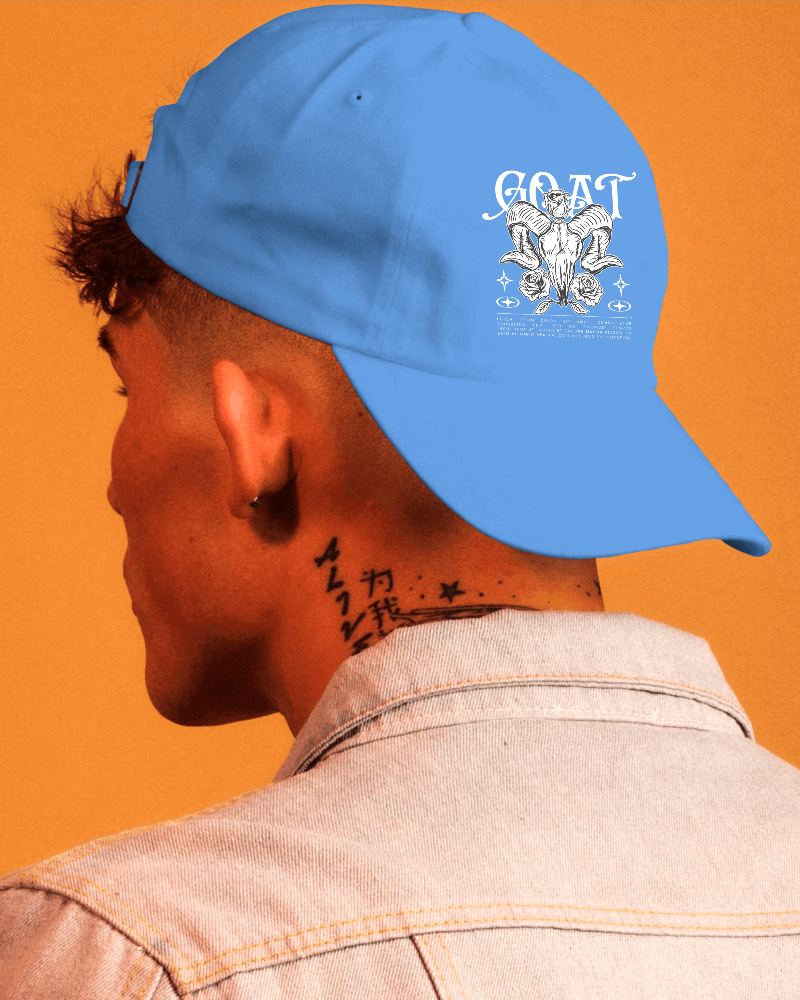
How to Create a Black Cap Mockup with Mockey
Follow these simple steps to create a Black Cap mockup using Mockey AI
- Step 1: Go to Mockups > Accessories > Cap > black-cap tag in the menu.
- Step 2: Choose your favorite black cap template.
- Step 3: Click 'Upload Design' to add your logo or artwork.
- Step 4: Customize the cap color, background, or use AI features like animation.
- Step 5: Click 'Download' to save your high-quality mockup.

FAQs on Black Cap Mockups
What is a Black Cap Mockup?
A black cap mockup is a picture made on a computer to show how a design or logo will look on a black cap.
How can I create a Black Cap Mockup?
Go to Mockey AI and choose Mockups, then Accessories, then Cap, and pick the black one. Click Upload Design to add your logo. Change colors or background if you want. Then press Download to save your black cap mockup.
Why should I use a Black Cap Mockup?
Creating a black cap mockup is easy to use, looks neat, and lets you try many styles before printing.
Can I customize the Black Cap Mockup?
You can customize the black cap mockup by modifying the color and background. You can also use AI anime features for video animation.
Are Black Cap Mockups free to use?
On Mockey AI, some black cap mockups are free, and some need payment. If it says "PRO," you must pay or have a subscription.