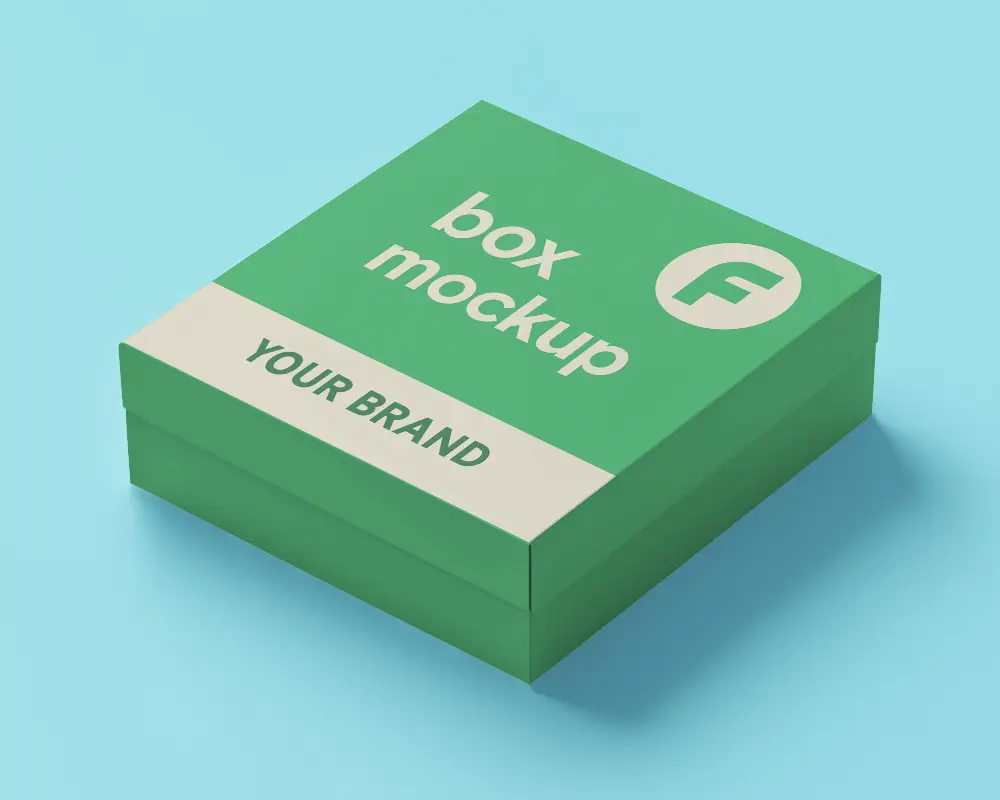
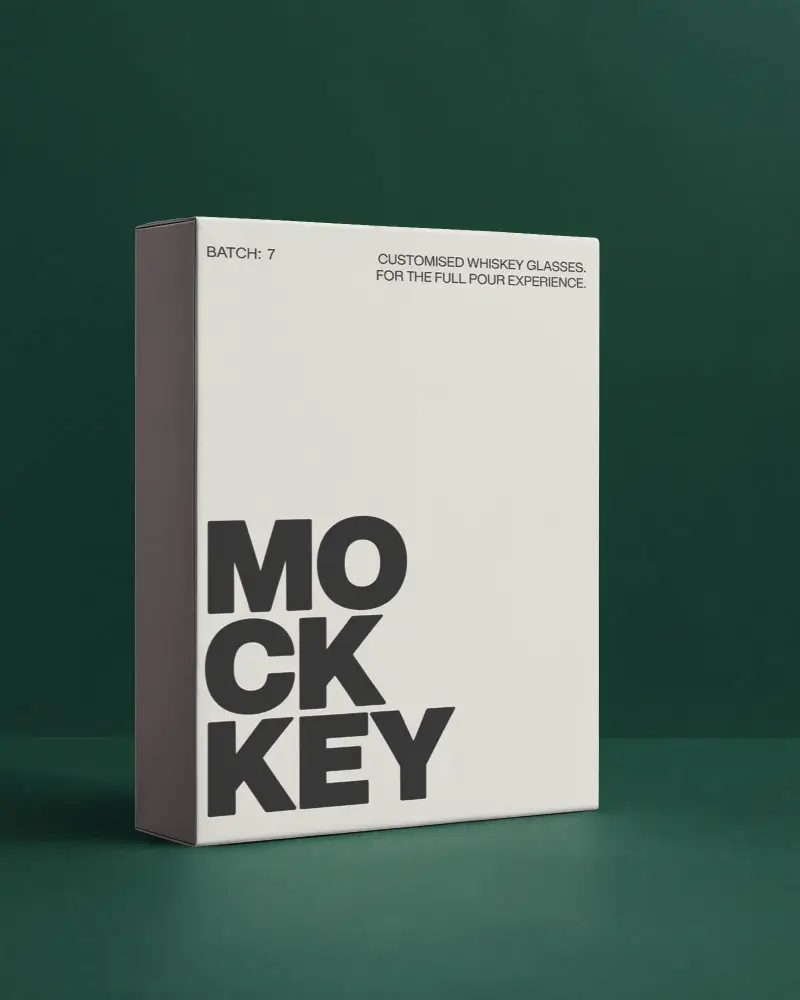
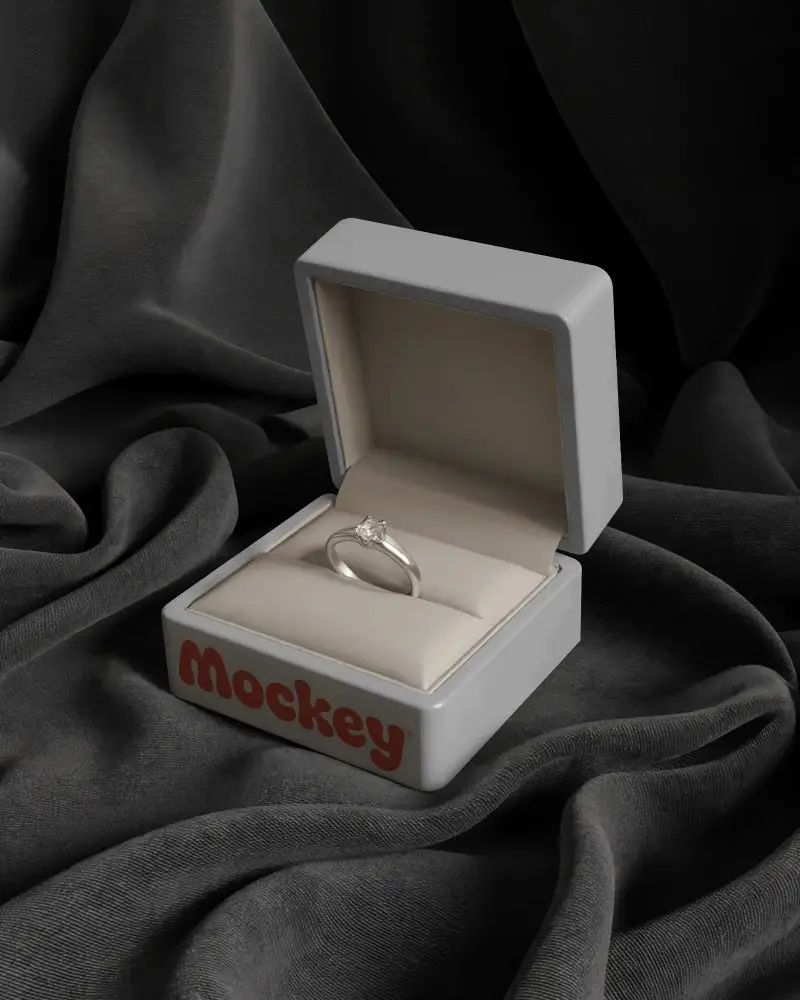
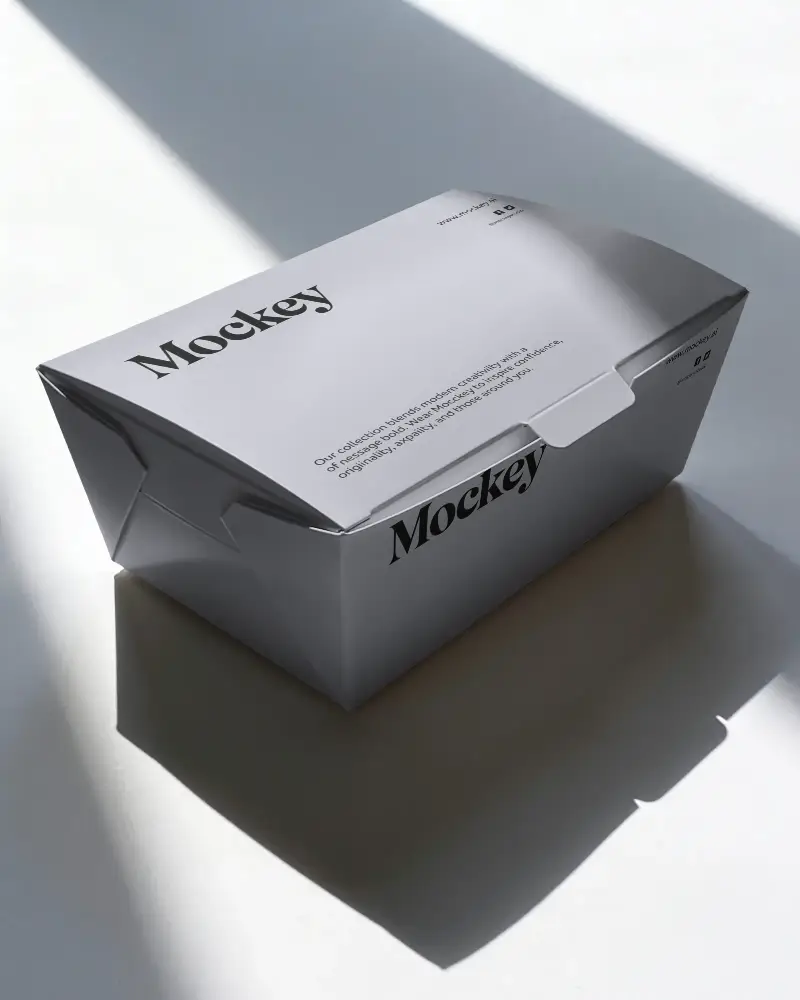
Modèles de mockup de boîte blanche gratuits
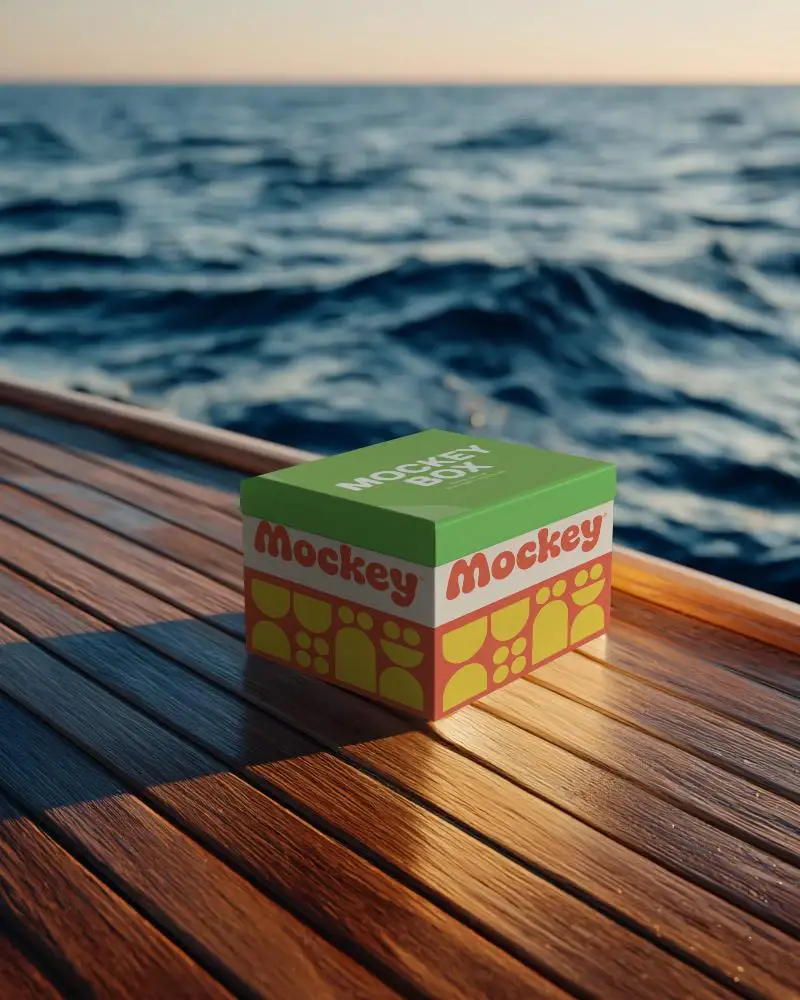
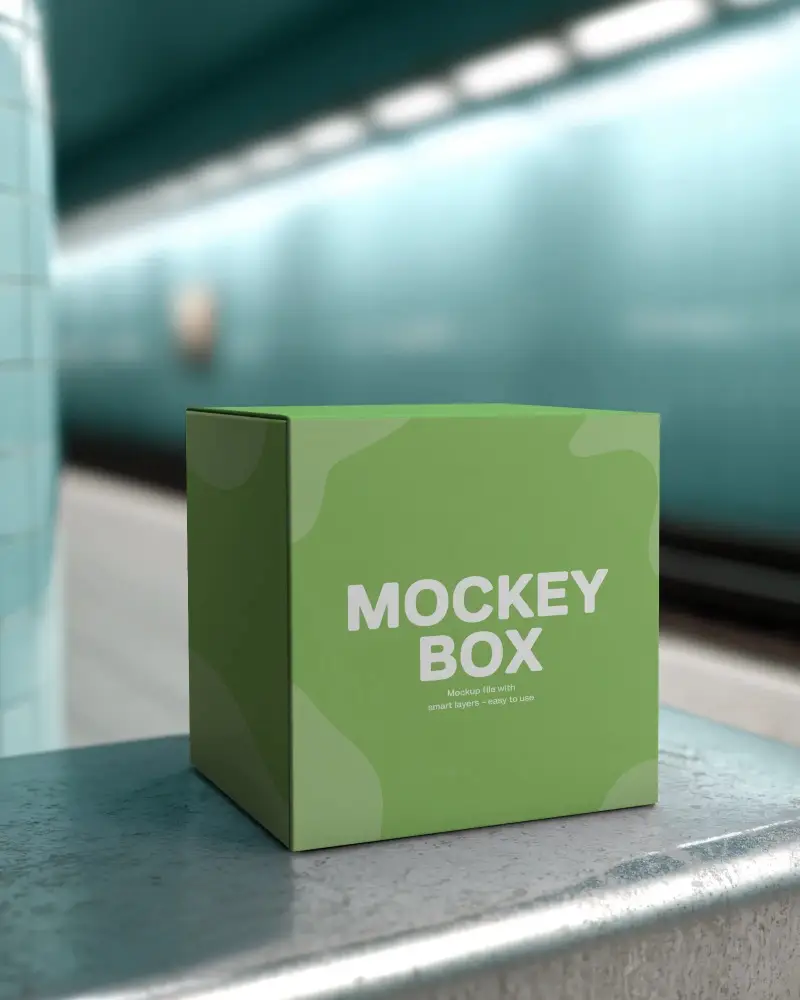
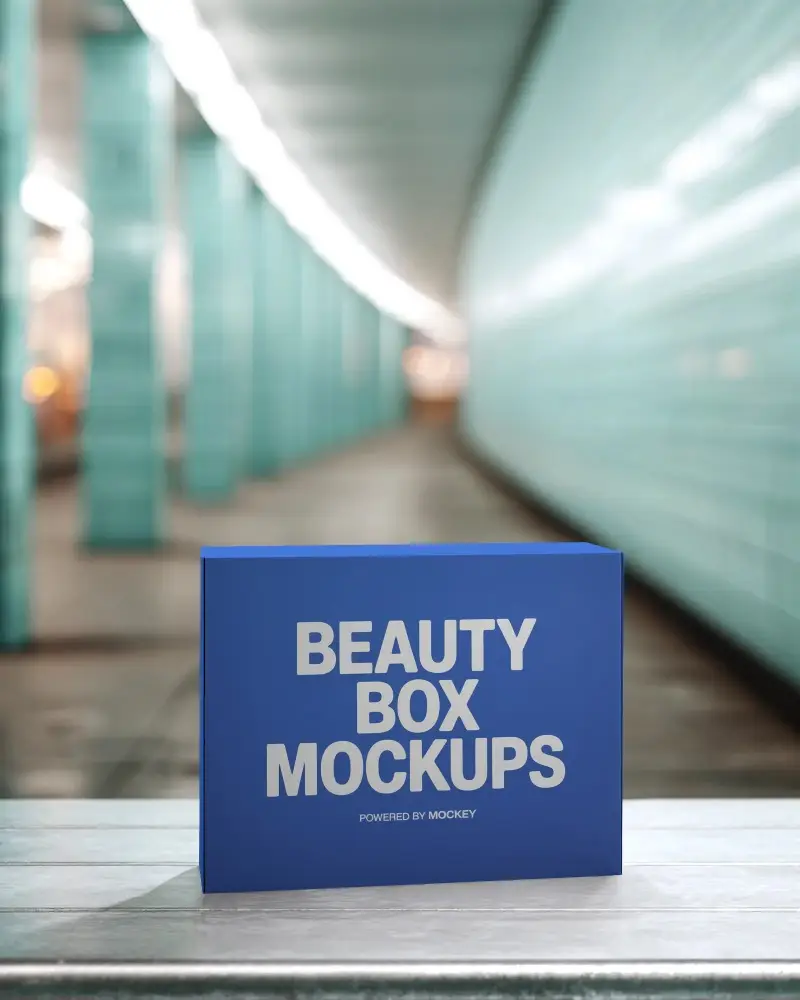
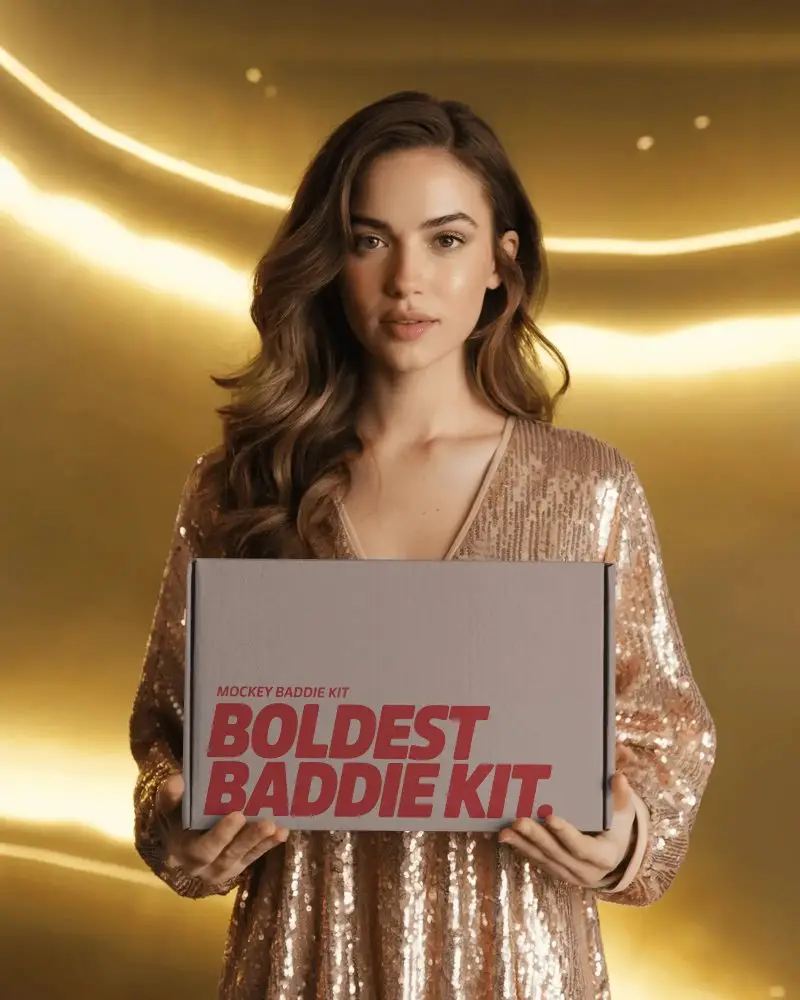
Créez sans effort de superbes mockups de boîte blanche avec Mockey.ai. Parfaits pour présenter des produits avec un rendu épuré et minimal. Essayez !
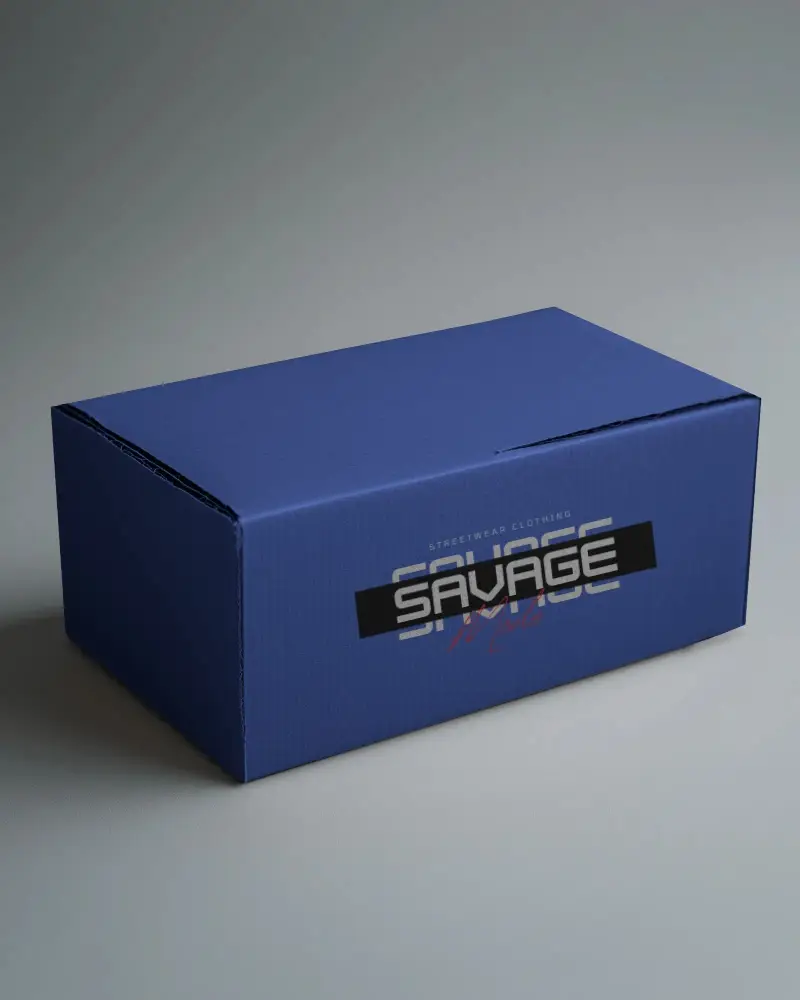
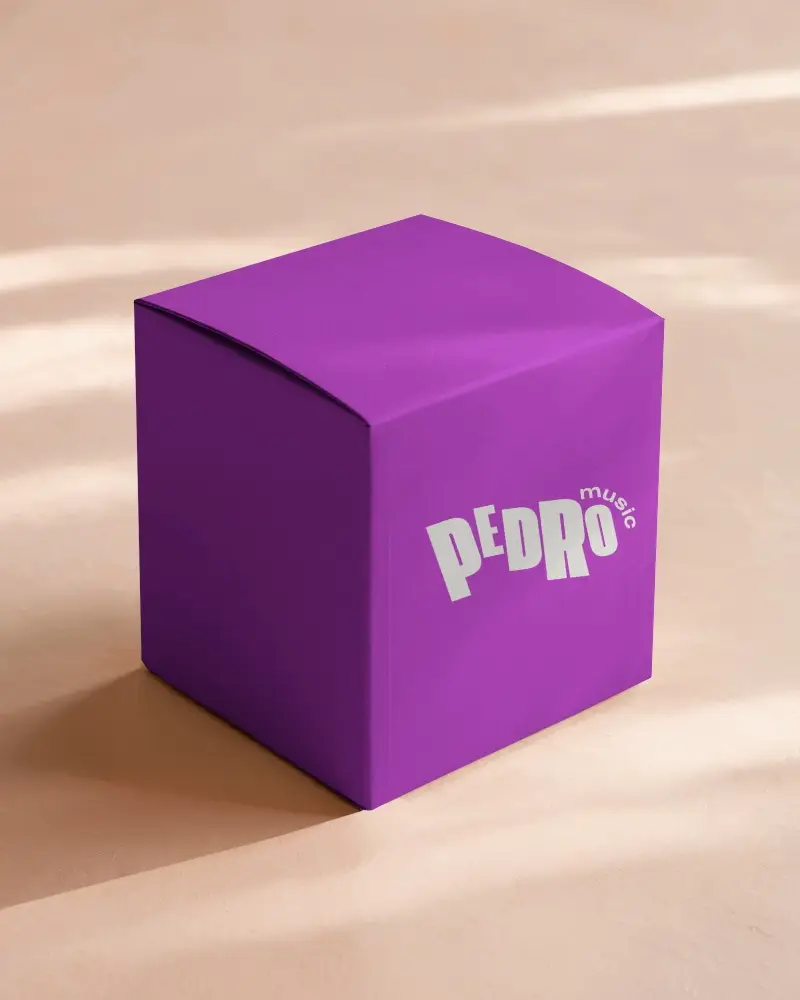
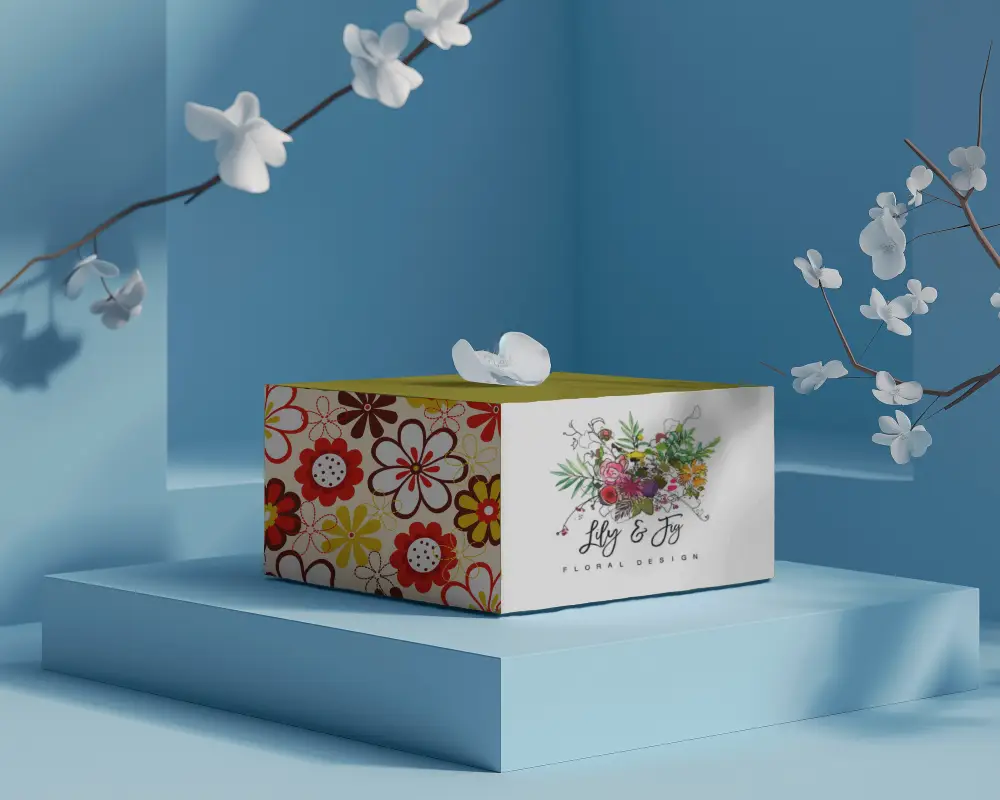
.png)
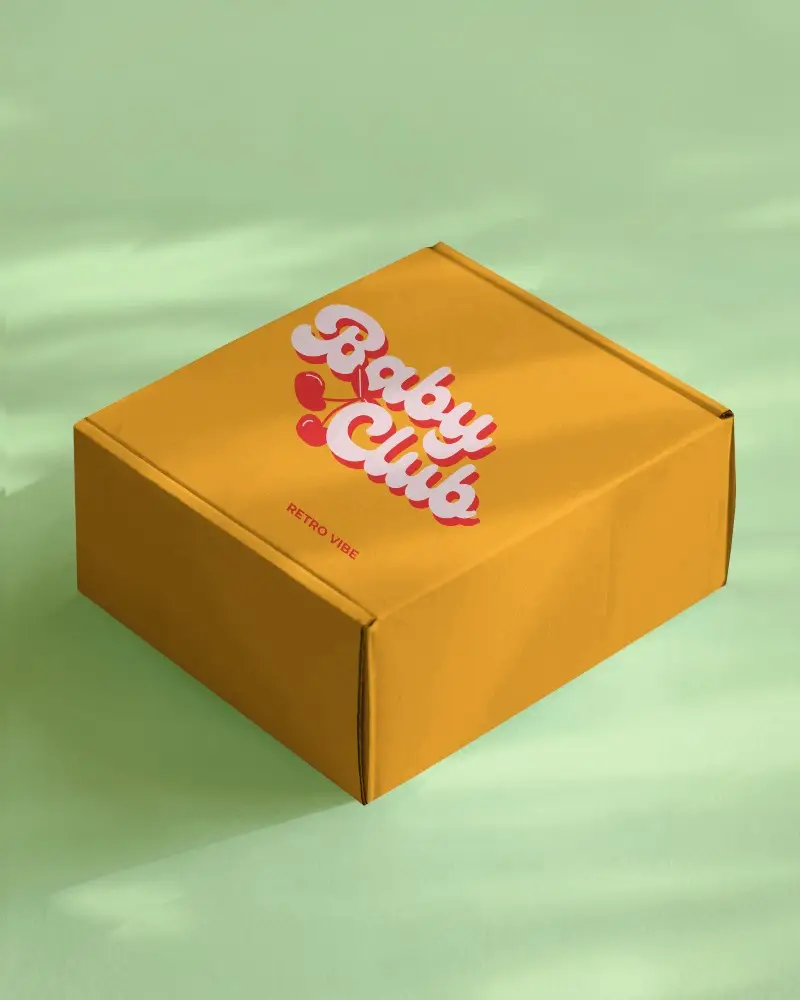
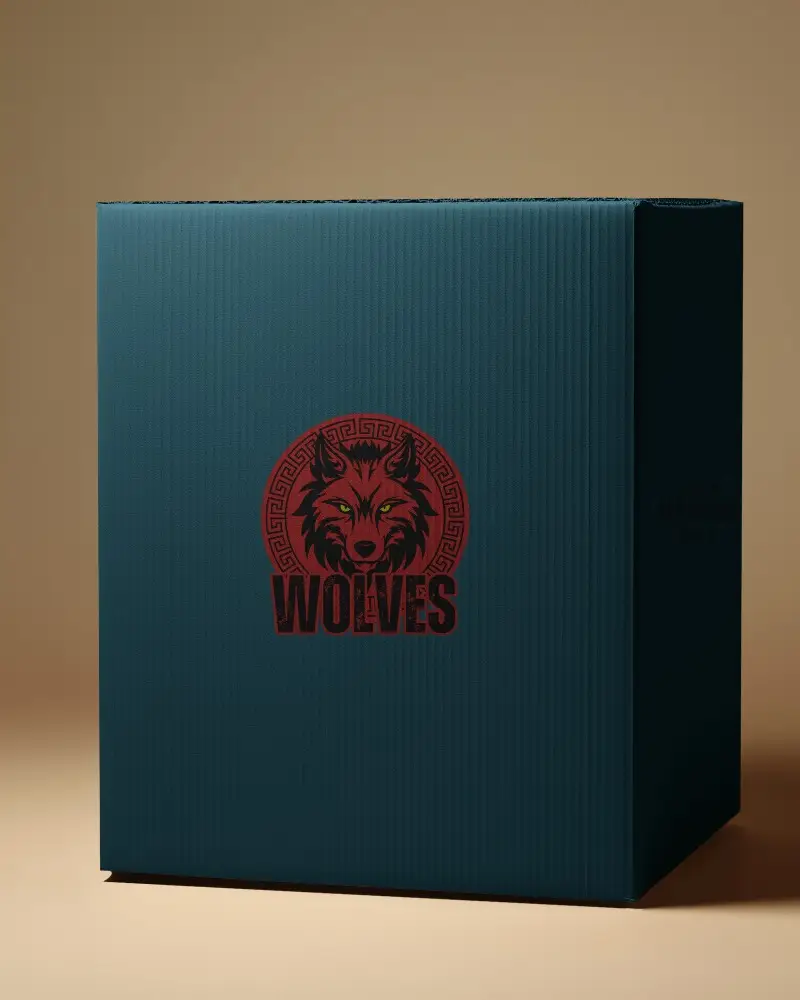
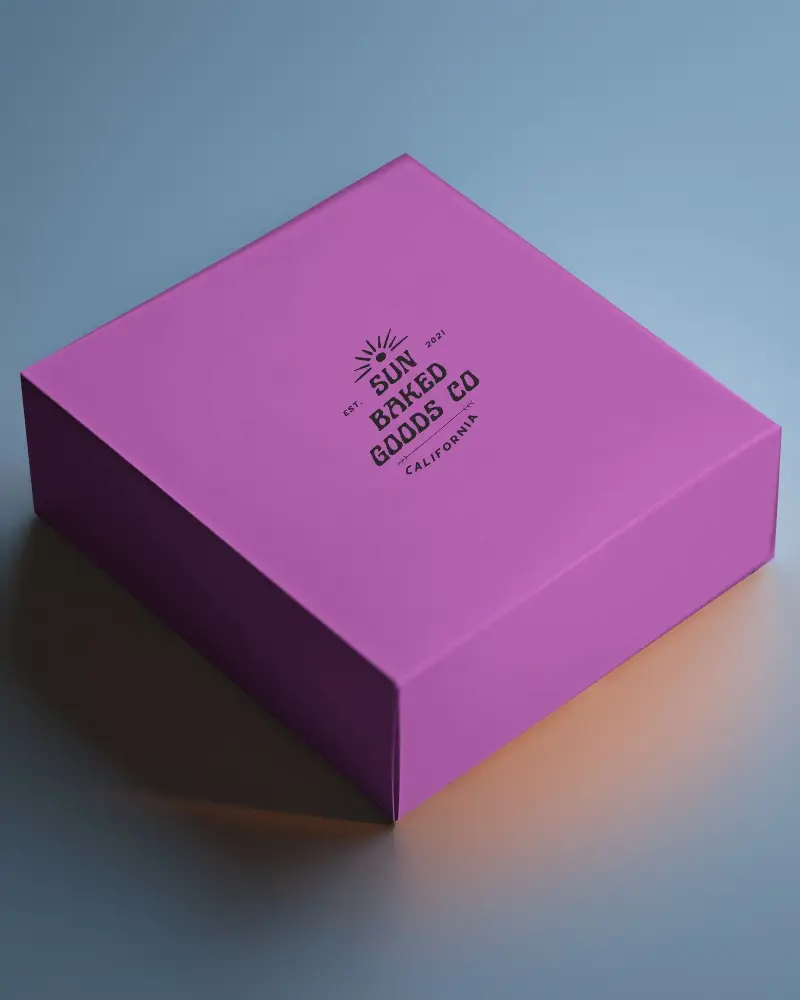
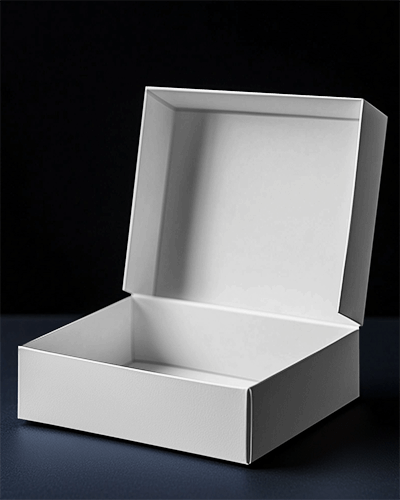
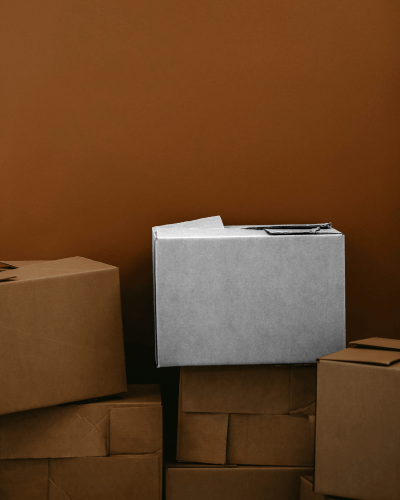
.png)
.png)
(1).png)
.png)
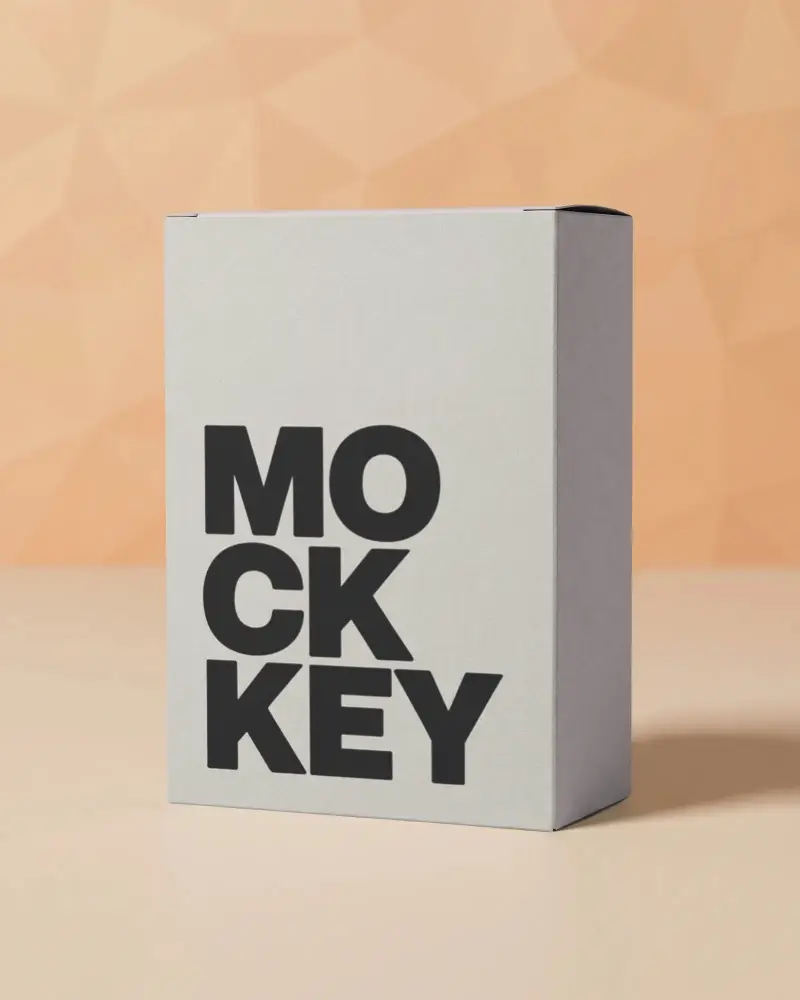
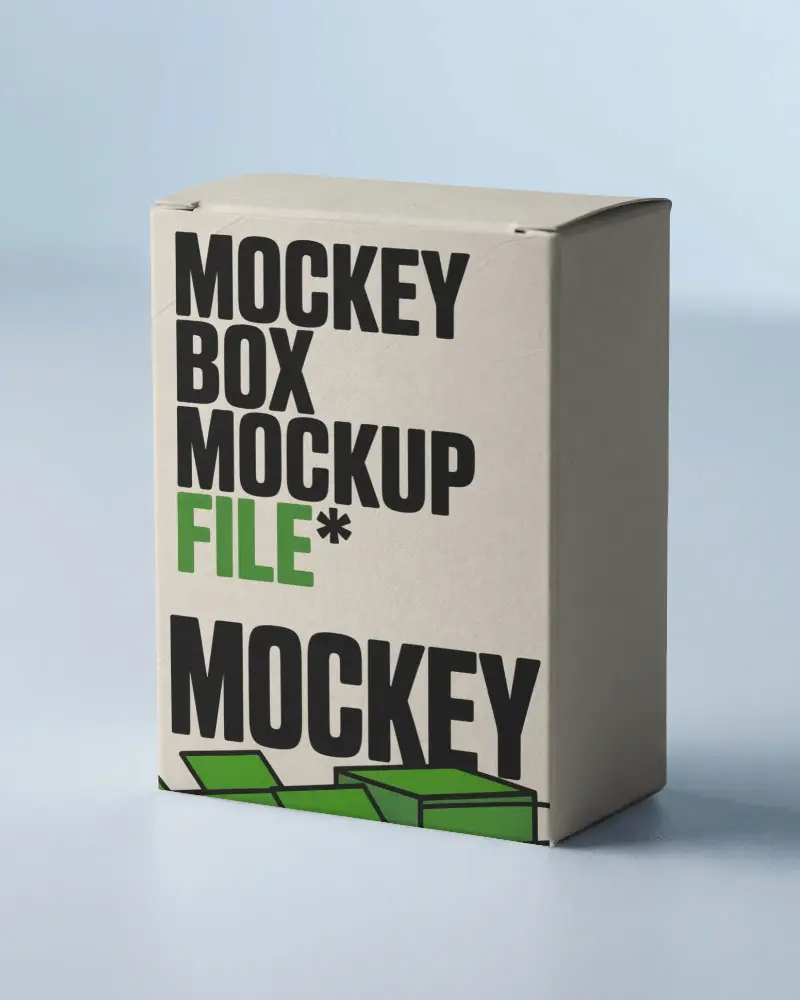
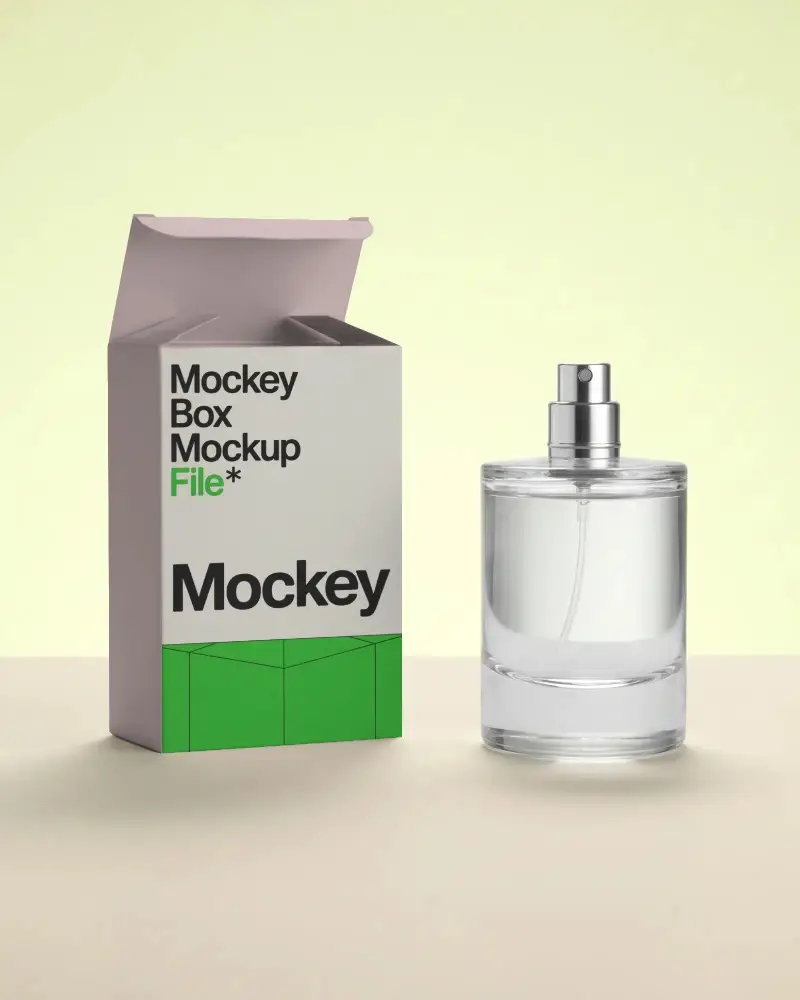
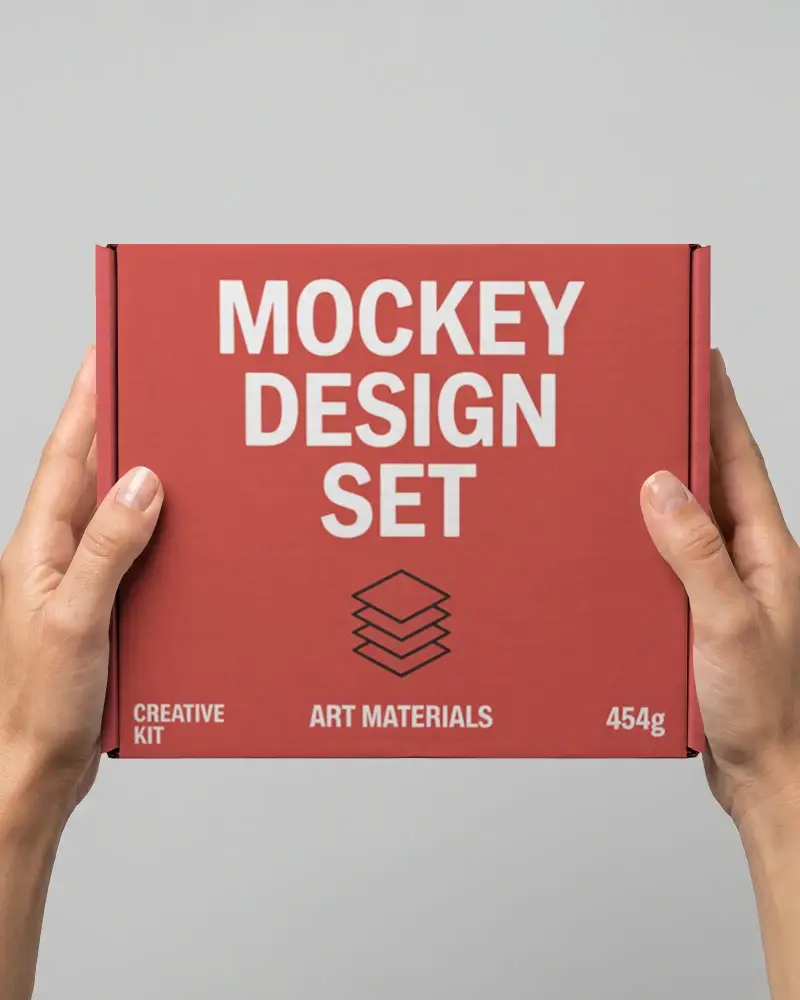
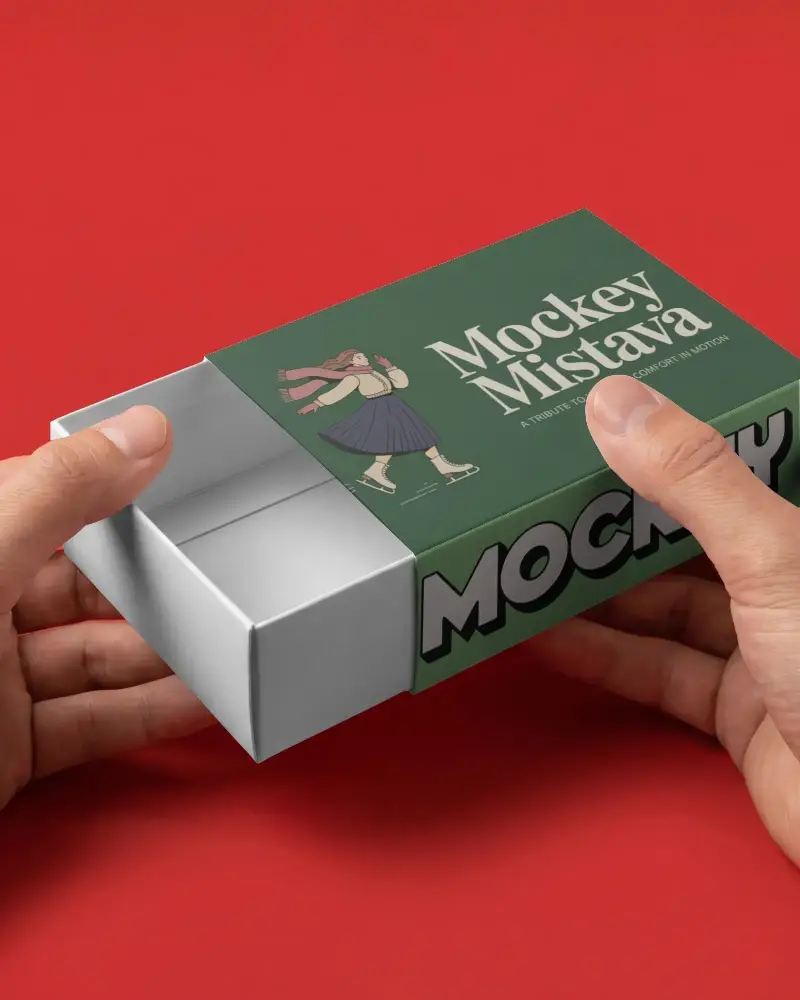
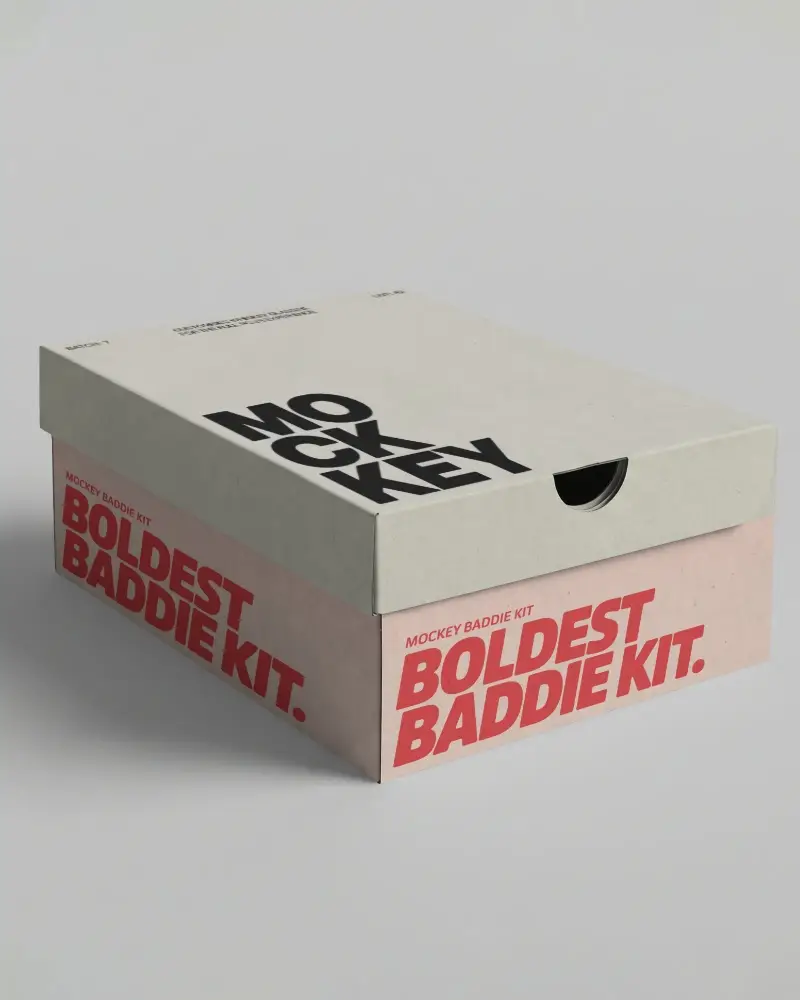
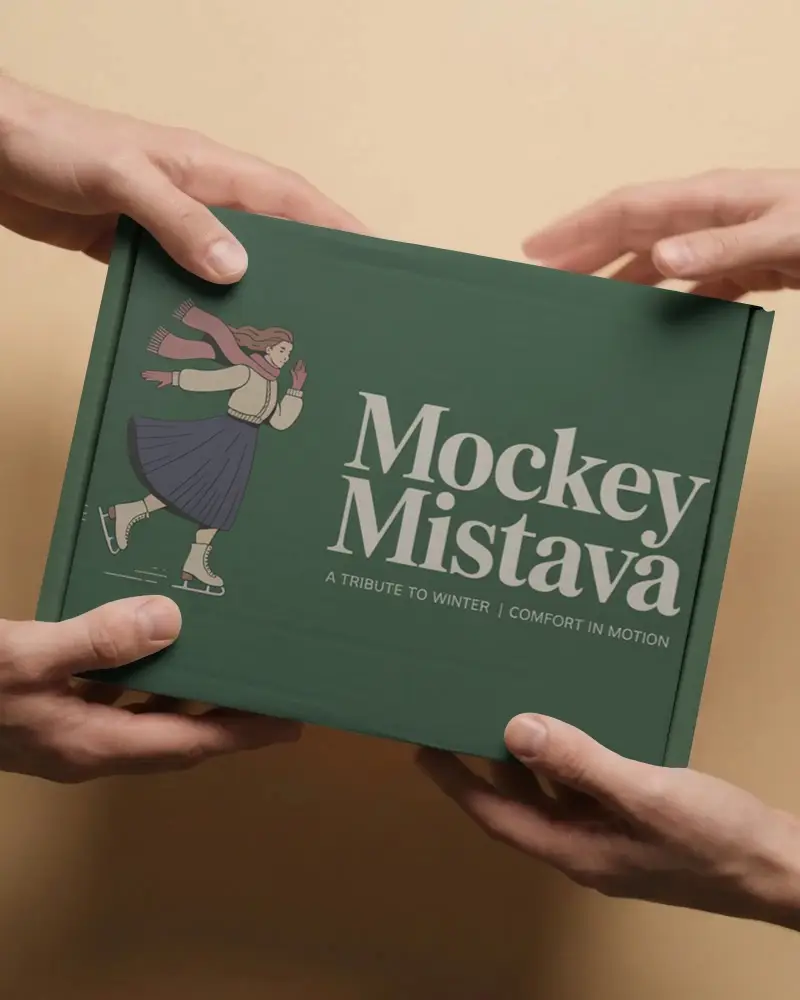
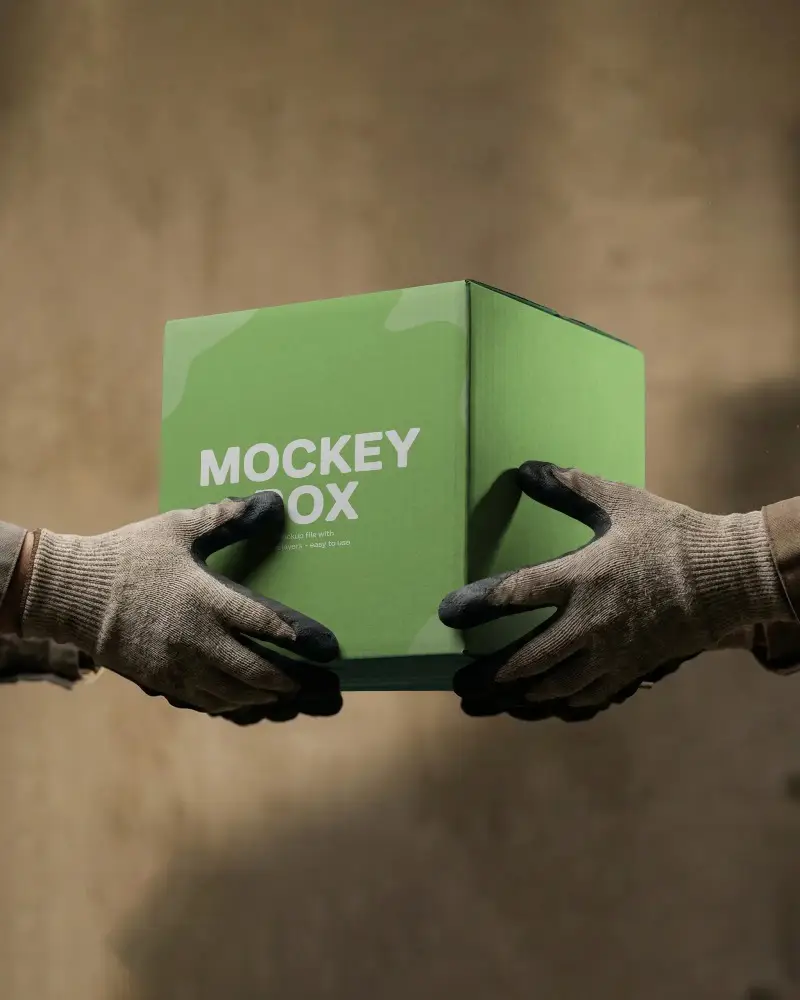
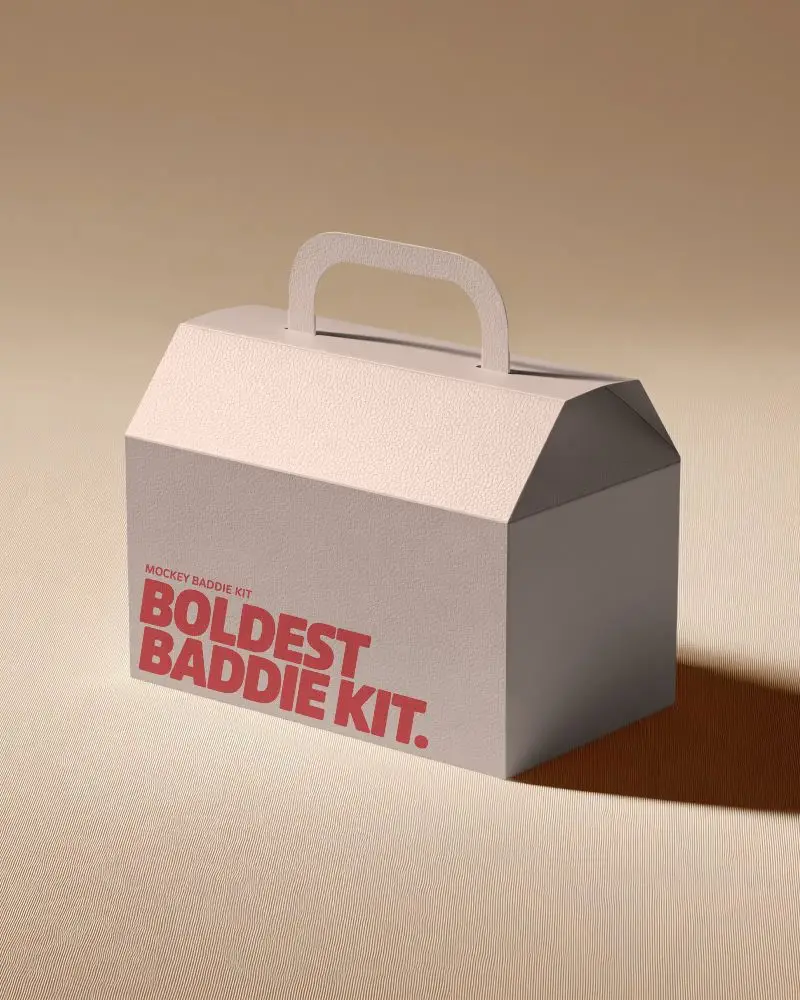
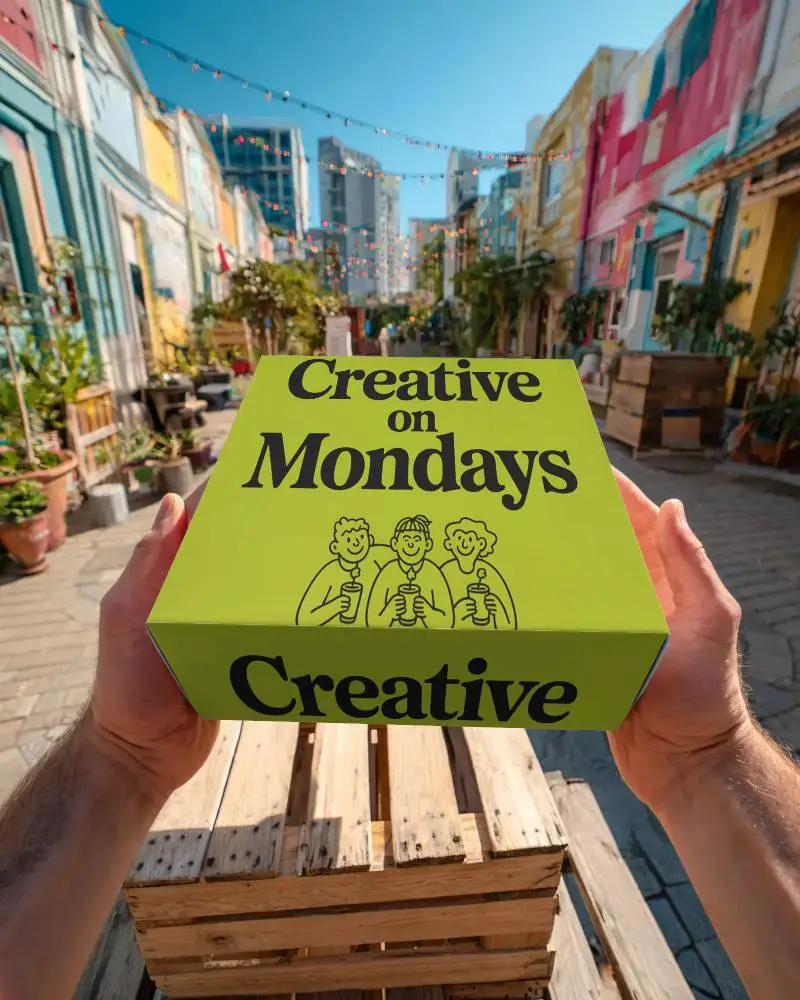
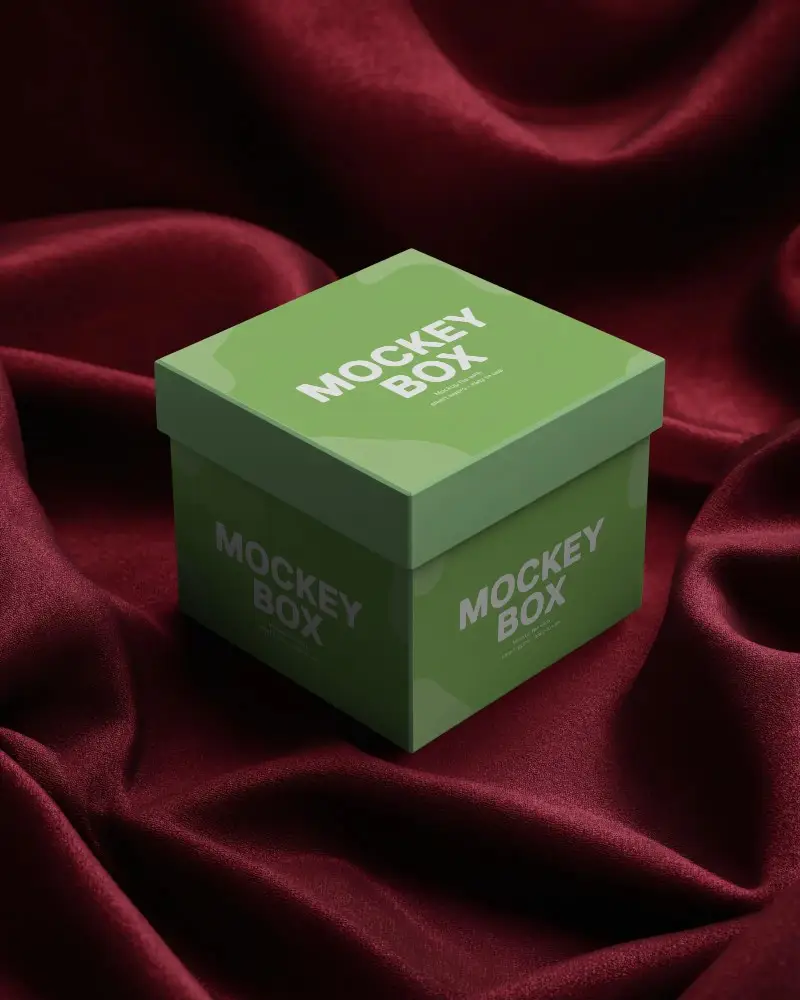
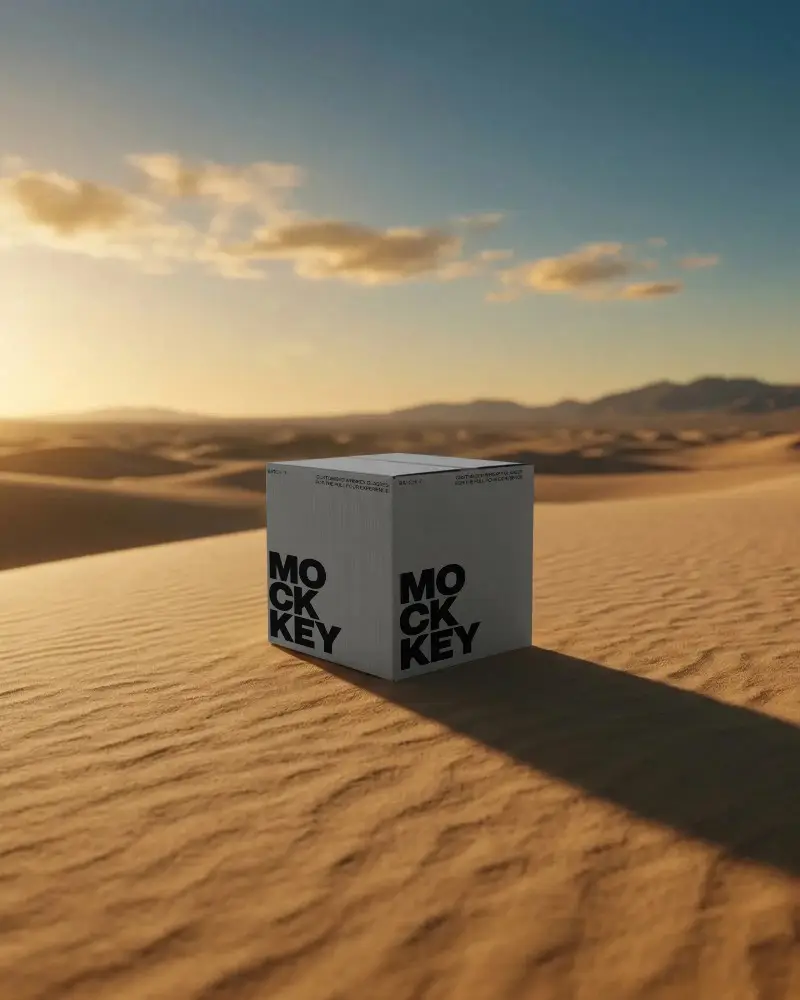
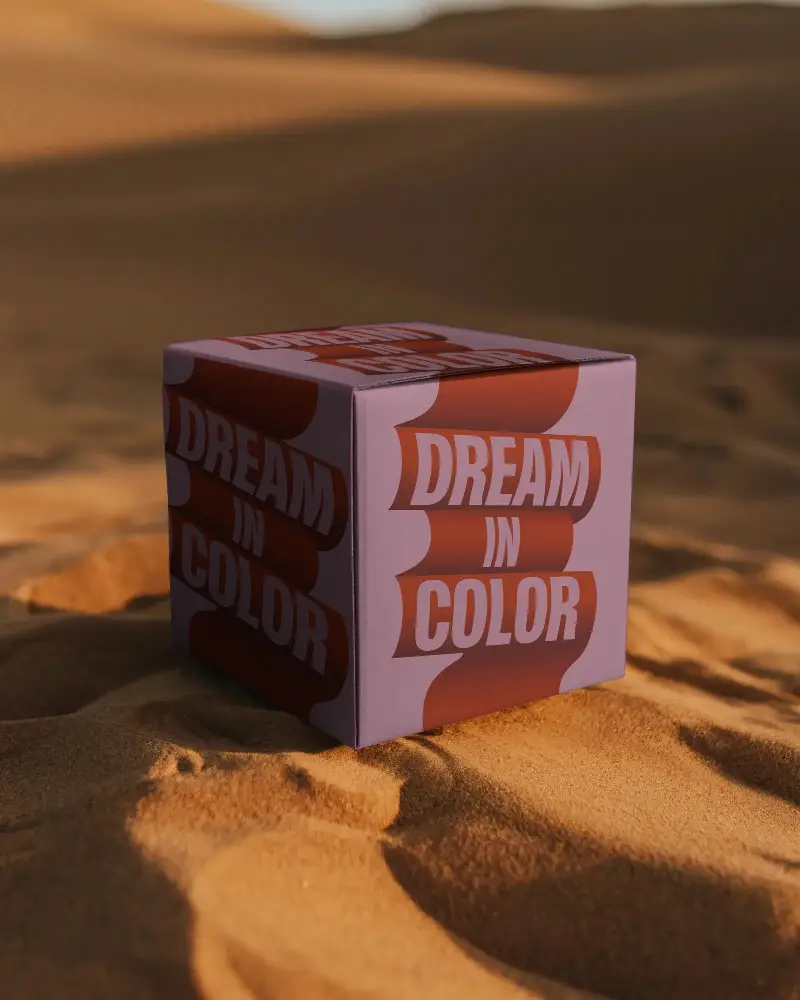
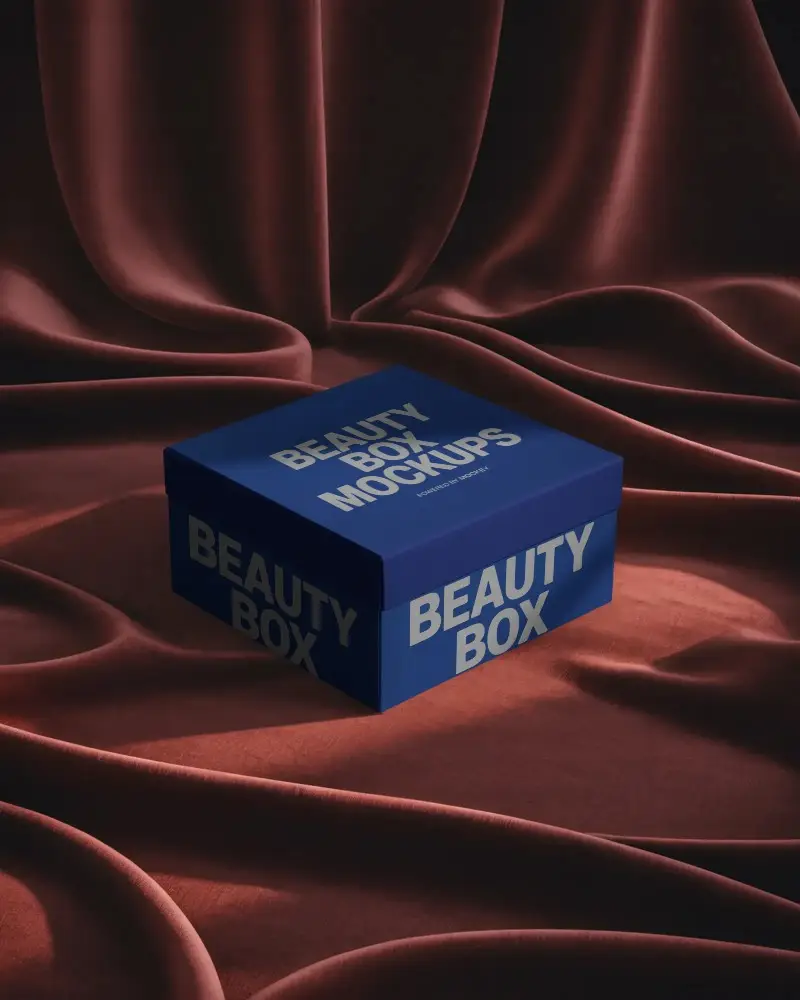
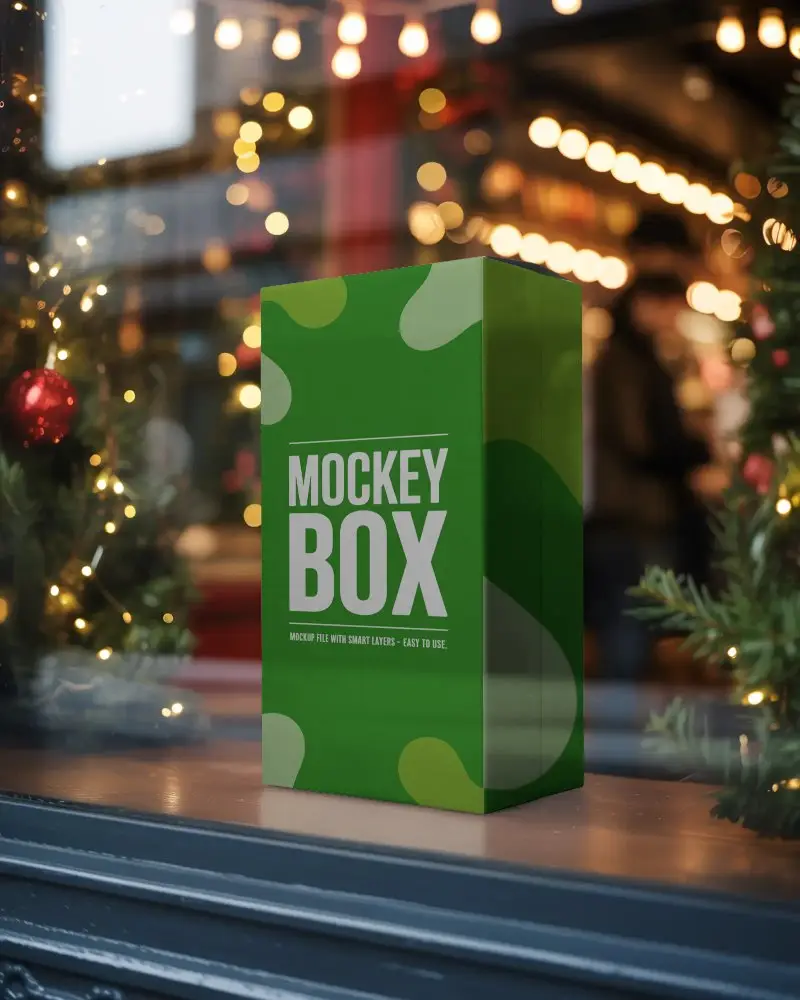
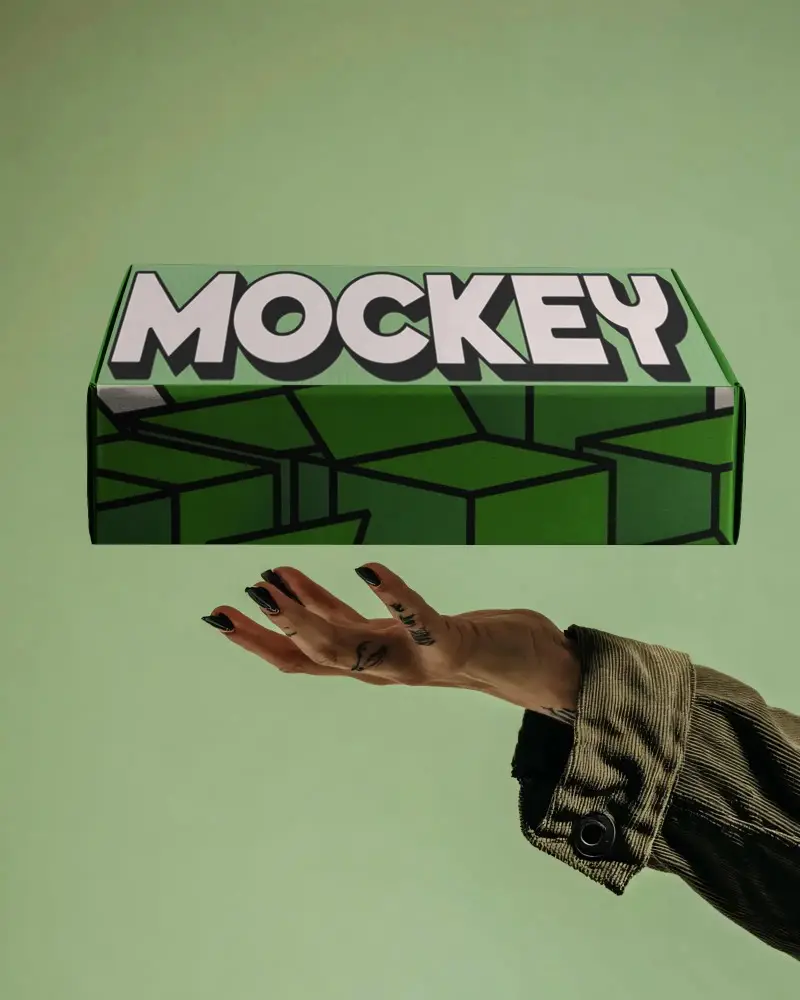
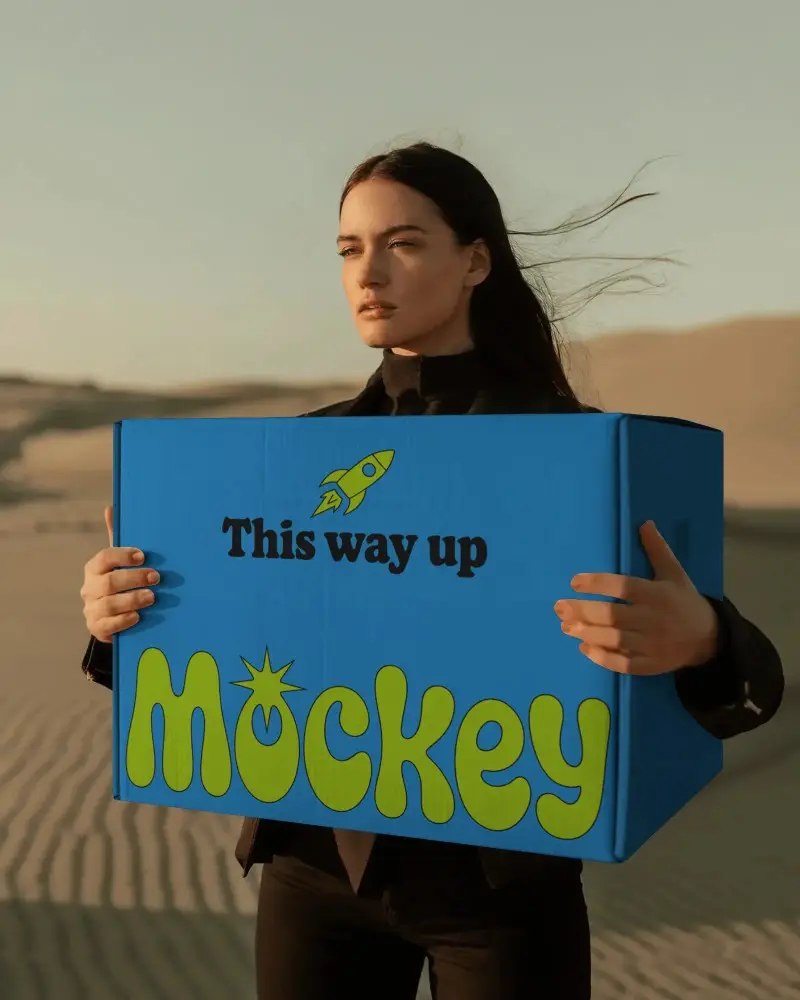
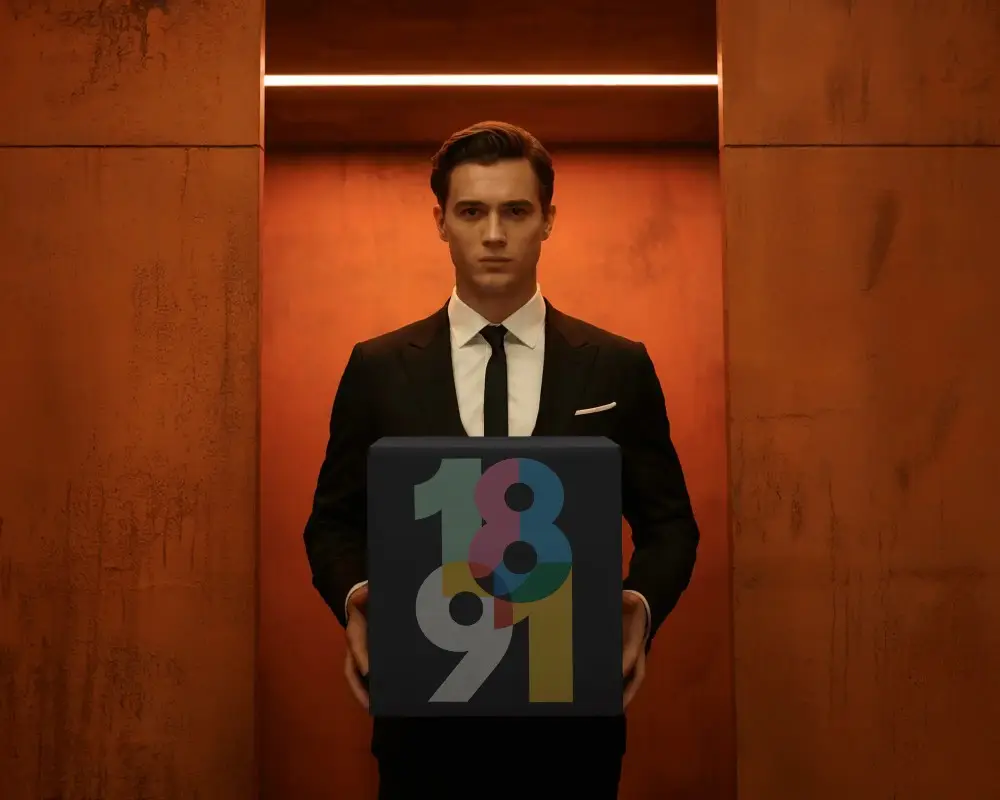
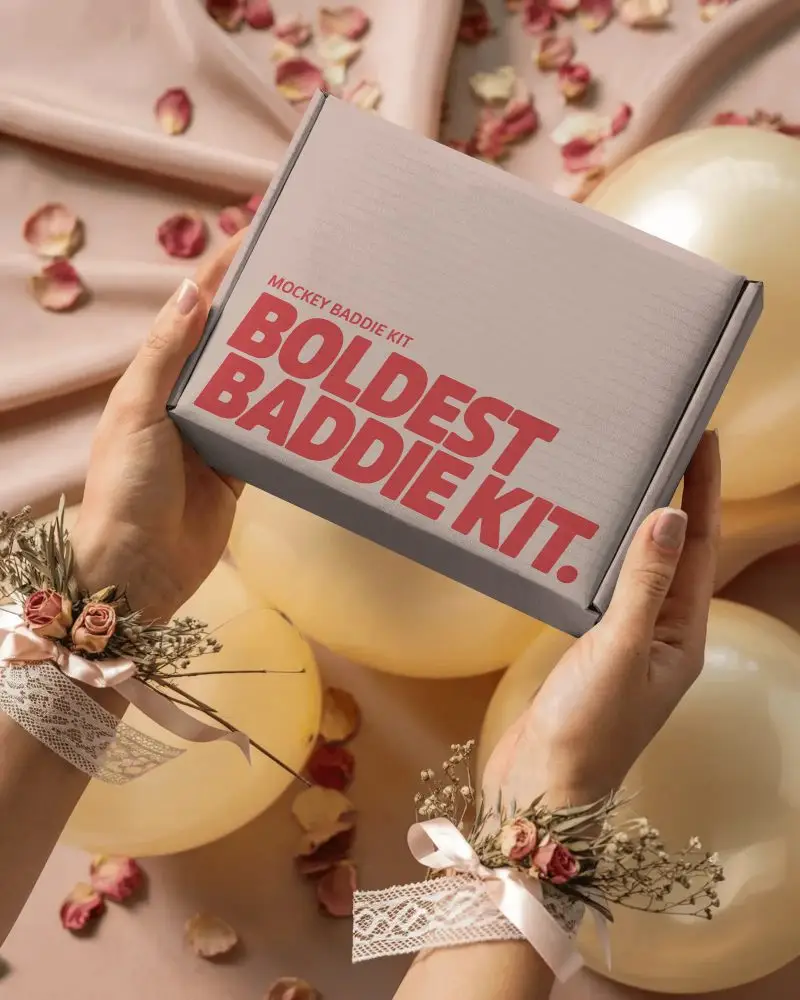
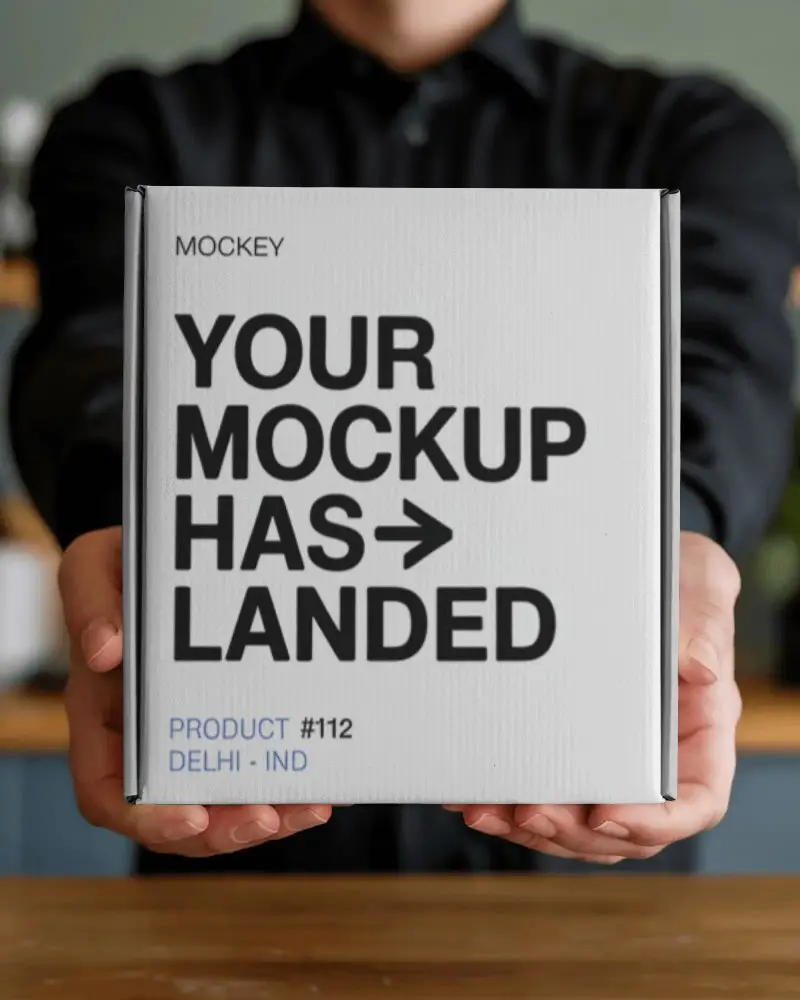
Comment créer un mockup de boîte blanche avec Mockey
Pour créer un mockup de boîte blanche dans Mockey AI :
- Étape 1 : Naviguez vers Mockups > Packaging > Boîte > Blanche et choisissez un modèle dans la bibliothèque.
- Étape 2 : Sur la page suivante, vous trouverez l'option d'importer votre design et d'ajuster les couleurs du modèle dans la section Édition. En passant à l'offre Creator, vous accédez aussi aux outils IA.
- Étape 3 : Enfin, cliquez sur Télécharger pour enregistrer votre mockup en PNG ou JPEG, disponible en plusieurs tailles.
FAQs on White Box Mockups
Qu'est-ce qu'un mockup de boîte blanche ?
Un mockup de boîte blanche est un modèle numérique personnalisable qui présente des designs de packaging sur une boîte unie, sans marque. Il propose des calques modifiables pour prévisualiser logos, couleurs et éléments de branding de façon réaliste.
Pourquoi créer un mockup de boîte blanche ?
Concevez un mockup de boîte blanche pour prévisualiser la structure du produit, tester la fonctionnalité et présenter des concepts avec un rendu épuré, sans distraction de couleurs ni de branding.
Pourquoi utiliser le mockup de boîte blanche de Mockey ?
Le mockup de boîte blanche de Mockey simplifie la personnalisation, offre des aperçus produit naturels et permet de tester des designs à petit budget.
Ce mockup de boîte blanche est-il gratuit ?
Chez Mockey AI, certains mockups de boîte blanche sont gratuits, tandis que d'autres nécessitent un paiement ou un abonnement.
Comment créer un mockup de boîte blanche ?
Pour créer un mockup de boîte blanche sur Mockey.ai, choisissez d'abord un modèle de boîte dans la section Packaging. Importez votre design, ajustez couleurs et arrière-plan, et améliorez le rendu avec AI Anime et Photoshoots. Enfin, téléchargez votre mockup sans filigrane. Pour un rendu net et professionnel, utilisez un fond blanc.