Mockup de boîte cuboïde à télécharger gratuitement
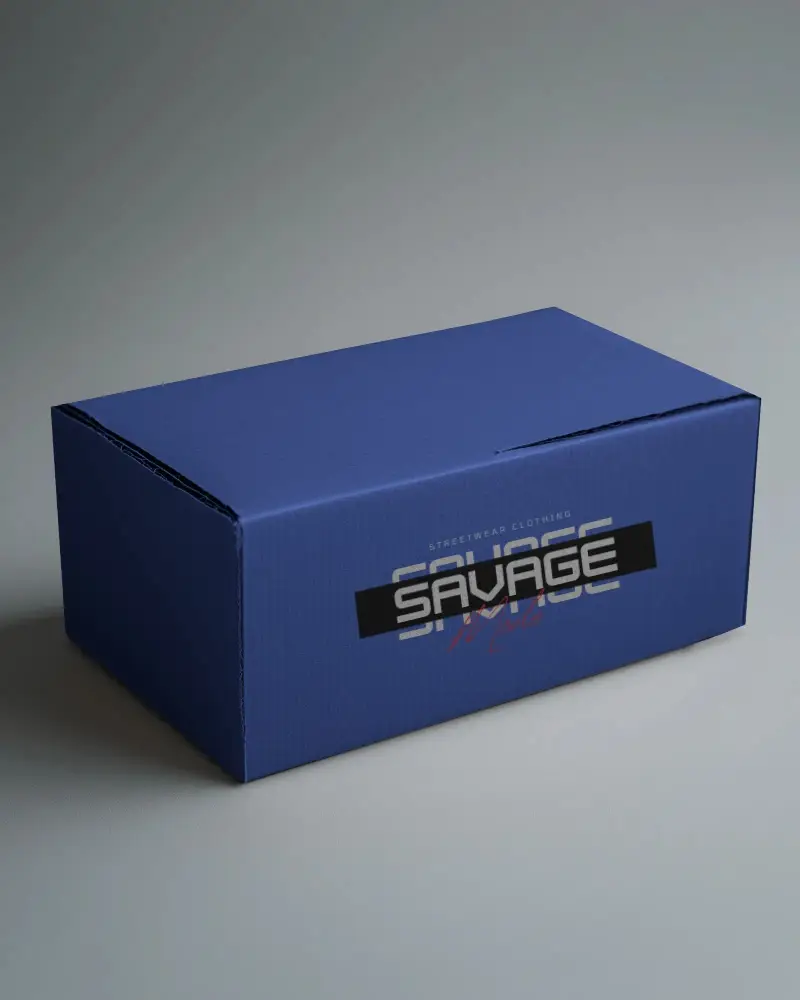
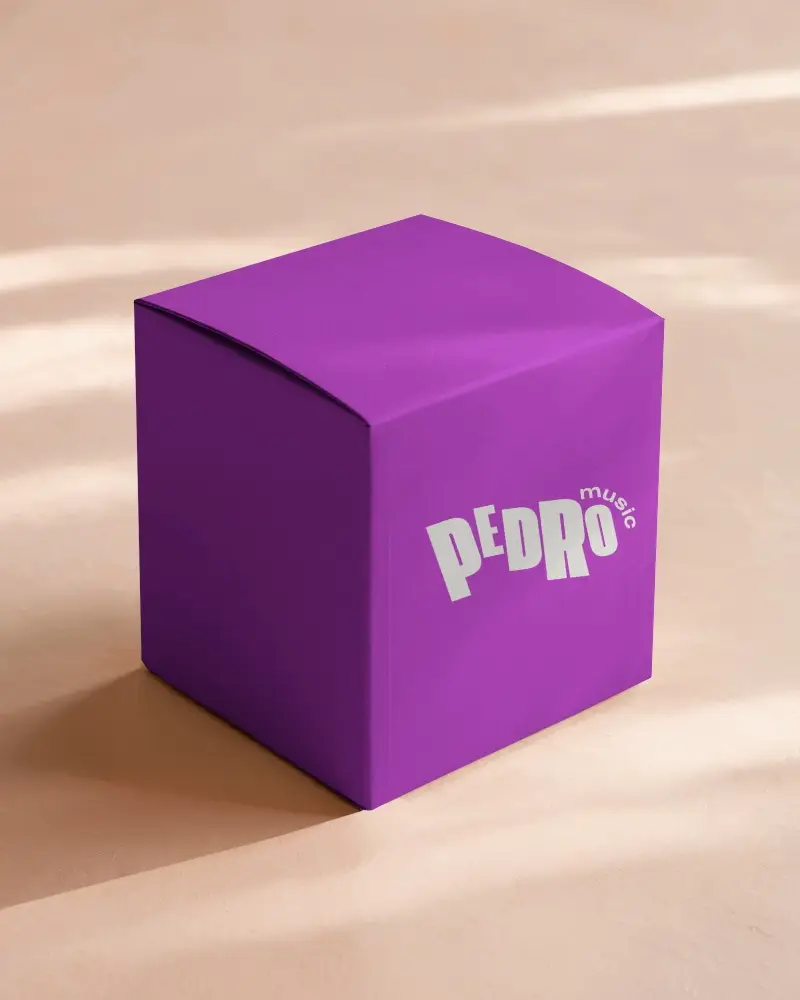
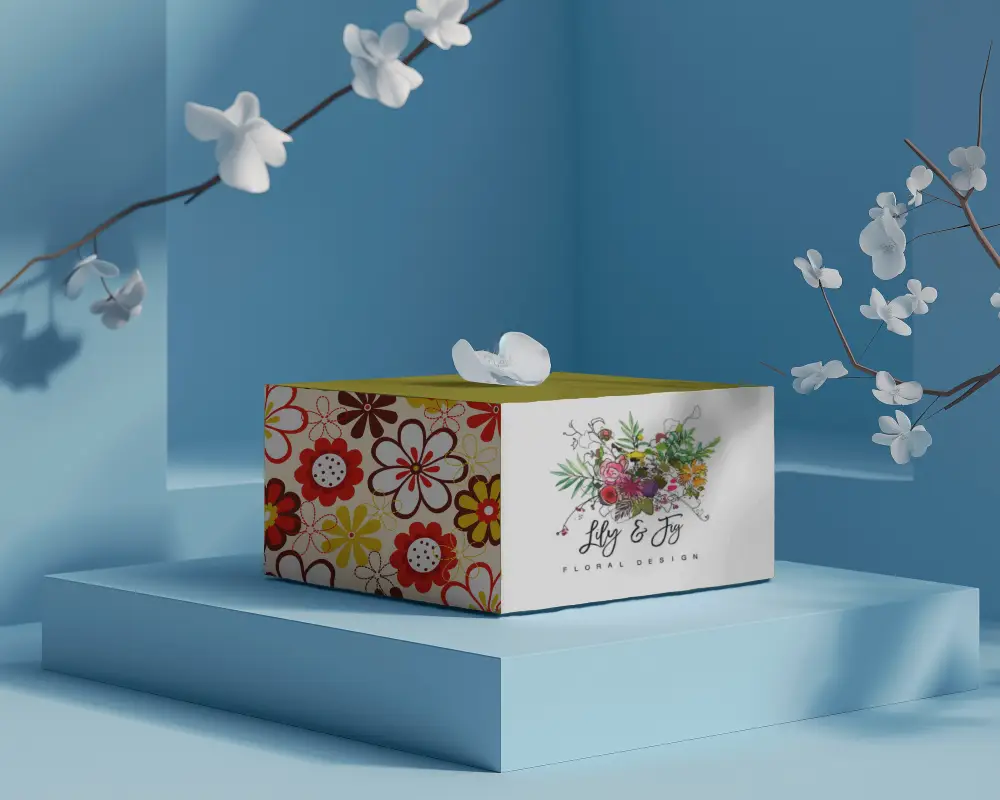
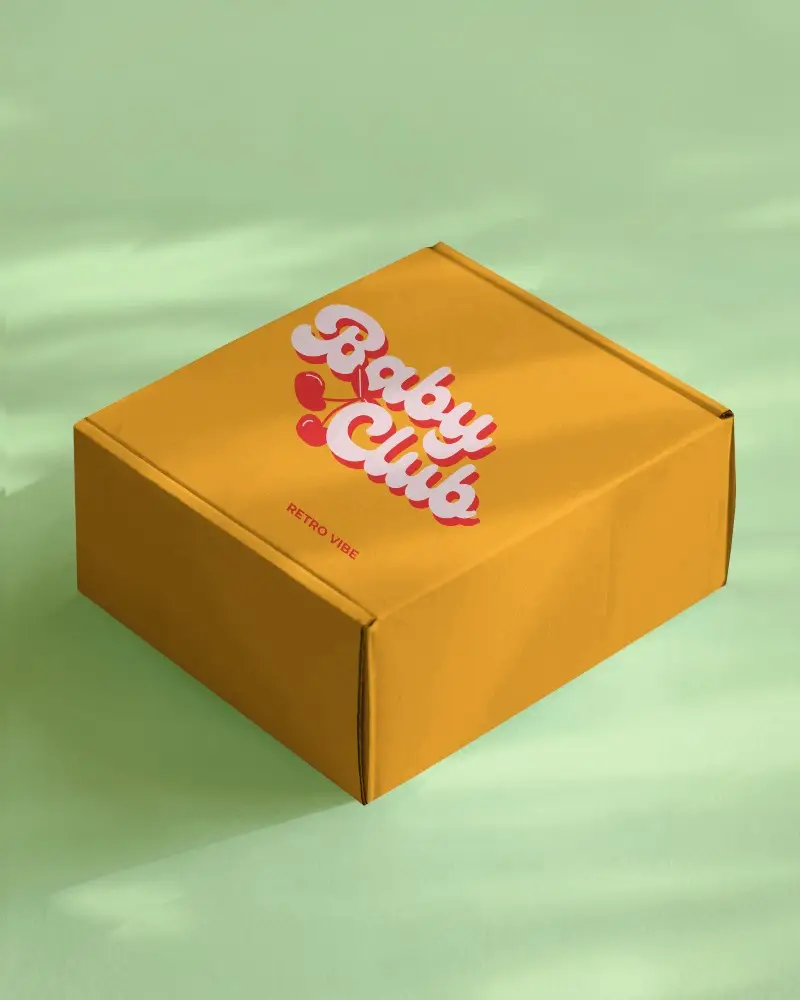
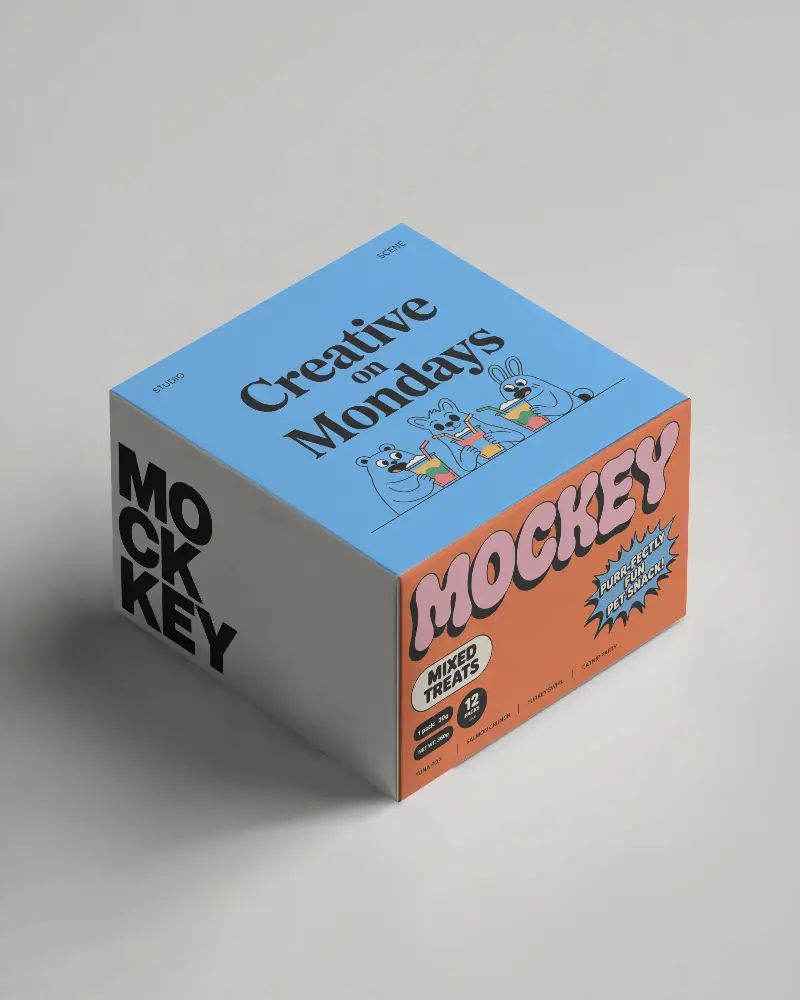
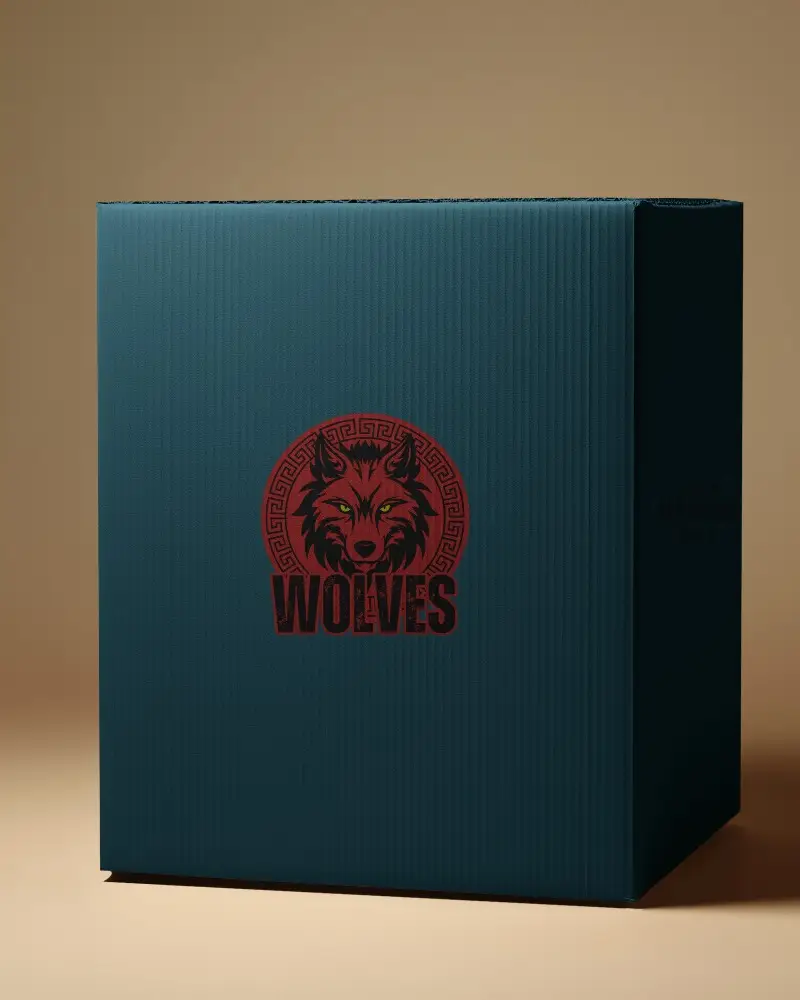
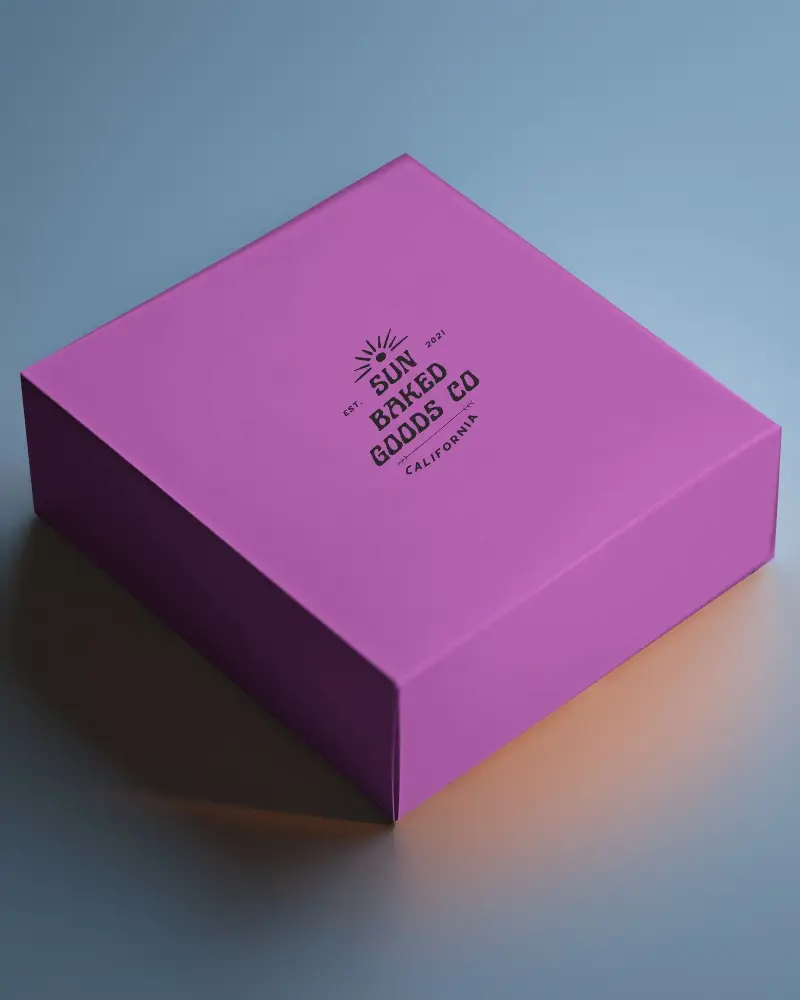
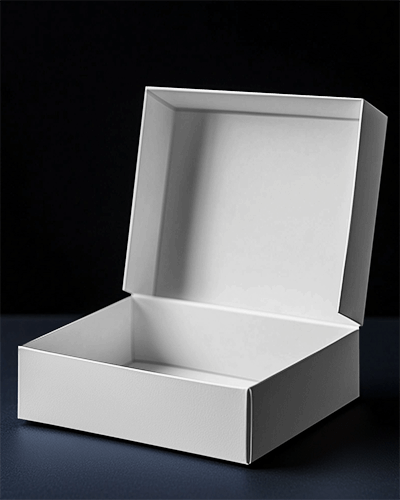
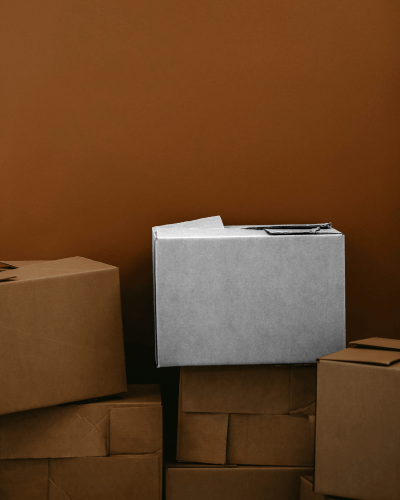
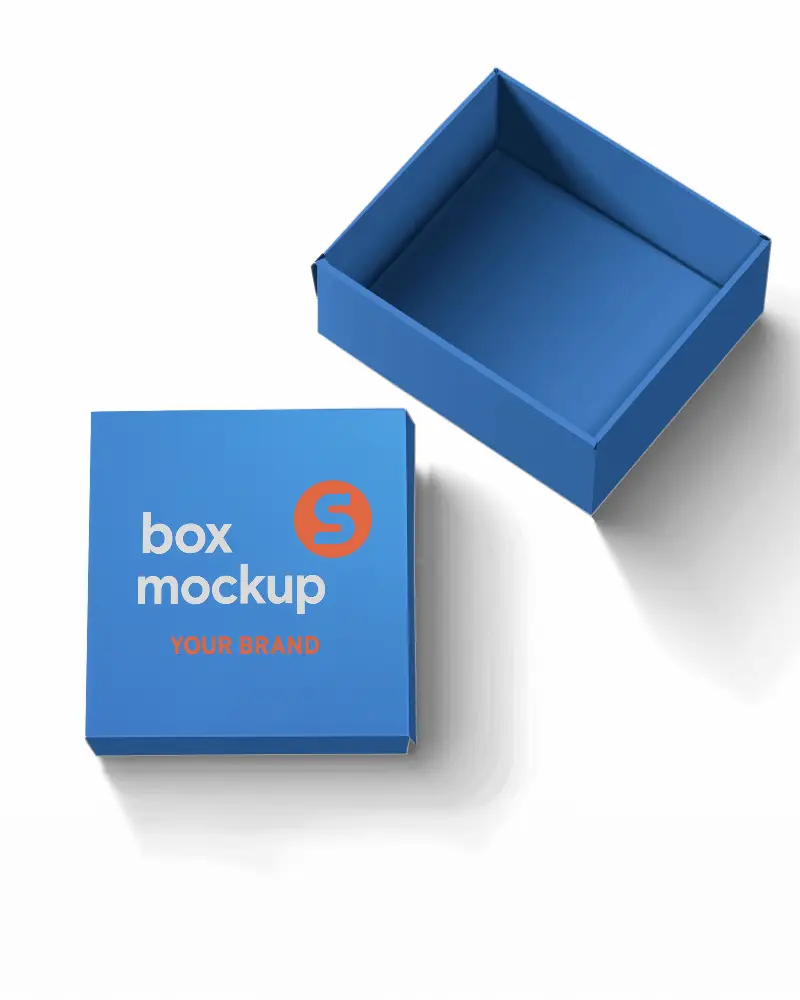
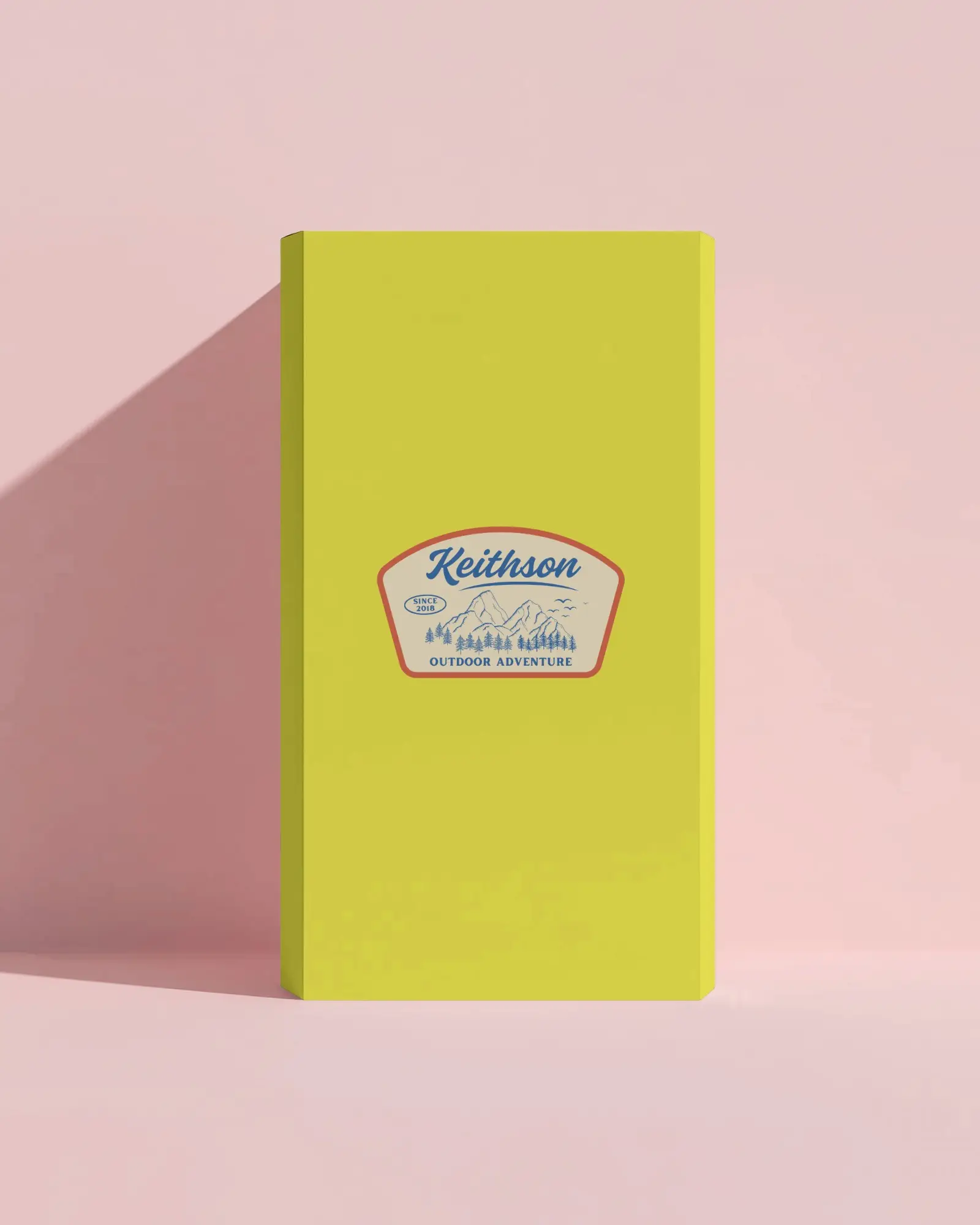
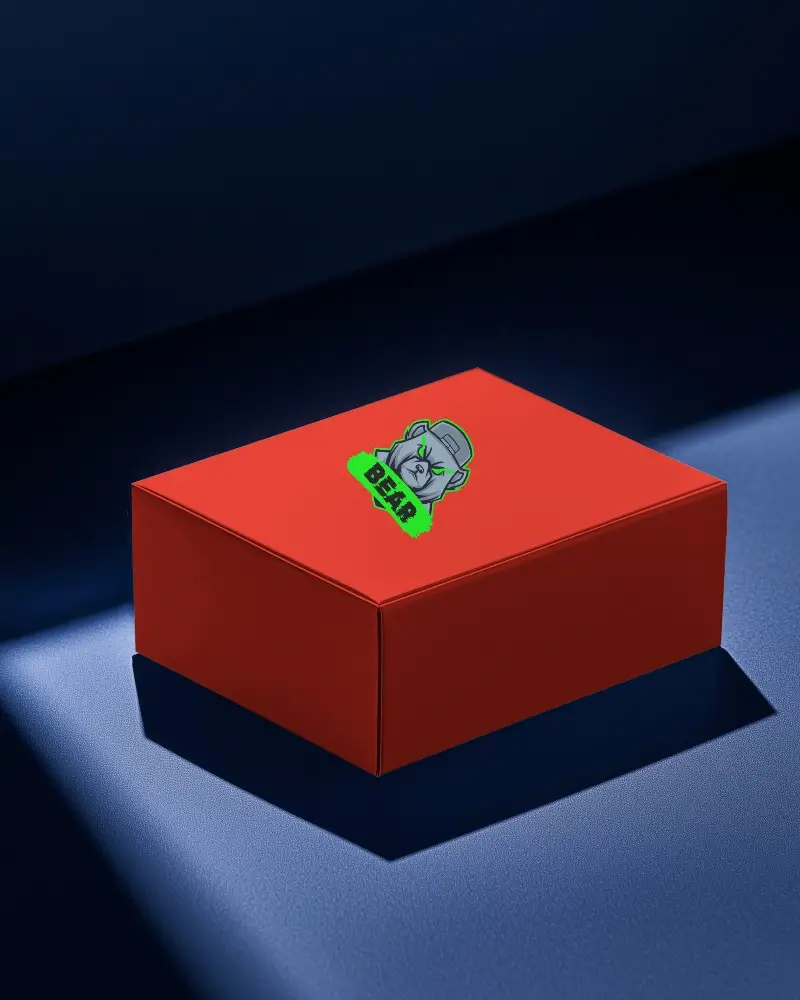
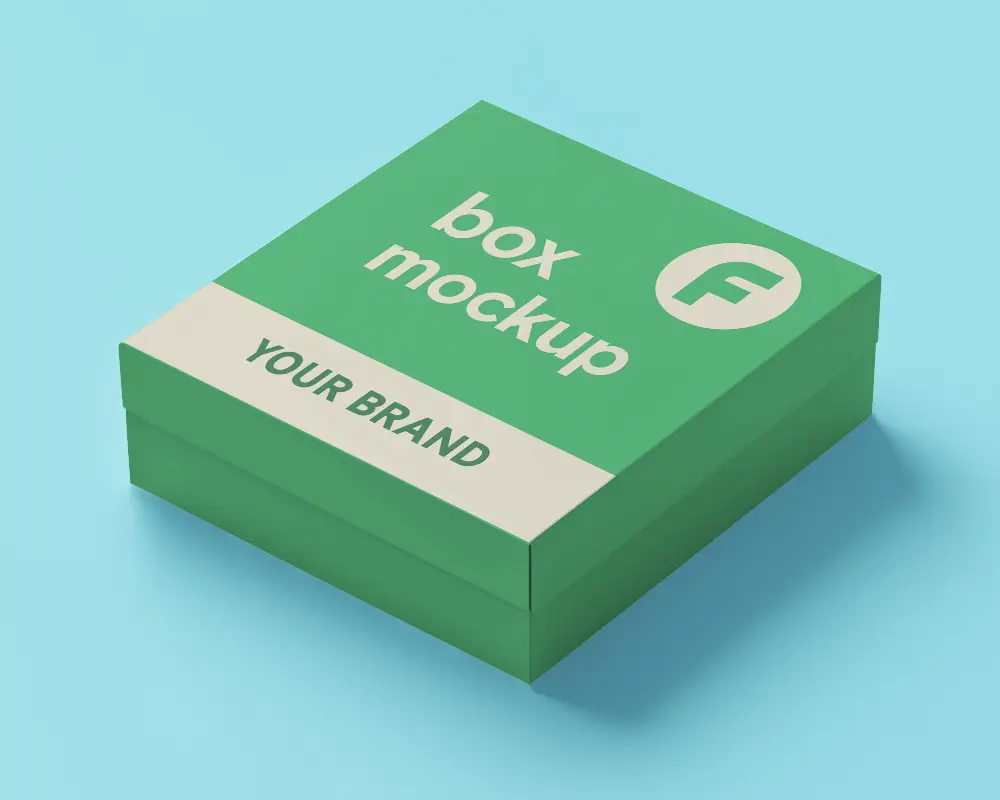
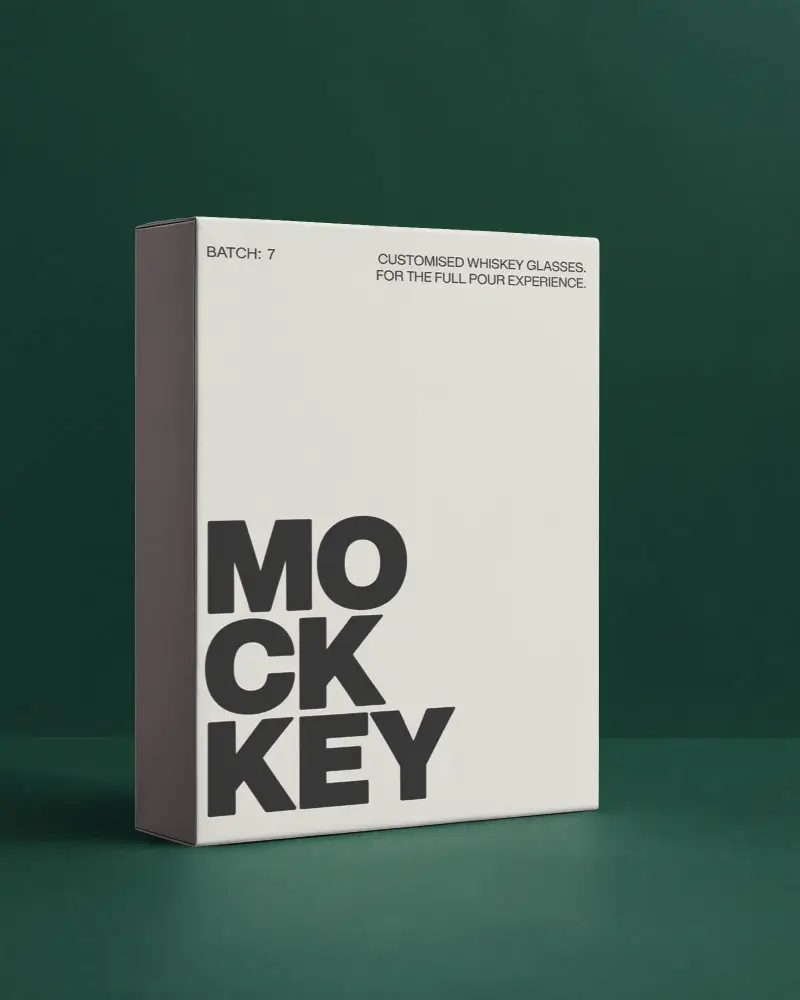
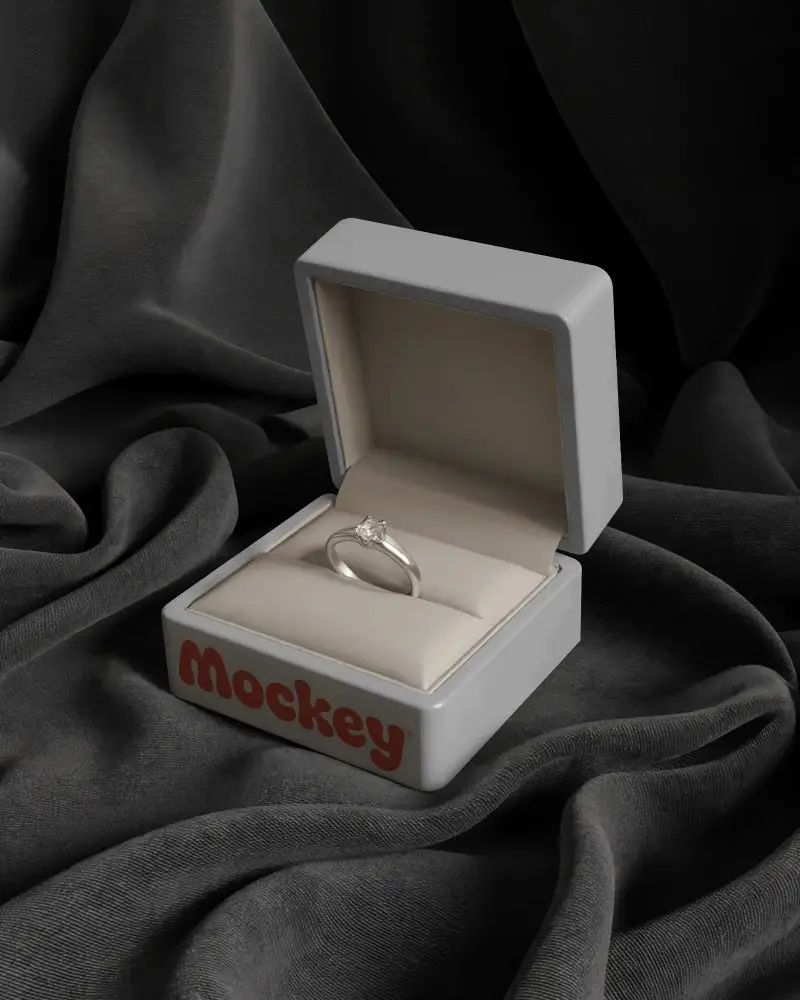
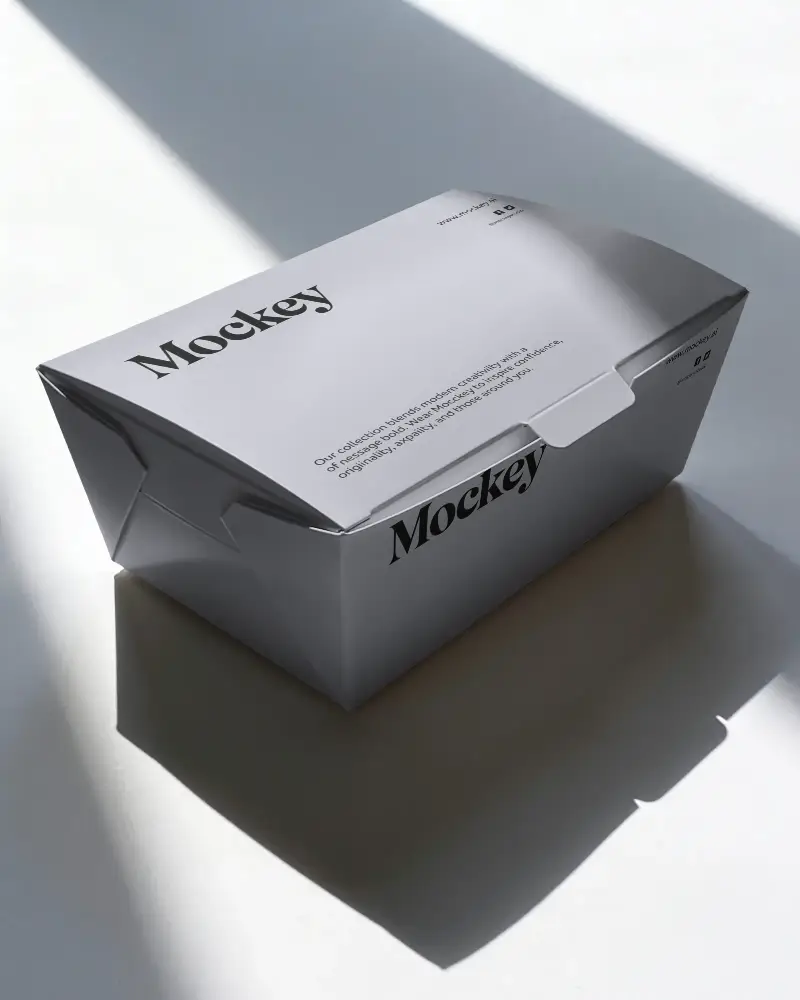
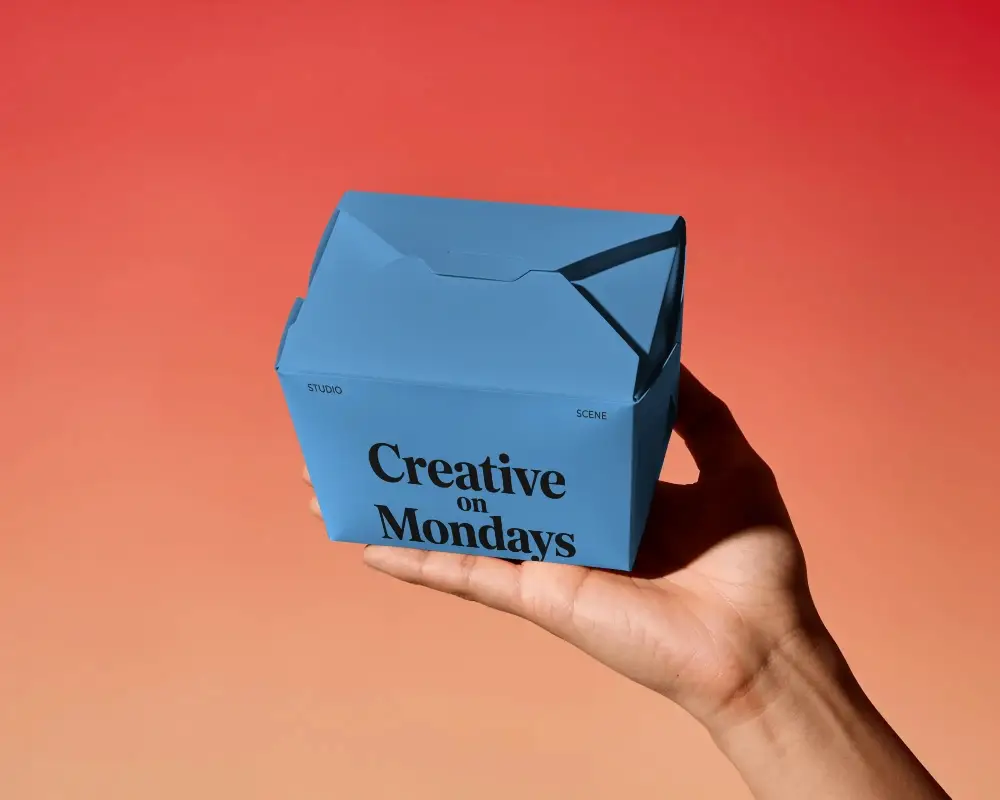
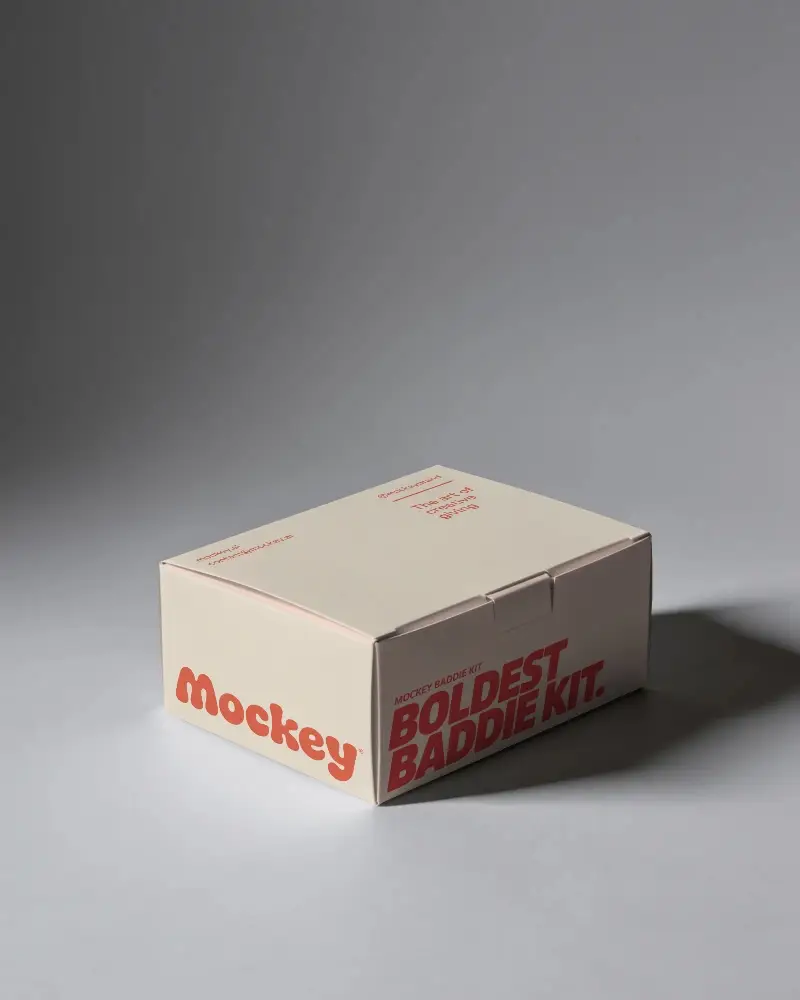
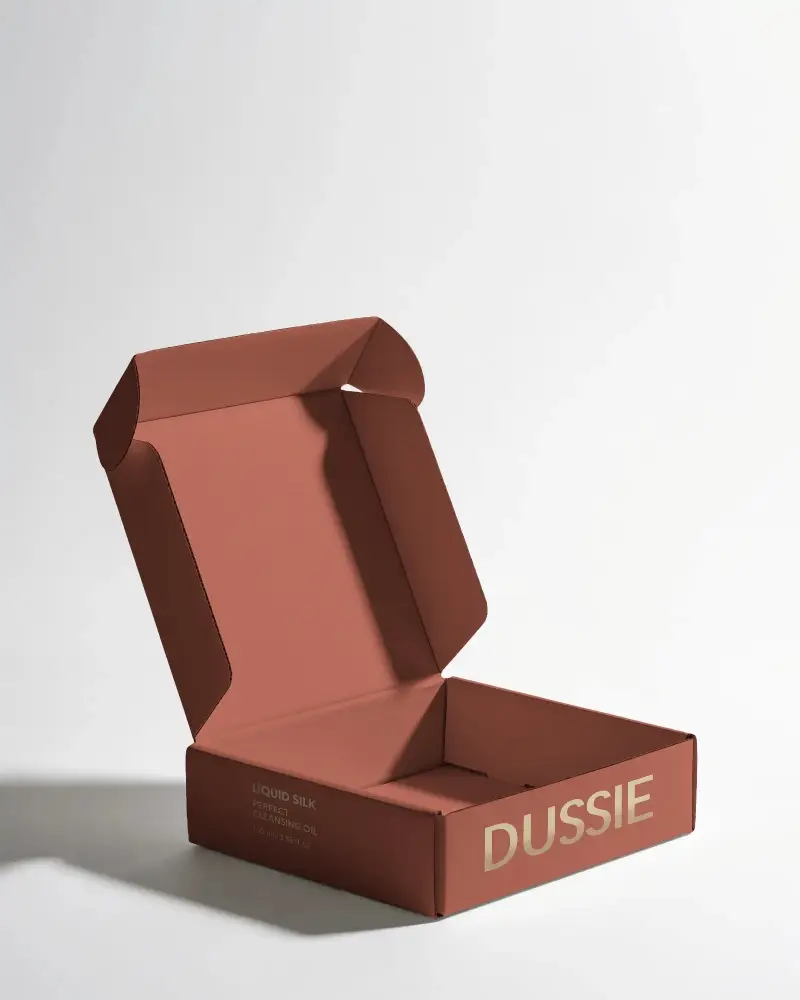
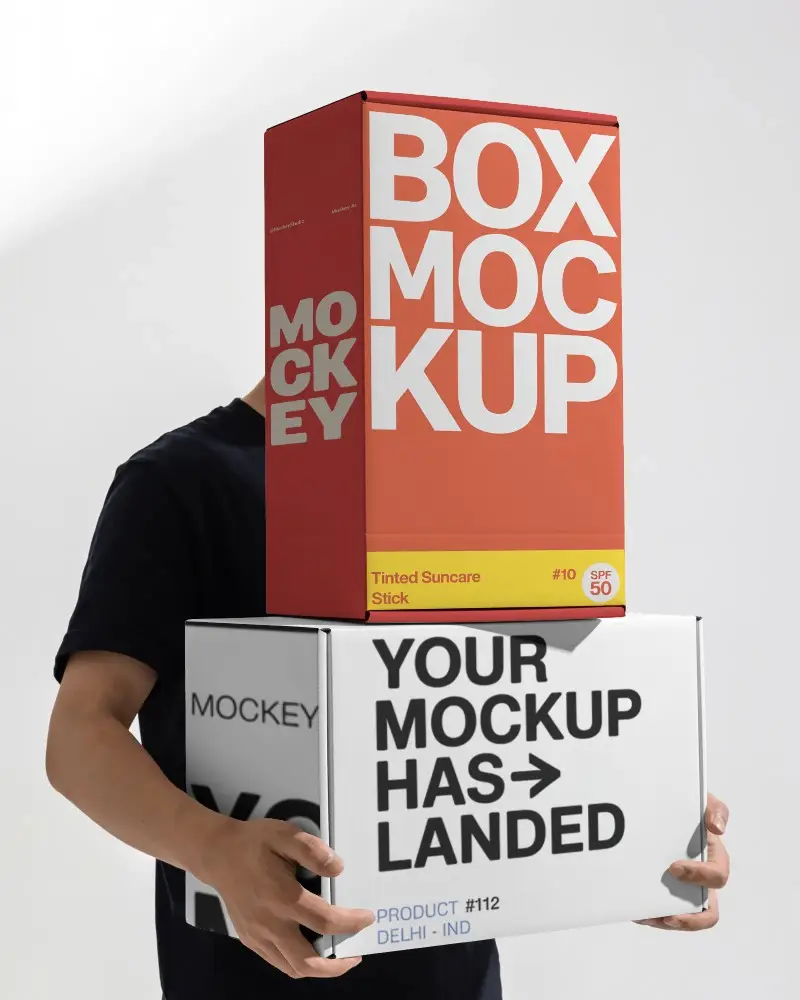
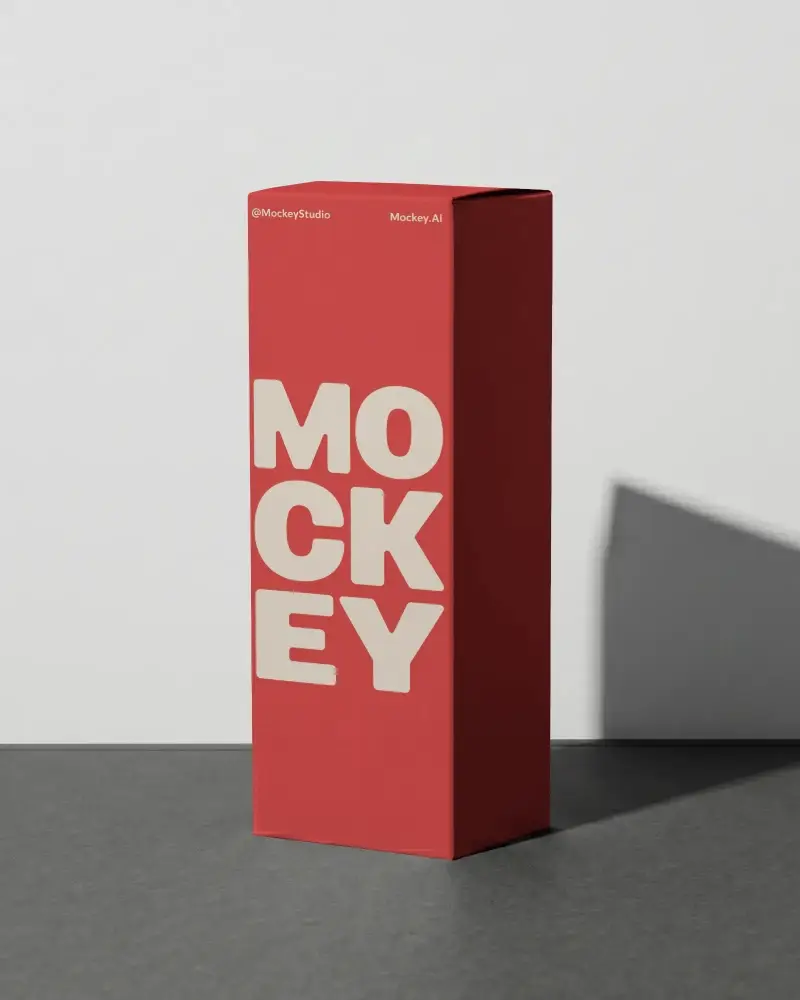
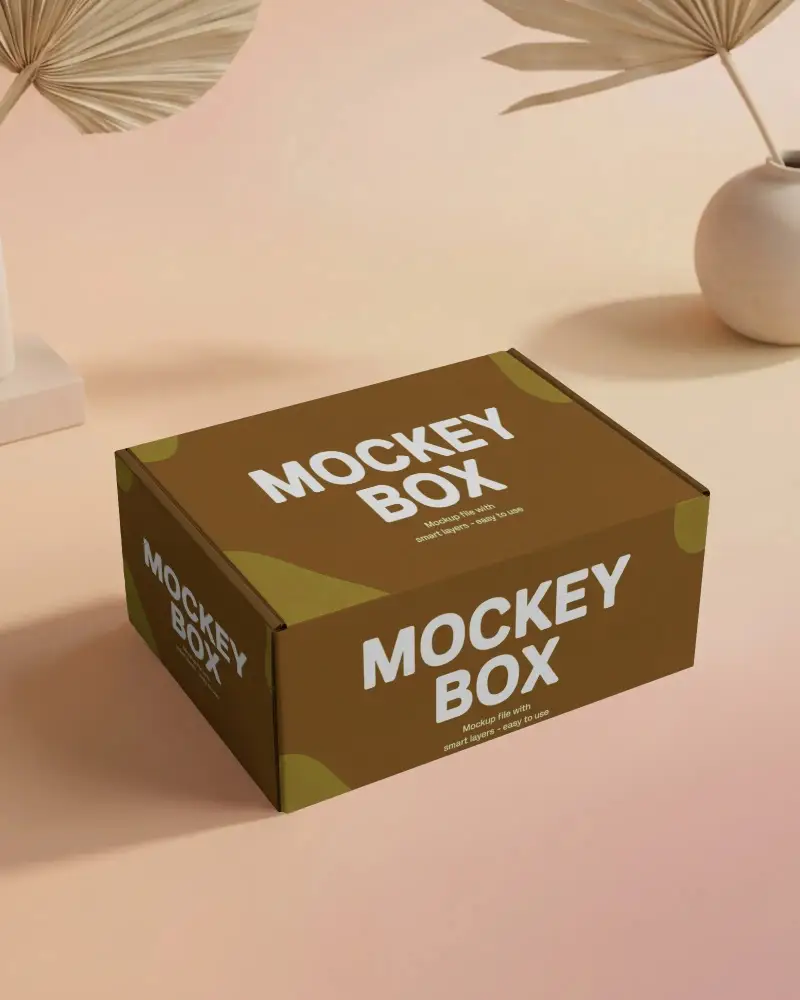
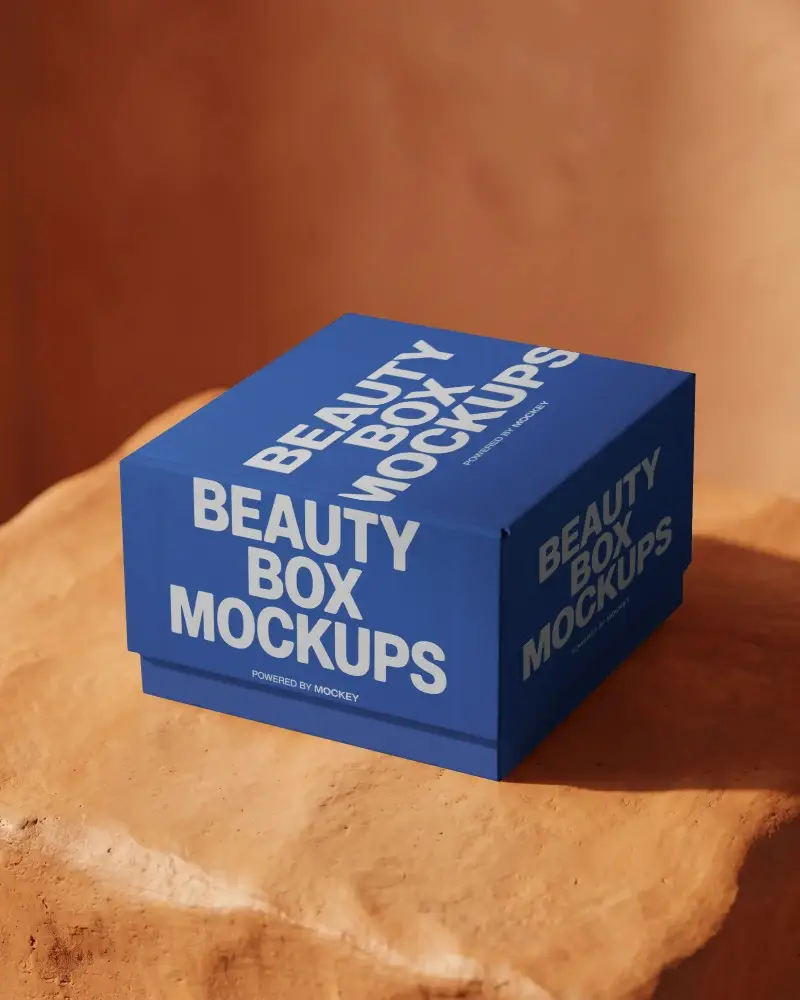
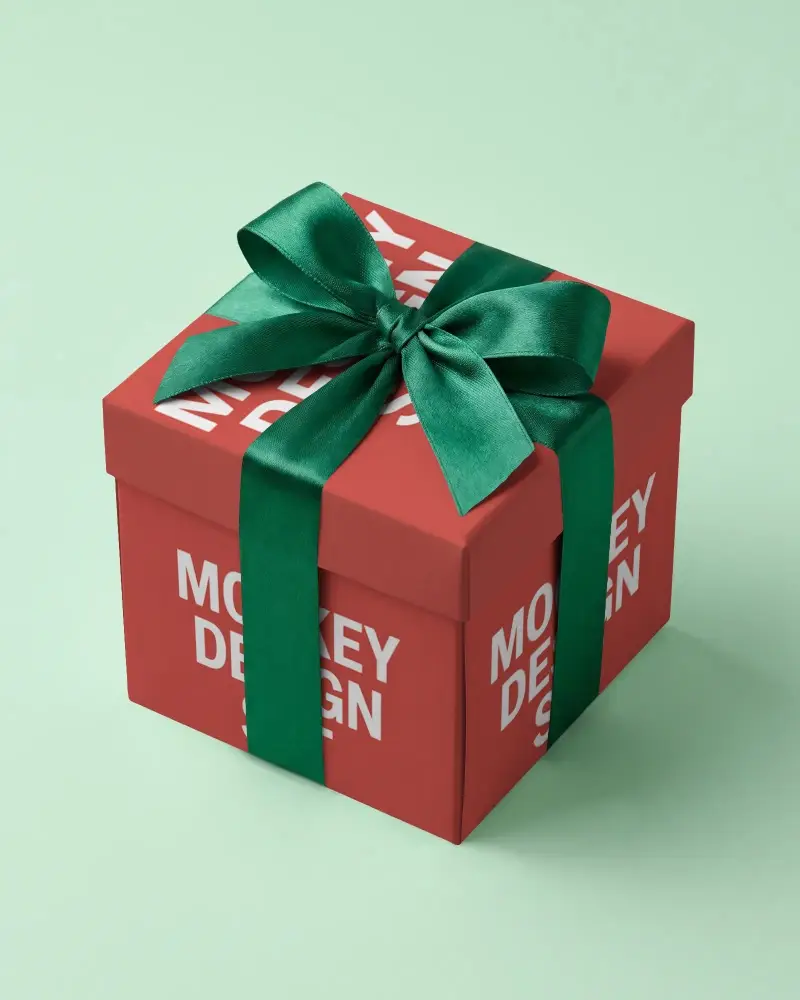
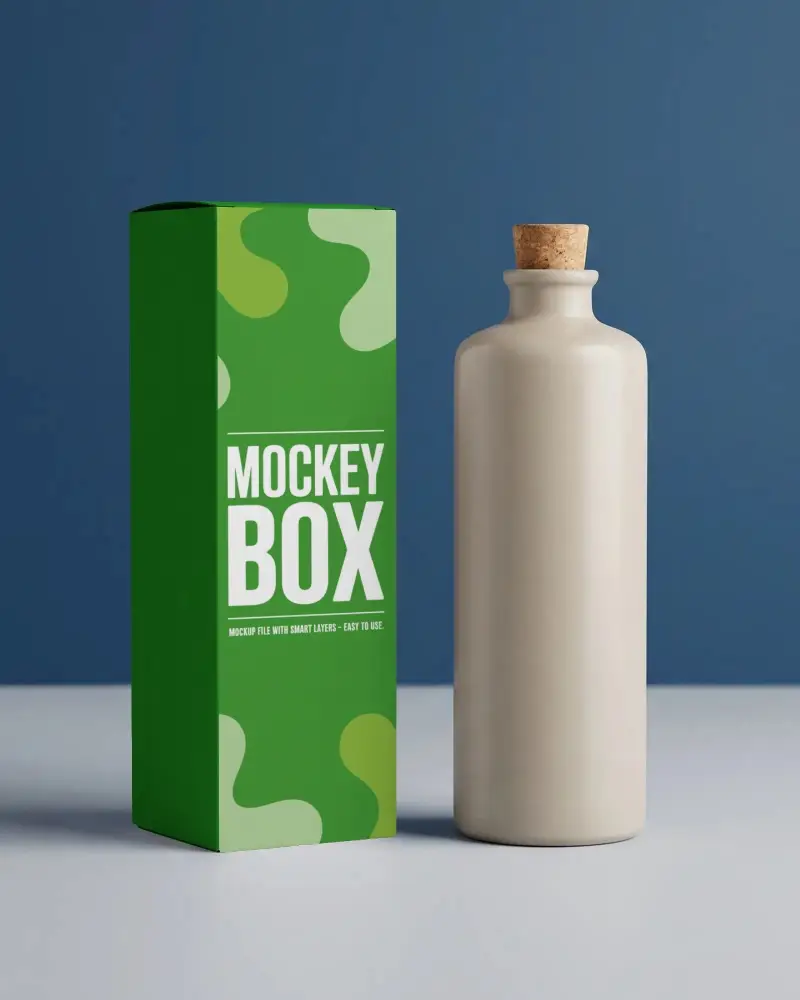
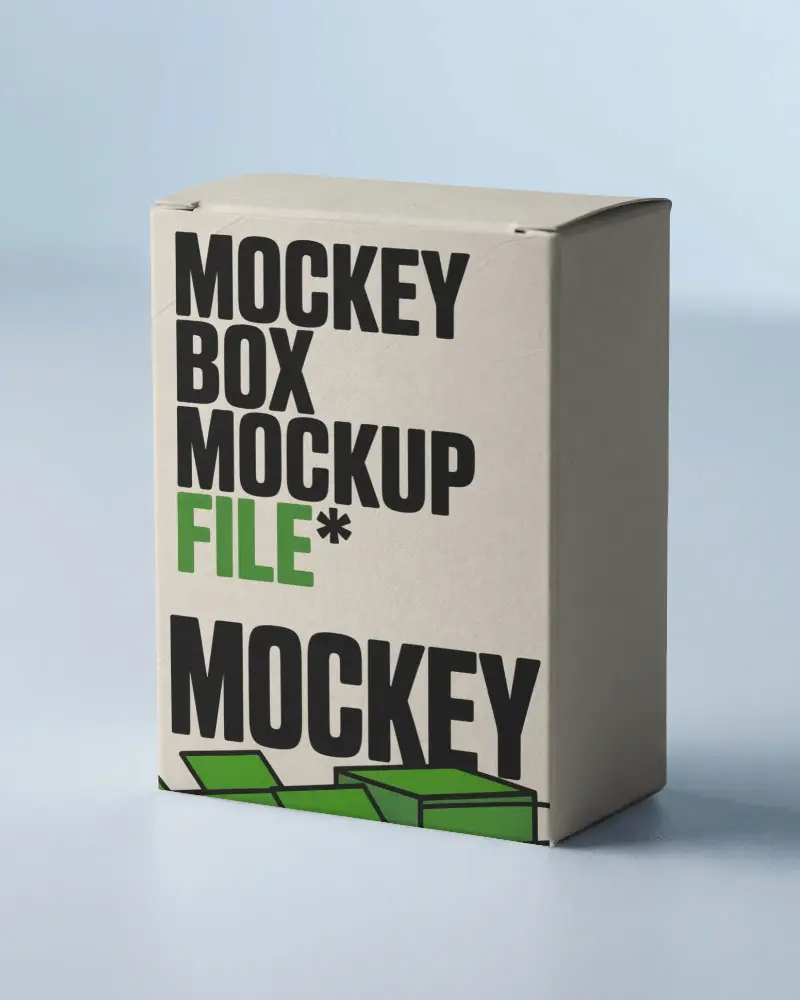
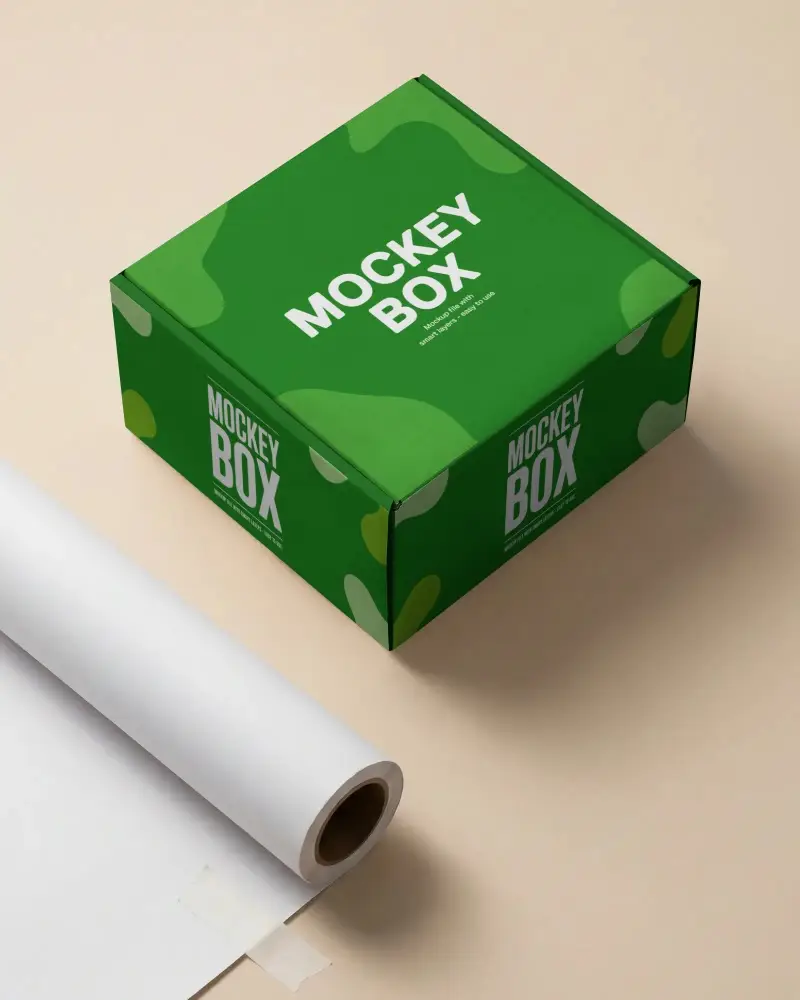
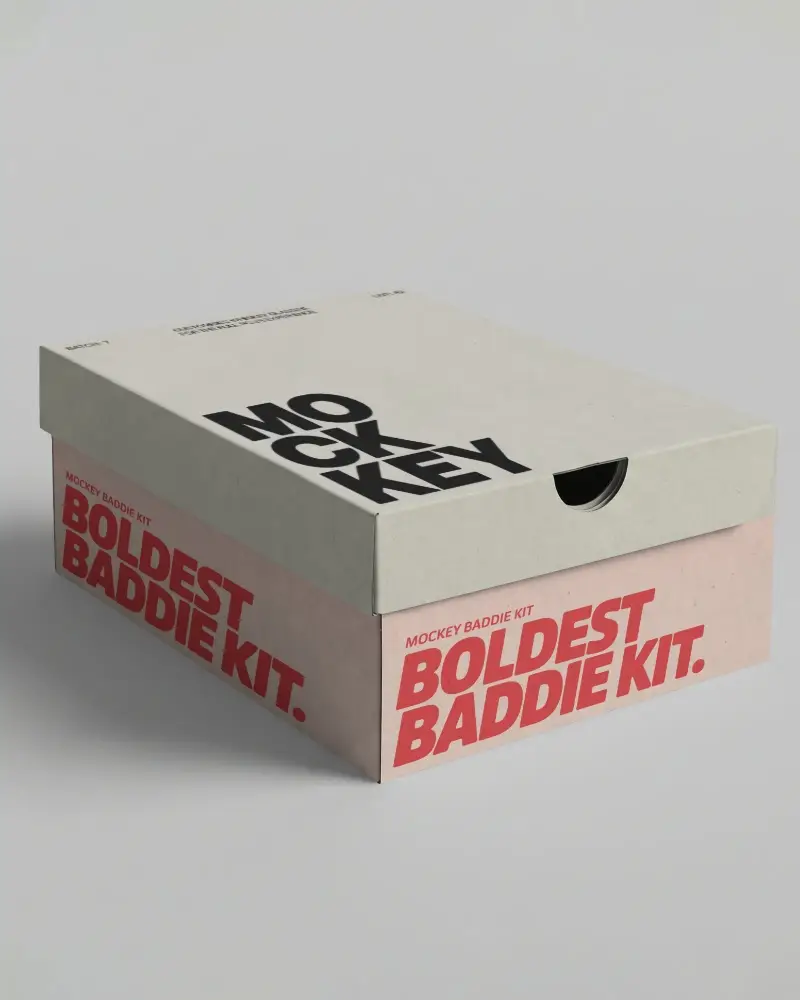
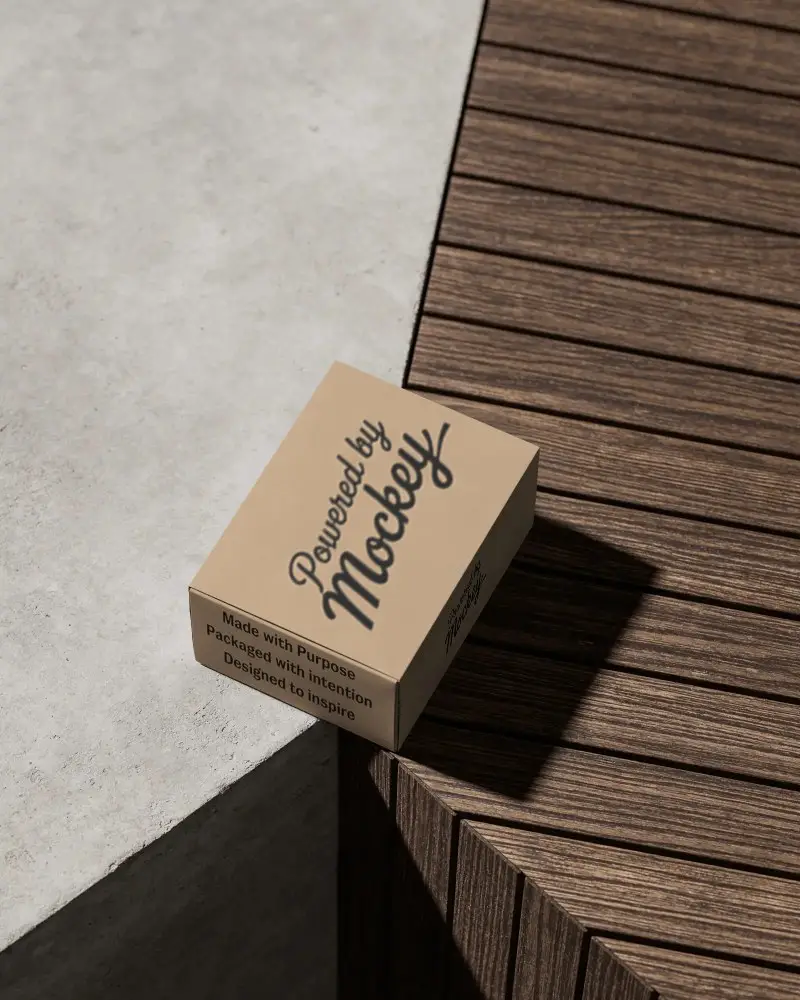
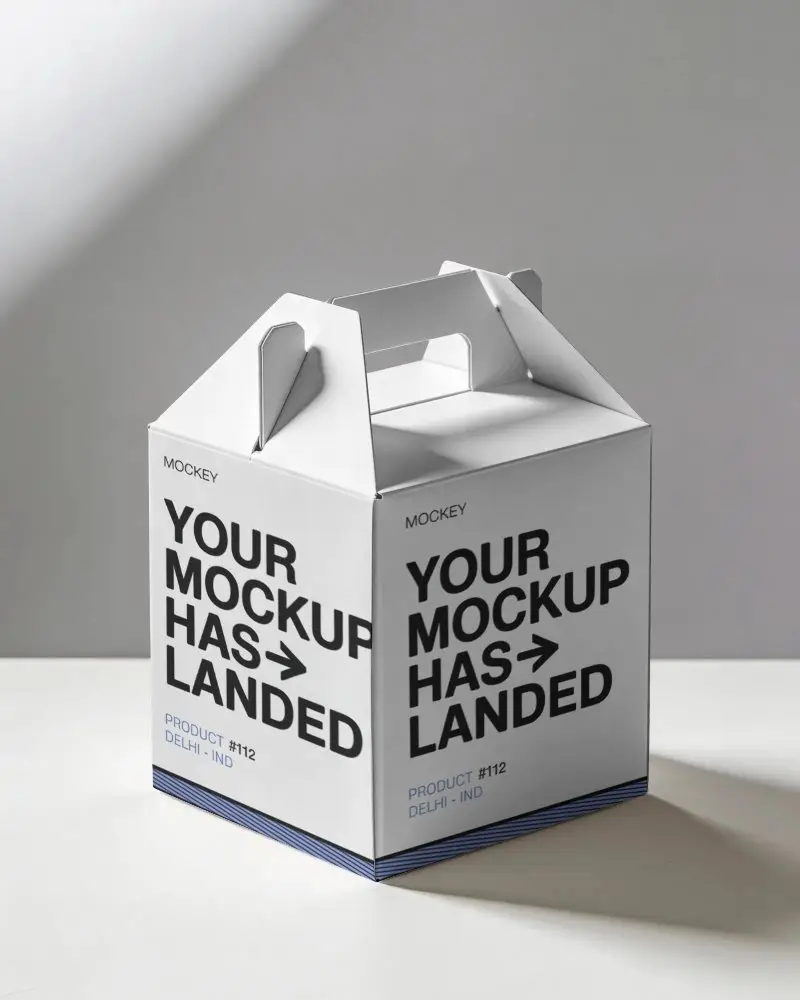
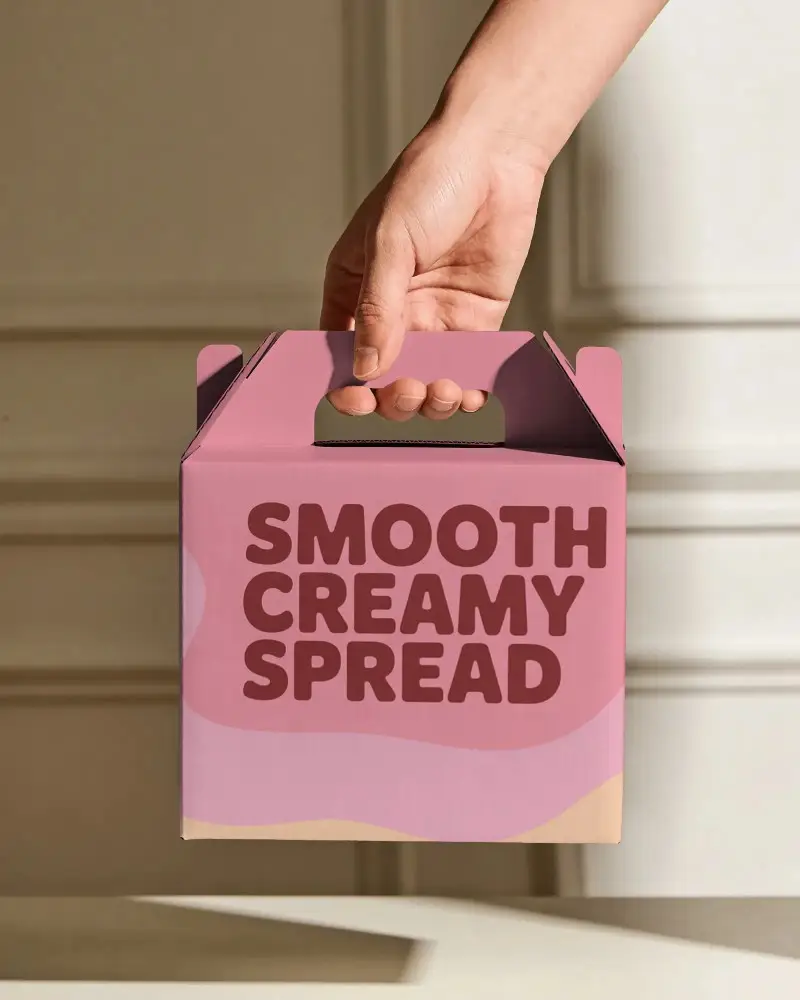
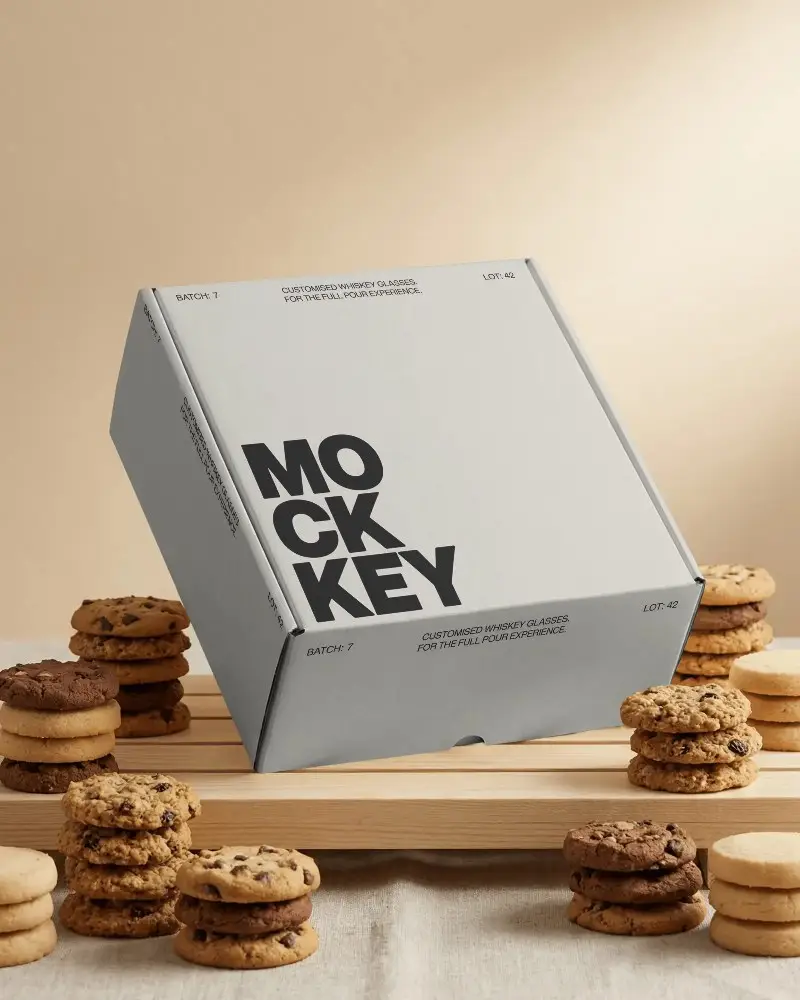
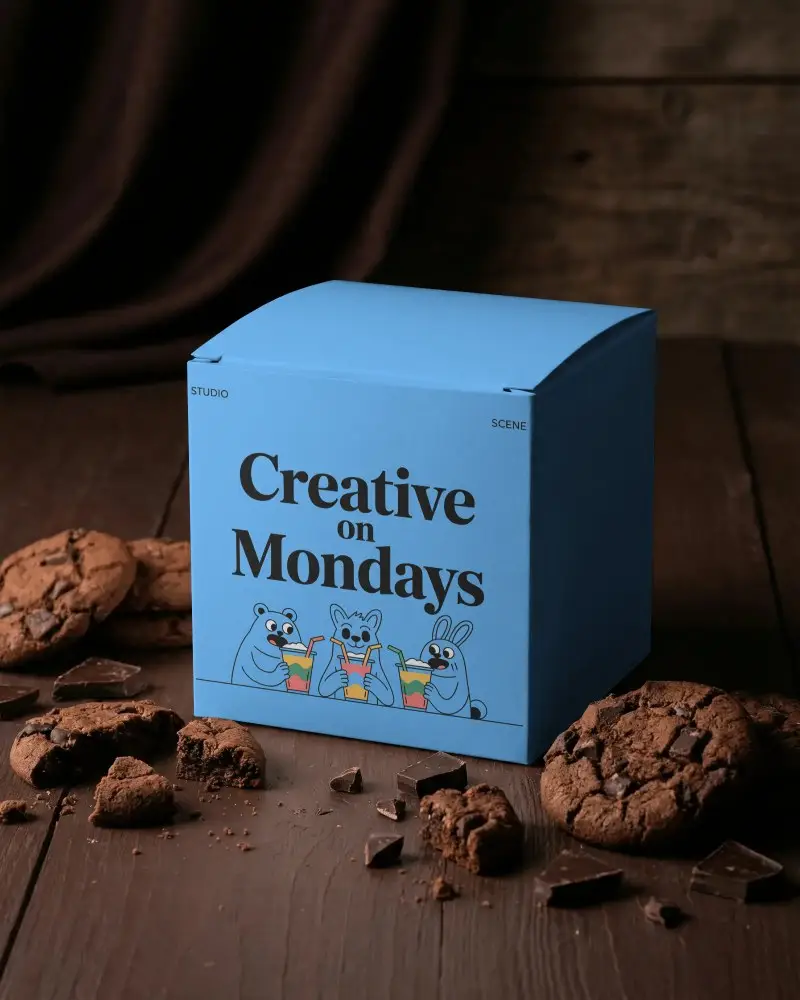
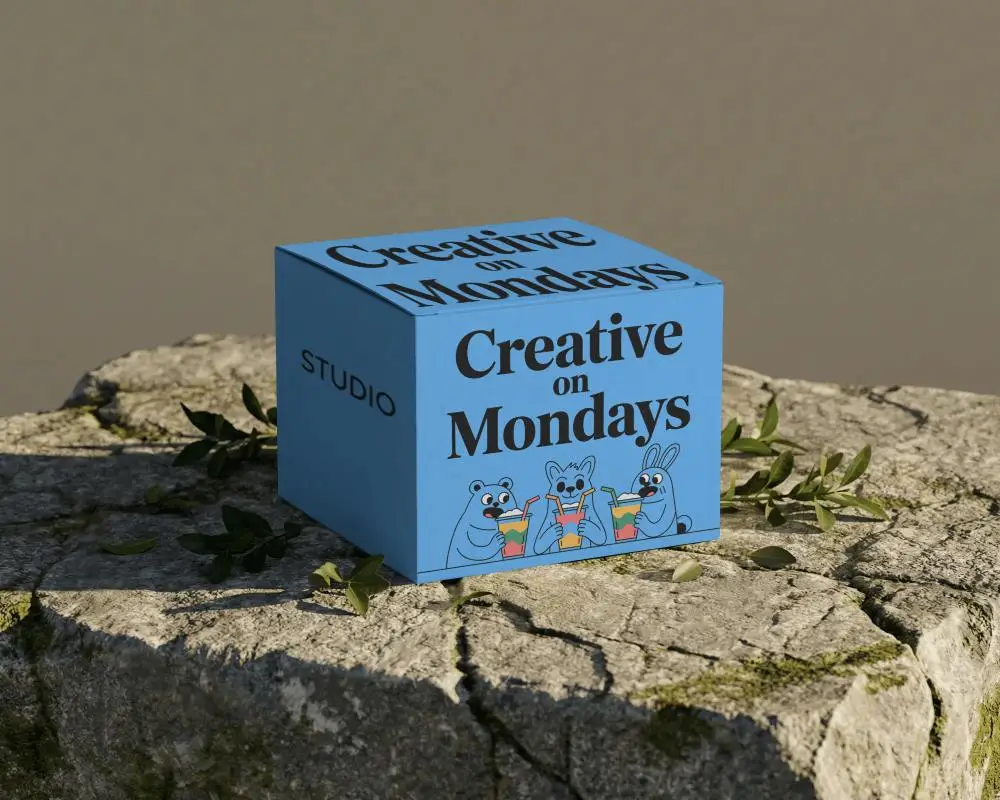
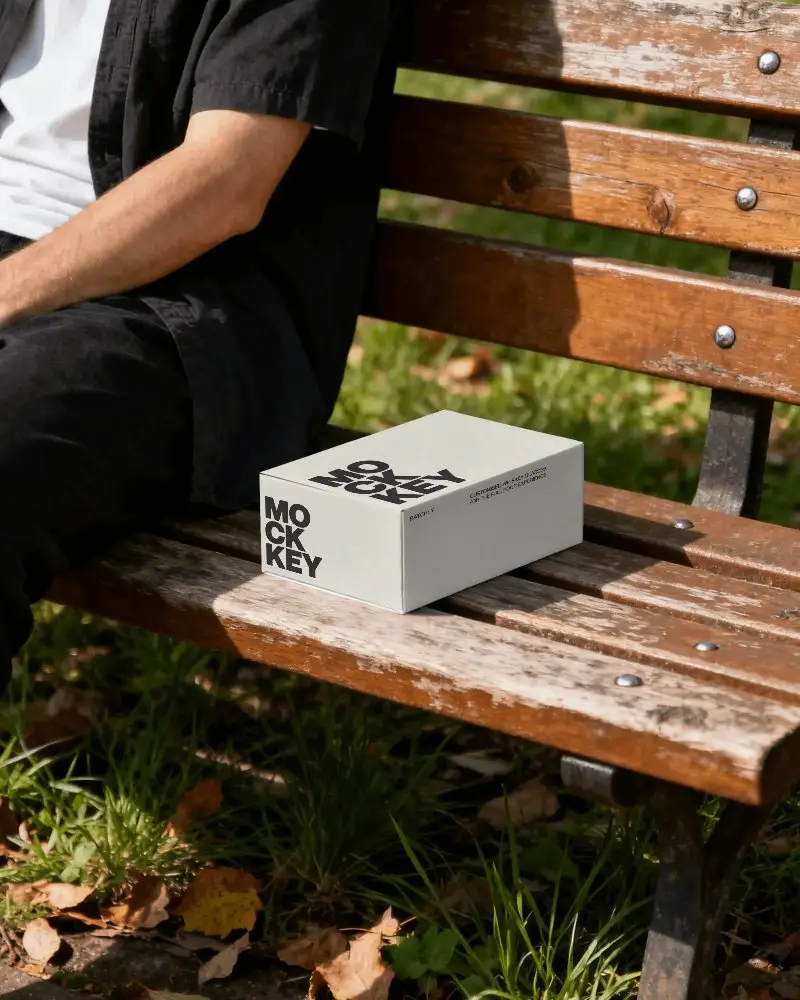
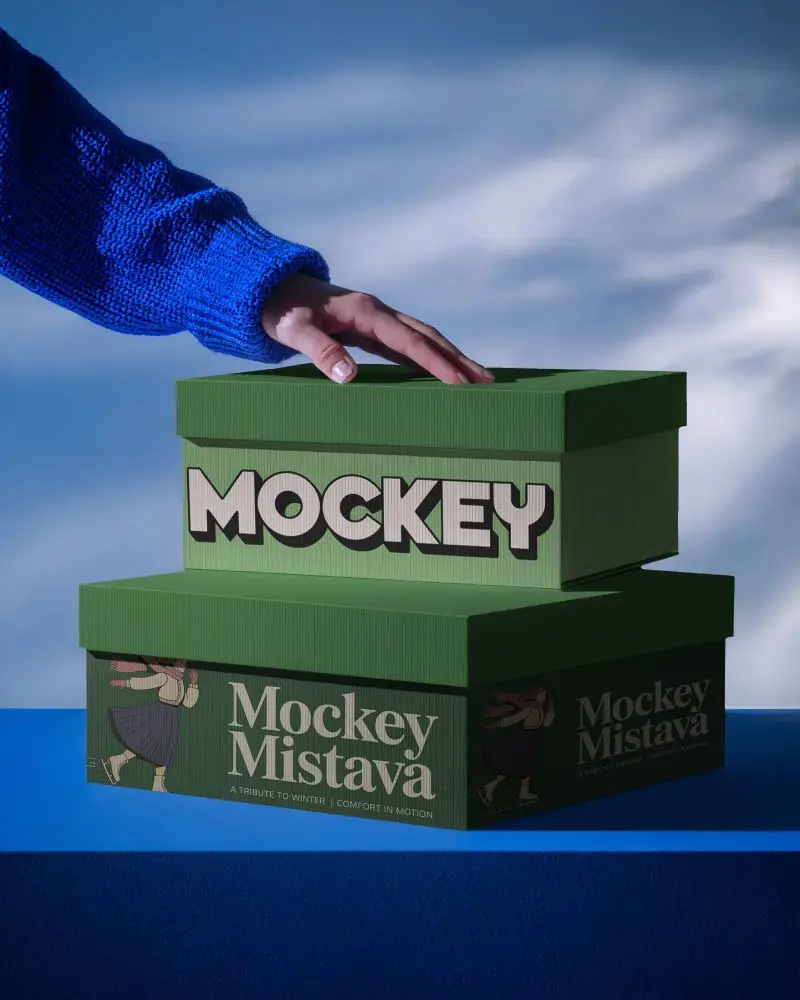
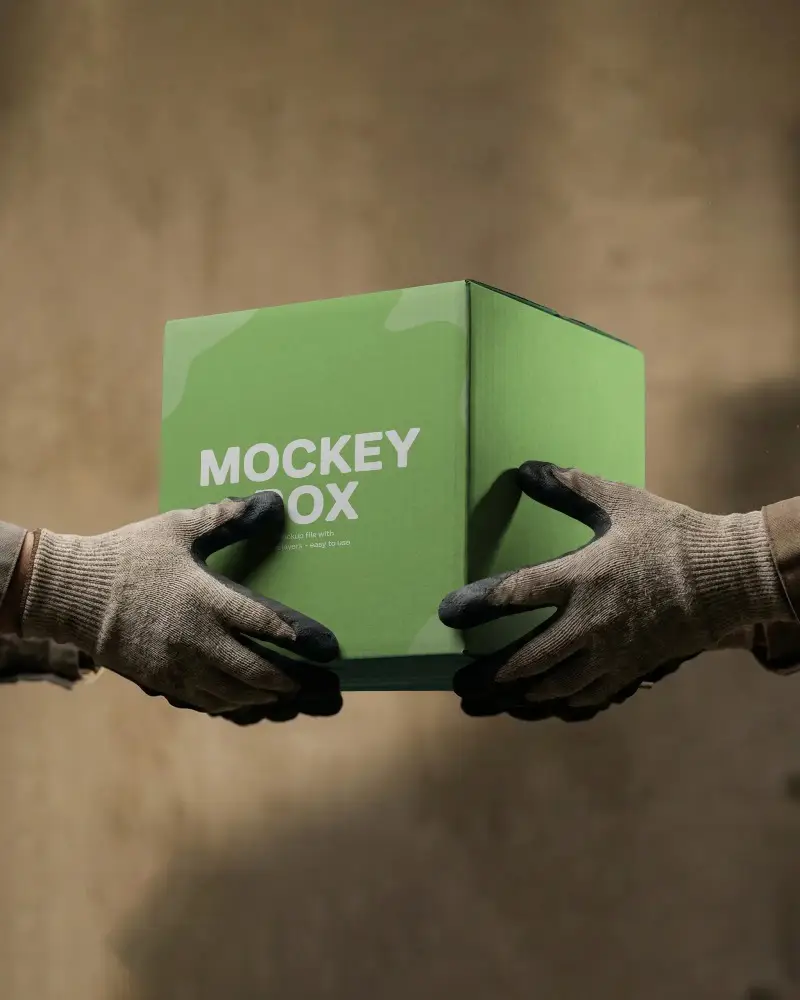
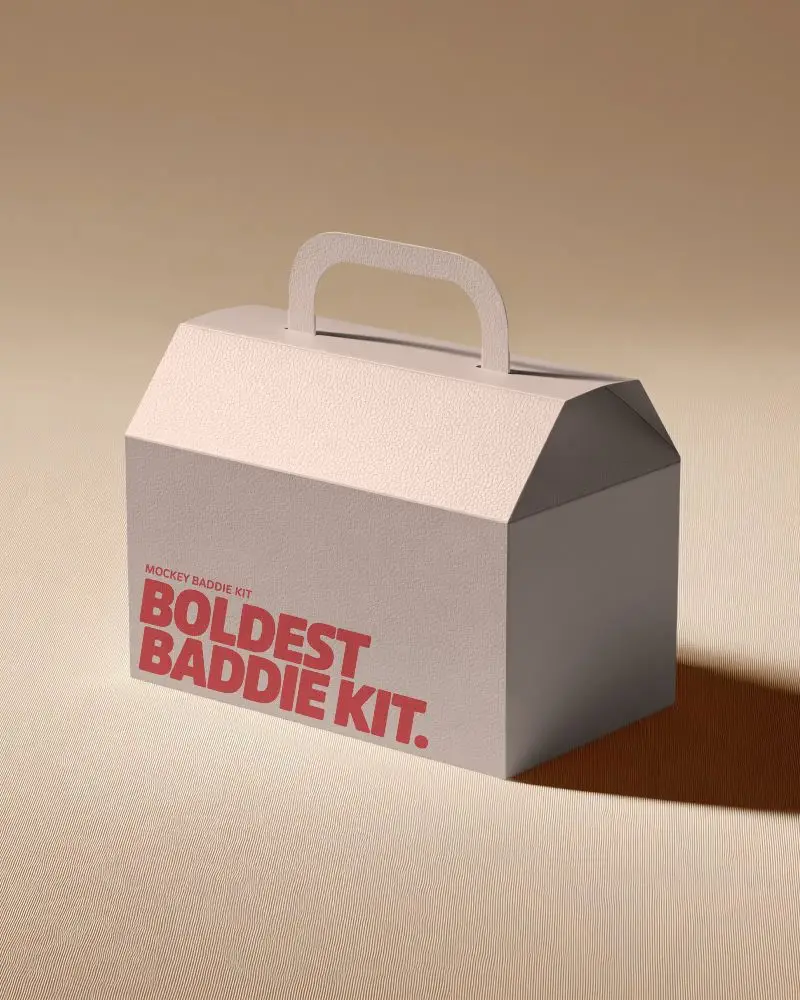
Téléchargez un mockup de boîte cuboïde gratuit. Utilisez-le pour présenter facilement vos designs de packaging. Remplacez simplement votre visuel via les objets dynamiques dans Mockey.ai.
.png)
.png)
.png)
(1).png)
.png)


Comment créer un mockup de boîte cuboïde avec Mockey
Pour créer un mockup de boîte cuboïde dans Mockey AI :
- Étape 1 : Naviguez vers Mockups > Packaging > Boîte > Cuboïde et choisissez un modèle dans la bibliothèque.
- Étape 2 : Sur la page suivante, vous trouverez l'option d'importer votre design et d'ajuster les couleurs du modèle dans la section Édition. En passant à l'offre Creator, vous accédez aussi aux outils IA.
- Étape 3 : Enfin, cliquez sur Télécharger pour enregistrer votre mockup en PNG ou JPEG, disponible en plusieurs tailles.

FAQs on Cuboid Box Mockups
Qu'est-ce qu'un mockup de boîte cuboïde et comment l'utilise-t-on ?
Un mockup de boîte cuboïde est une représentation 3D d'une boîte de packaging rectangulaire. Idéal pour votre activité, par exemple pour le packaging produit avant la production réelle.
Puis-je personnaliser le design et les dimensions du mockup ?
Mockey AI vous permet de personnaliser les designs de mockup de boîte cuboïde en important vos visuels, en changeant les couleurs et en modifiant les arrière-plans grâce à son éditeur simple.
Quels formats de fichier sont disponibles pour ce mockup ?
Vous pouvez télécharger les mockups de boîte cuboïde en PNG et JPEG.
Le mockup inclut-il des objets dynamiques pour faciliter l'édition ?
Les mockups de Mockey.ai n'intègrent pas de fonction d'objets dynamiques, mais vous pouvez en ajouter dans Photoshop en utilisant leurs modèles.
Puis-je utiliser le mockup pour des projets commerciaux ?
Le mockup de boîte cuboïde de Mockey AI est disponible pour un usage commercial.