Mockups de MacBook sombre gratuits
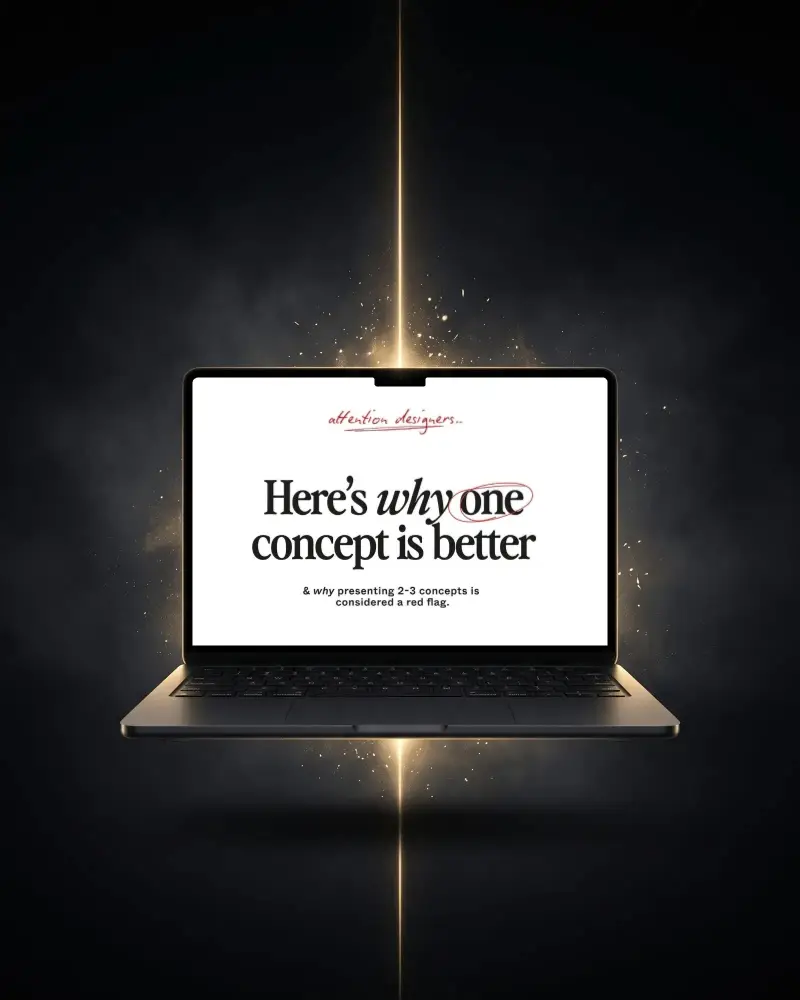
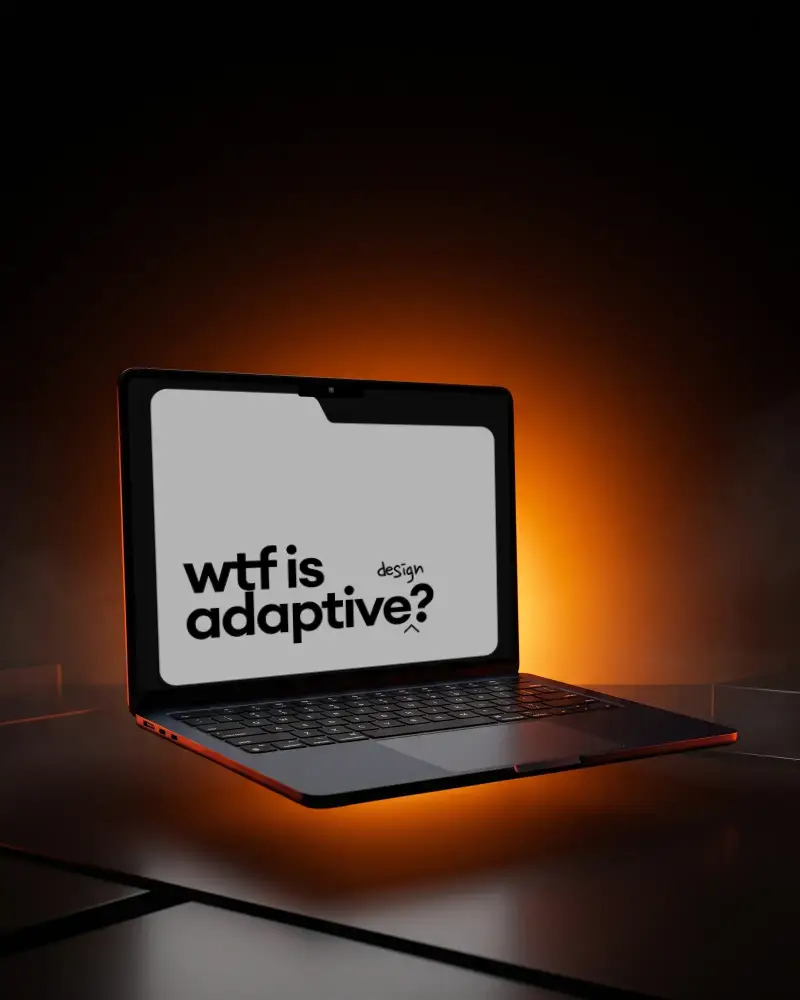
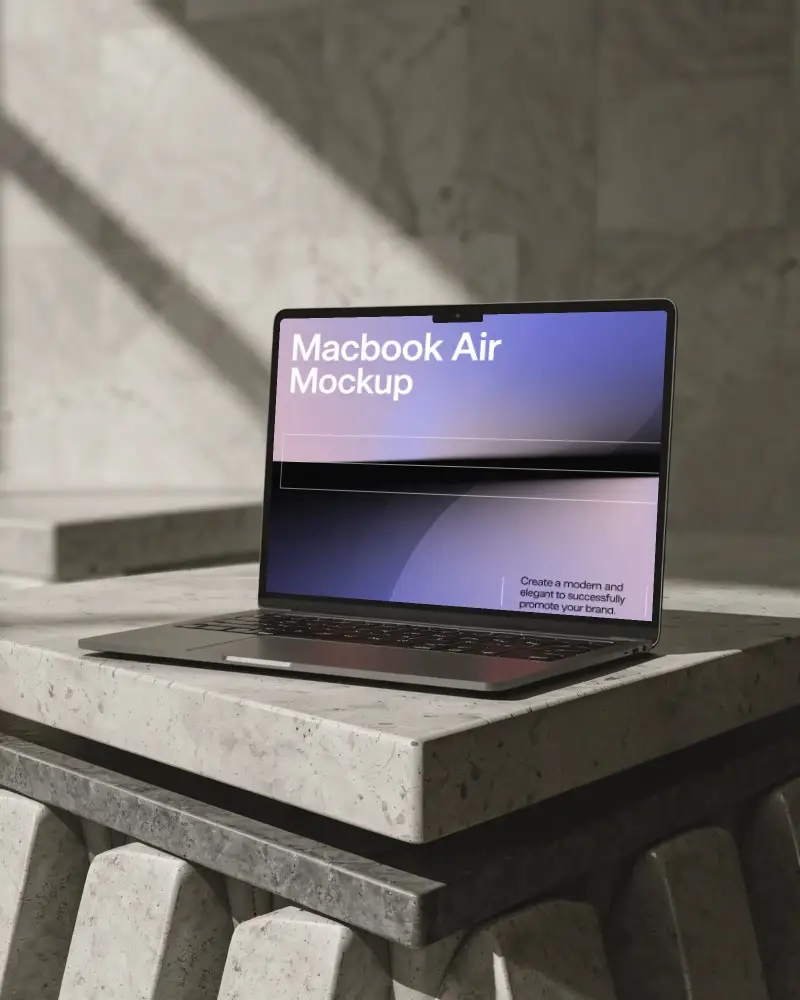
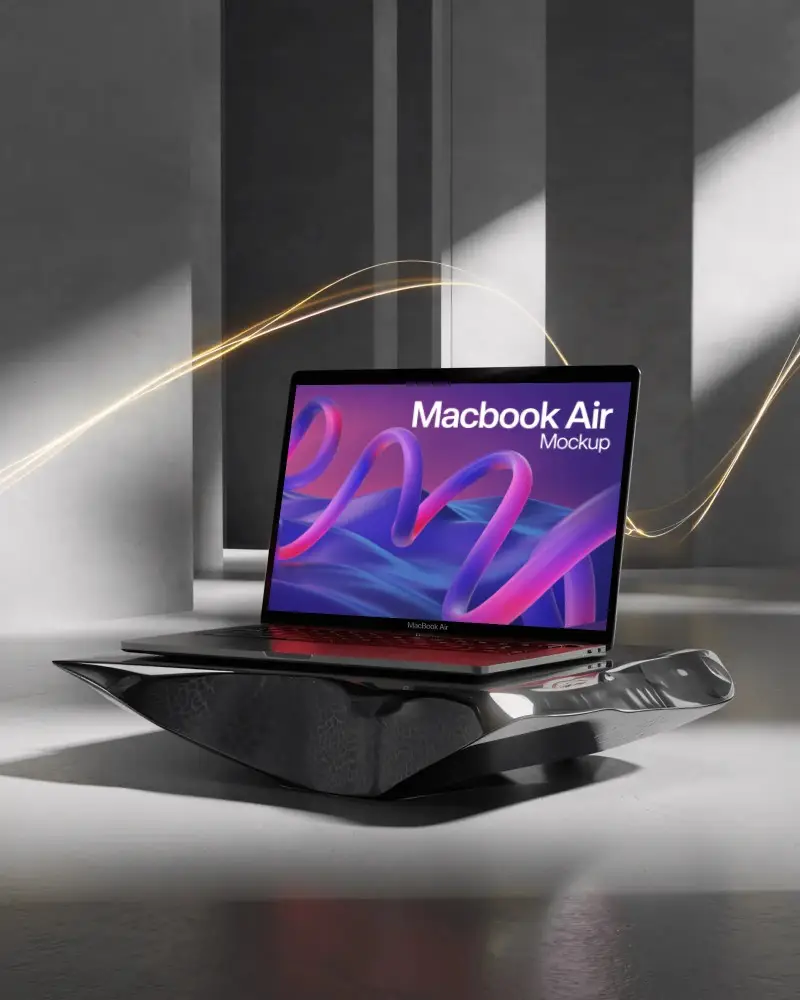
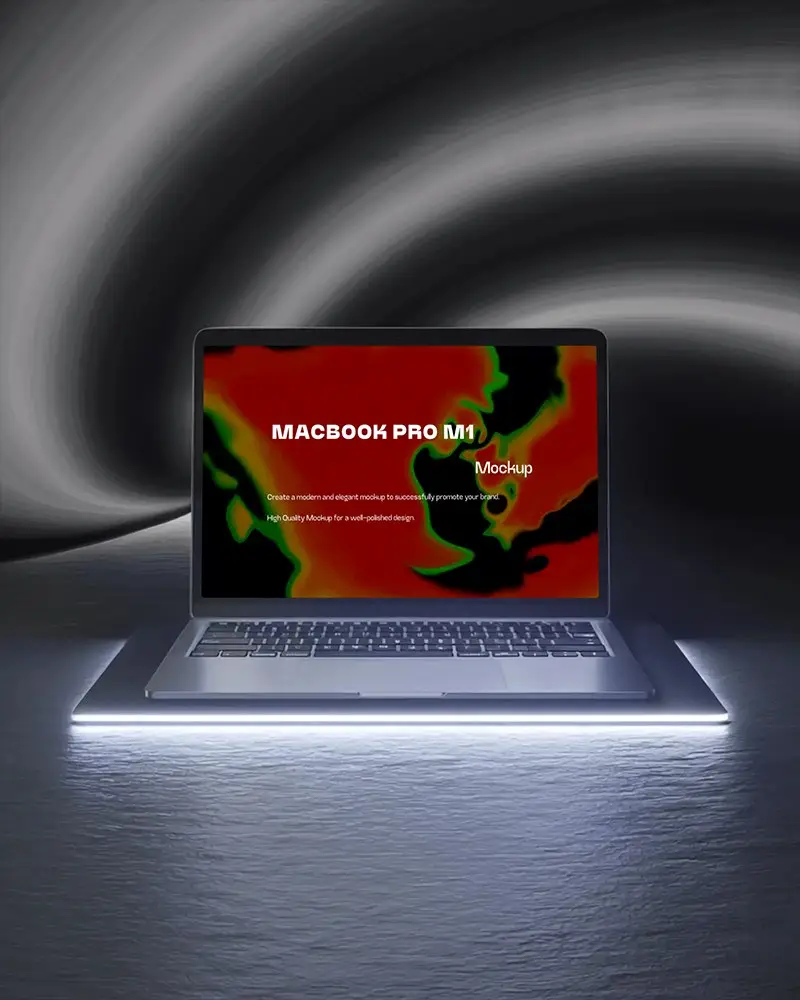
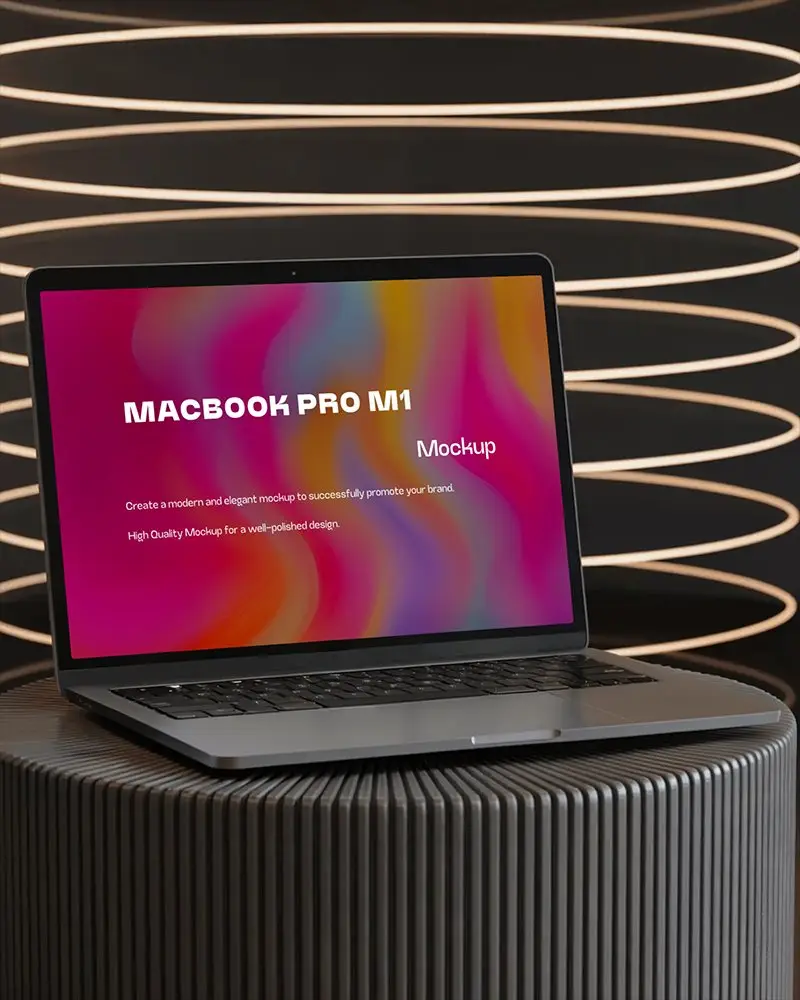
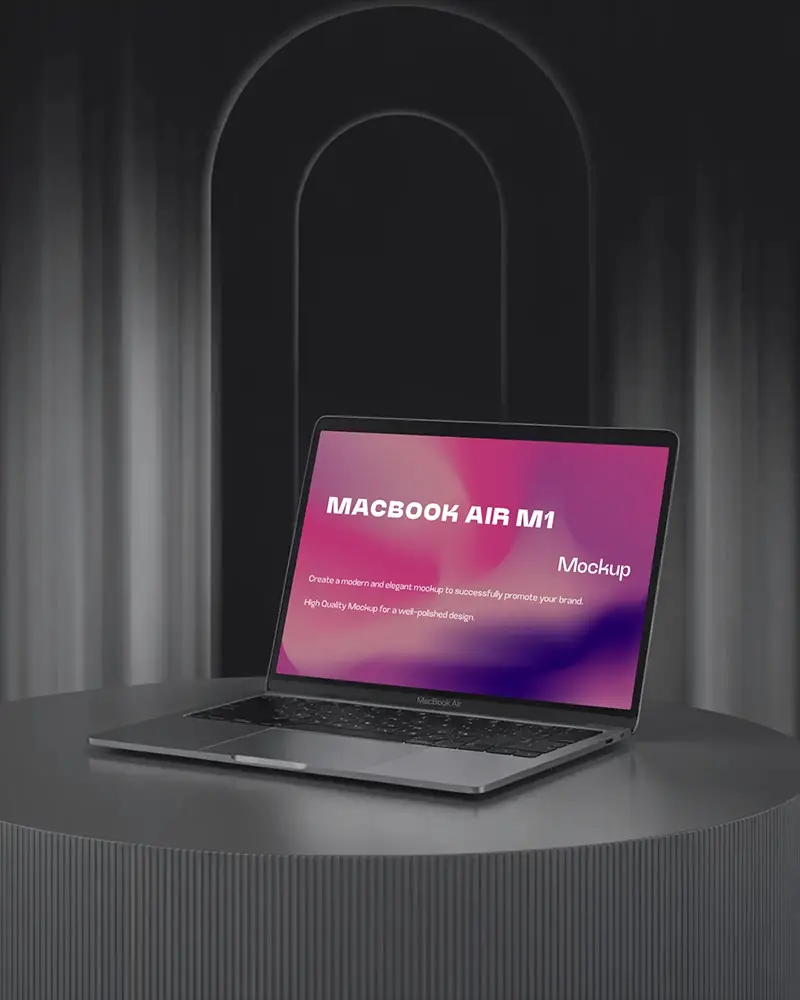
Présentez vos designs avec cet élégant mockup de MacBook sombre de Mockey.ai, parfait pour des présentations modernes et très contrastées. Gratuit, simple et réaliste !
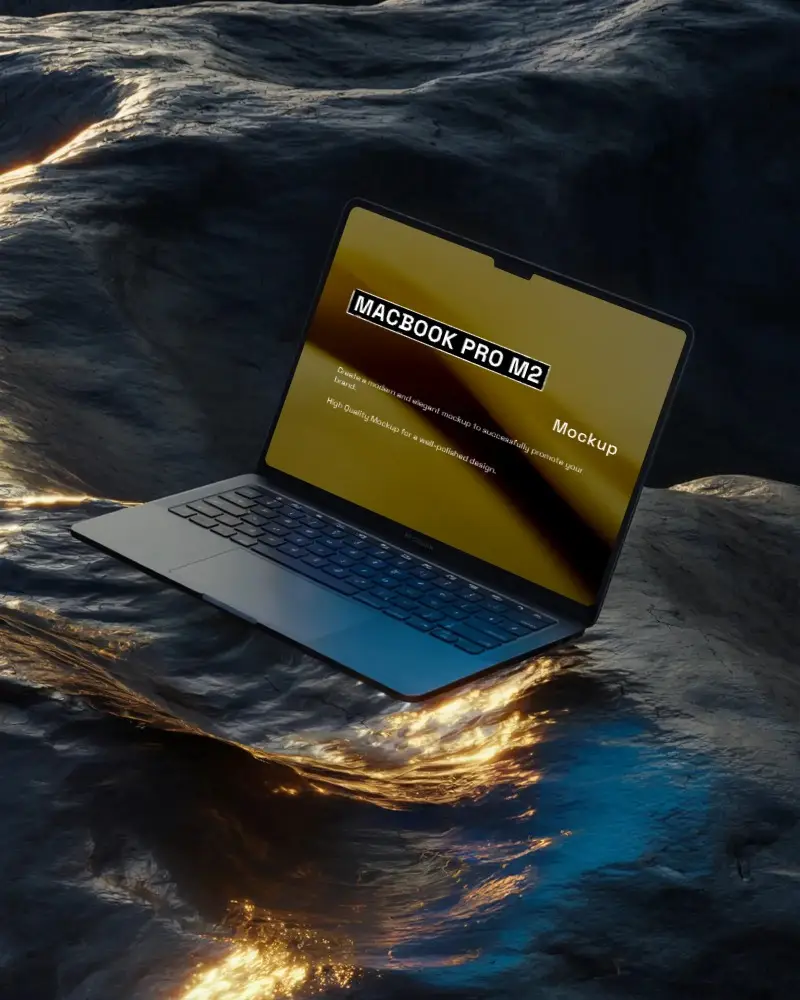
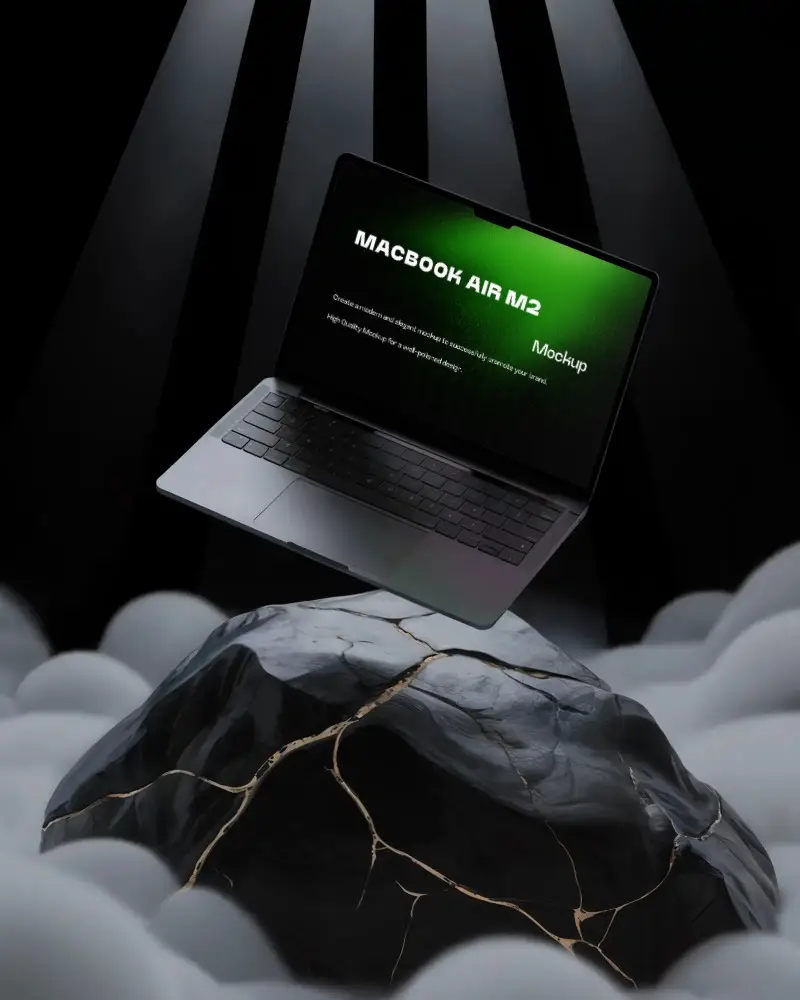
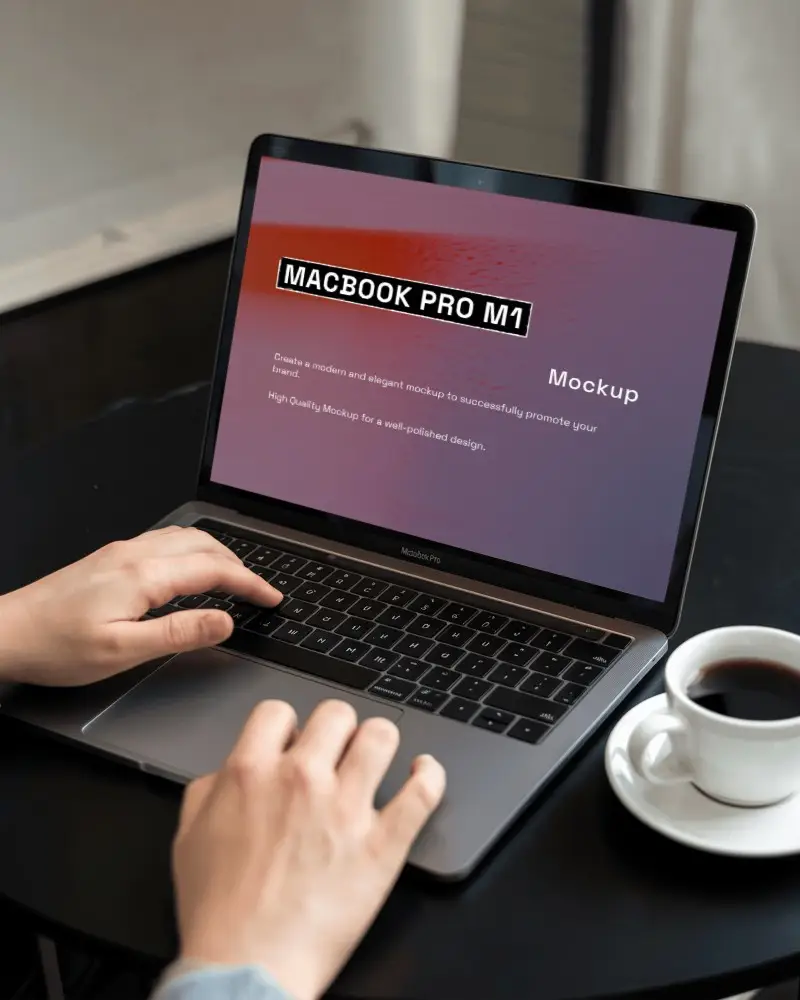
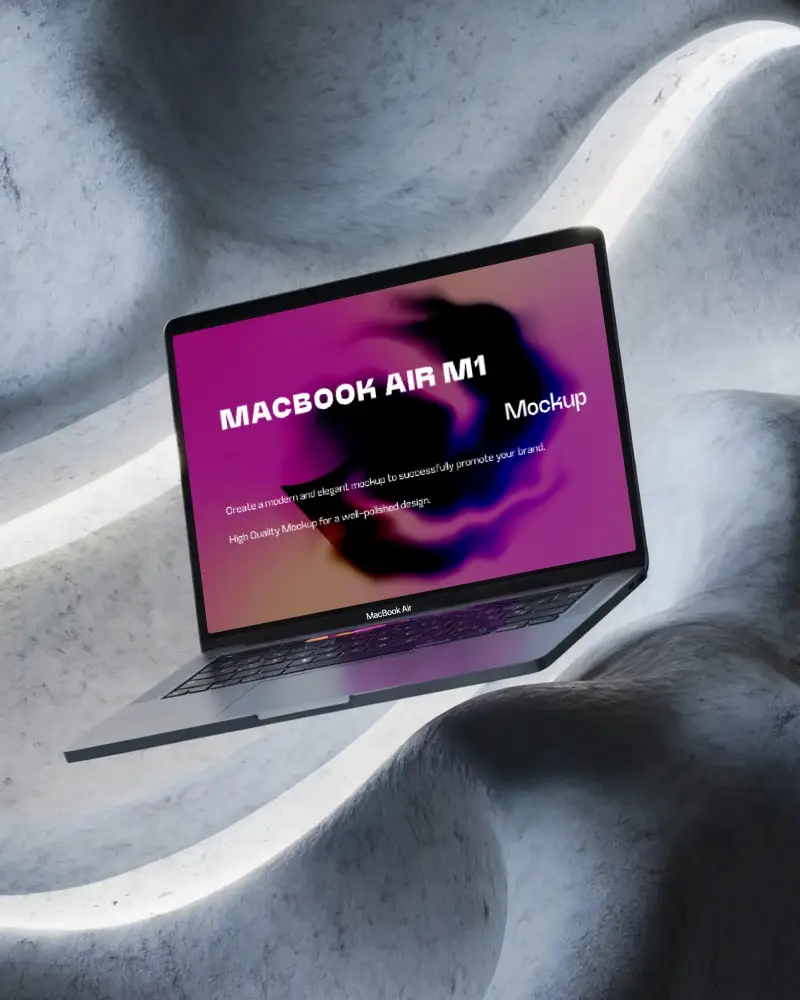
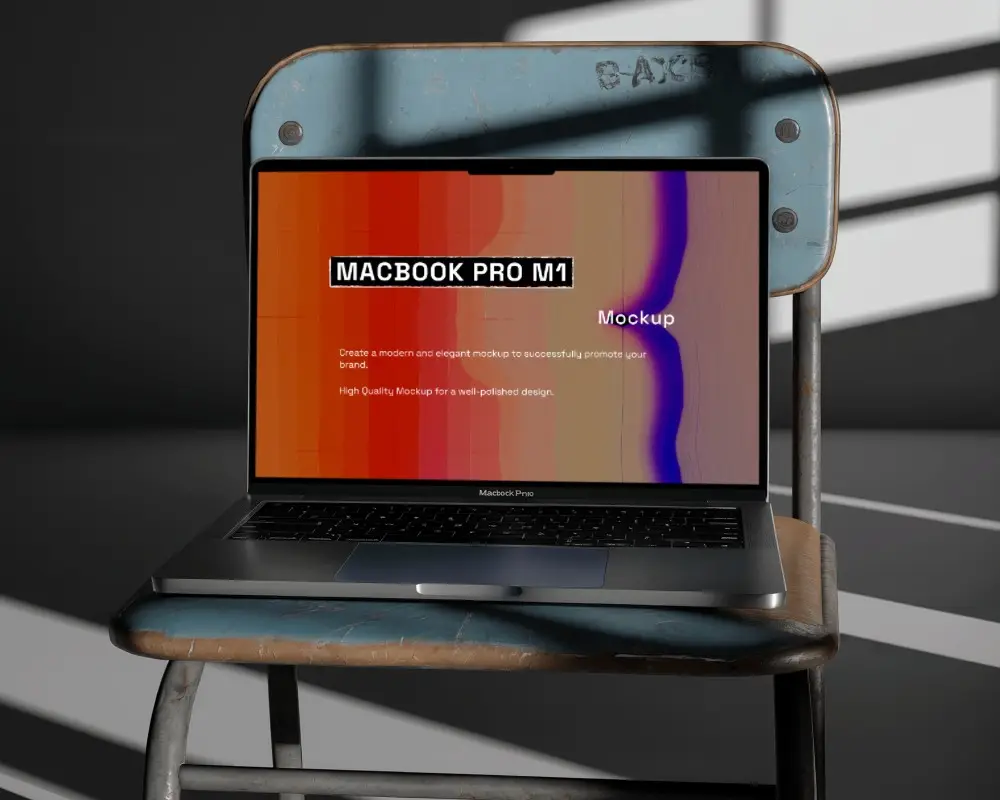
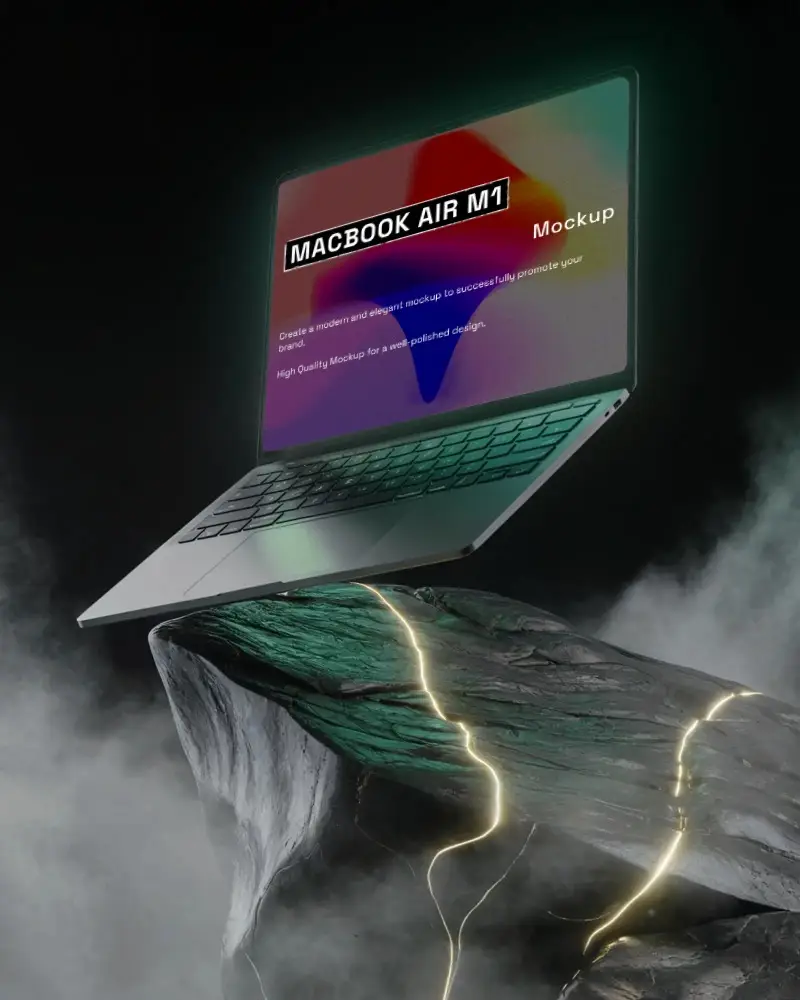
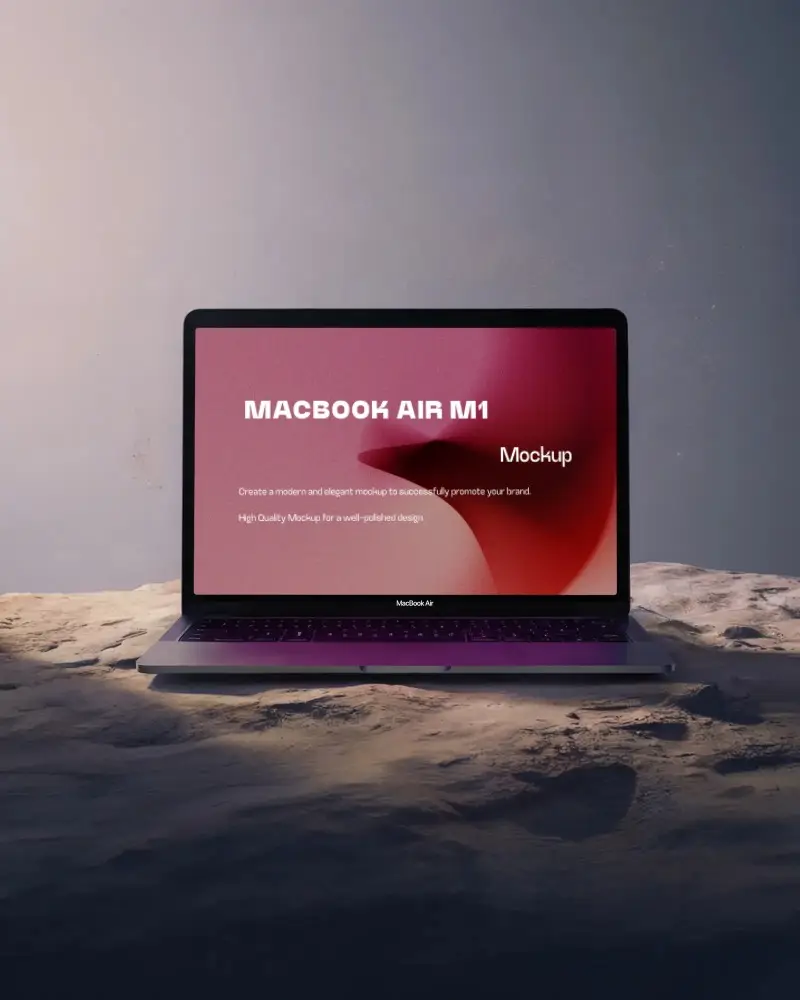
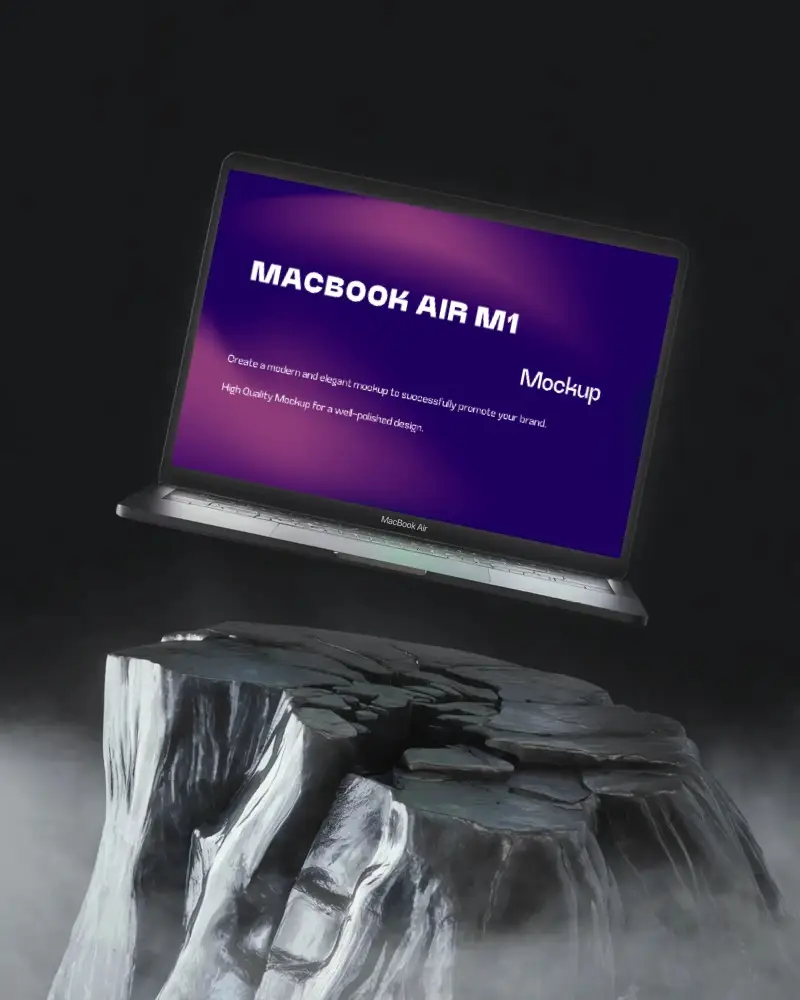
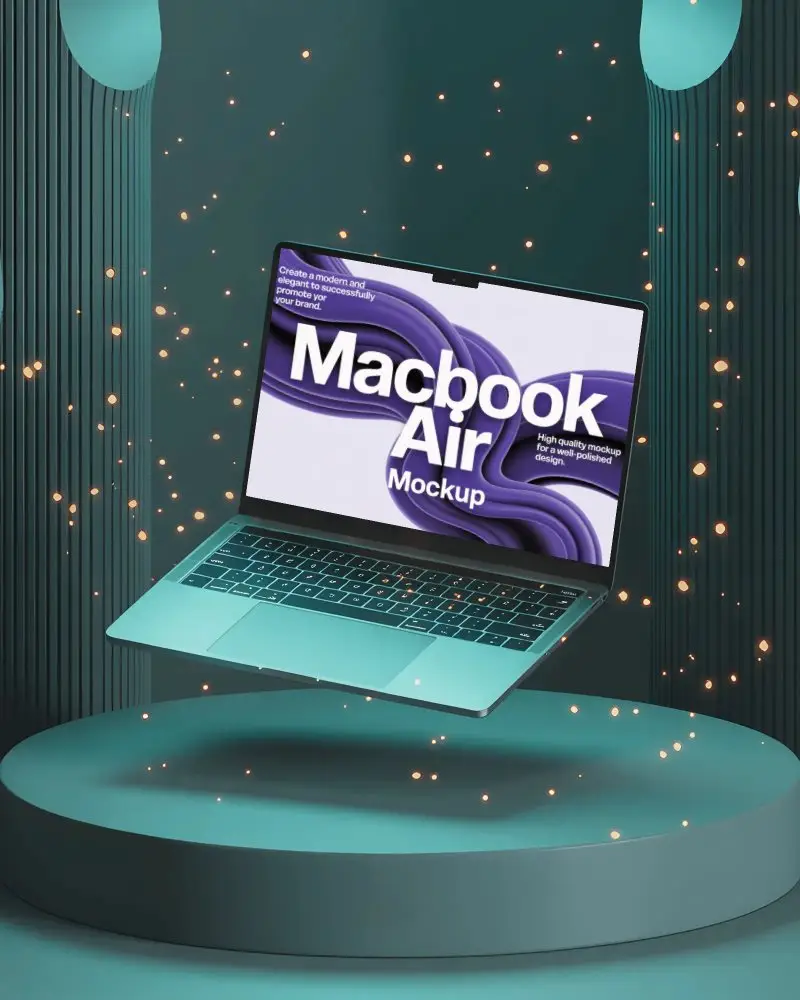
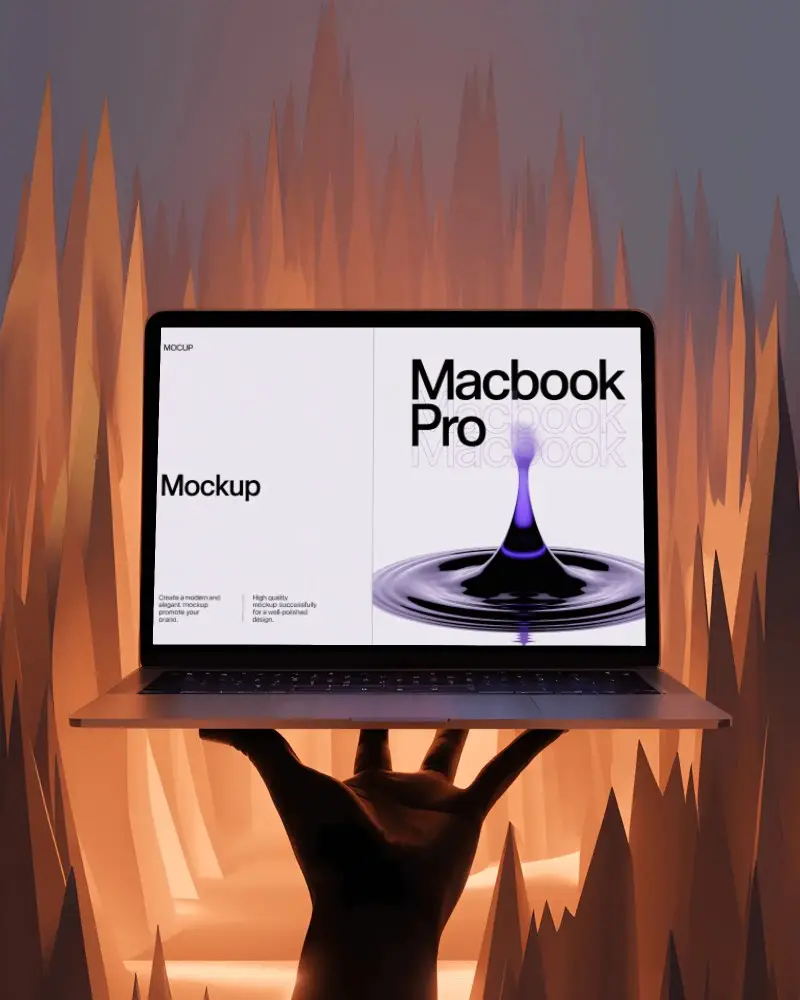
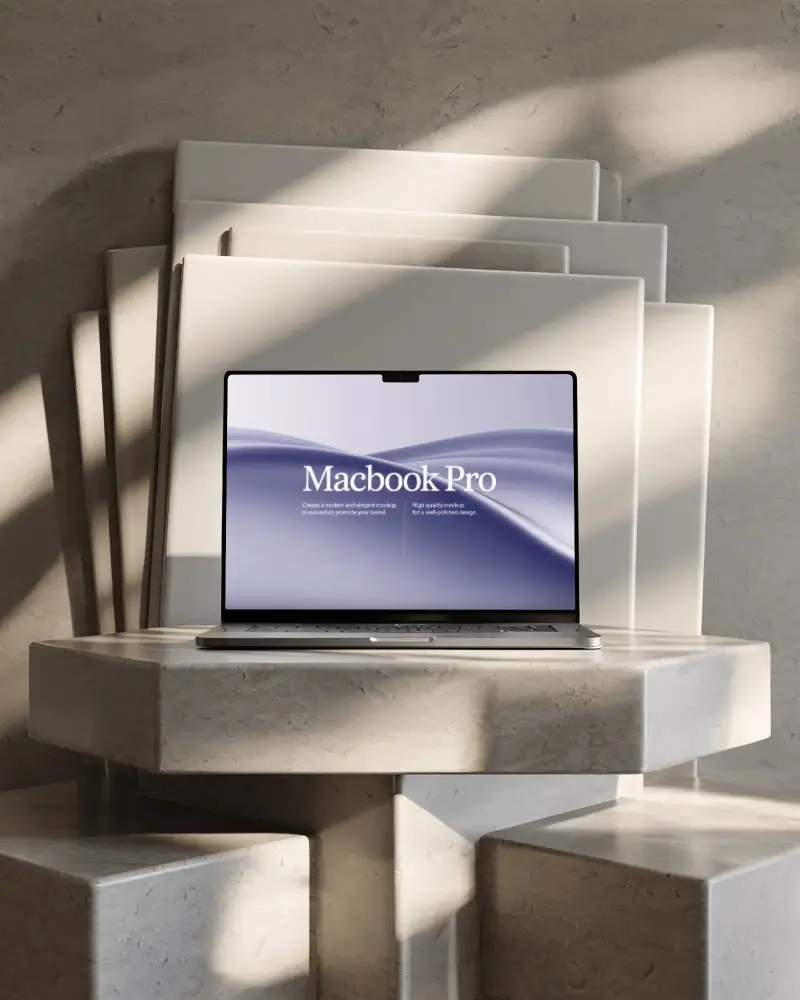
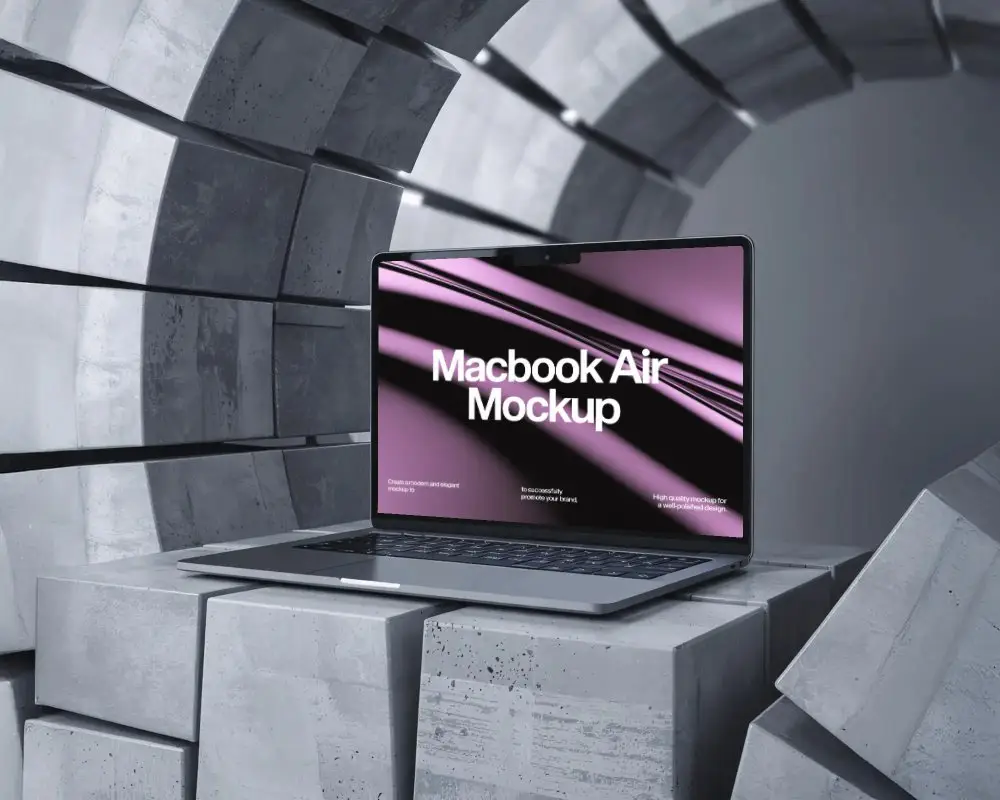
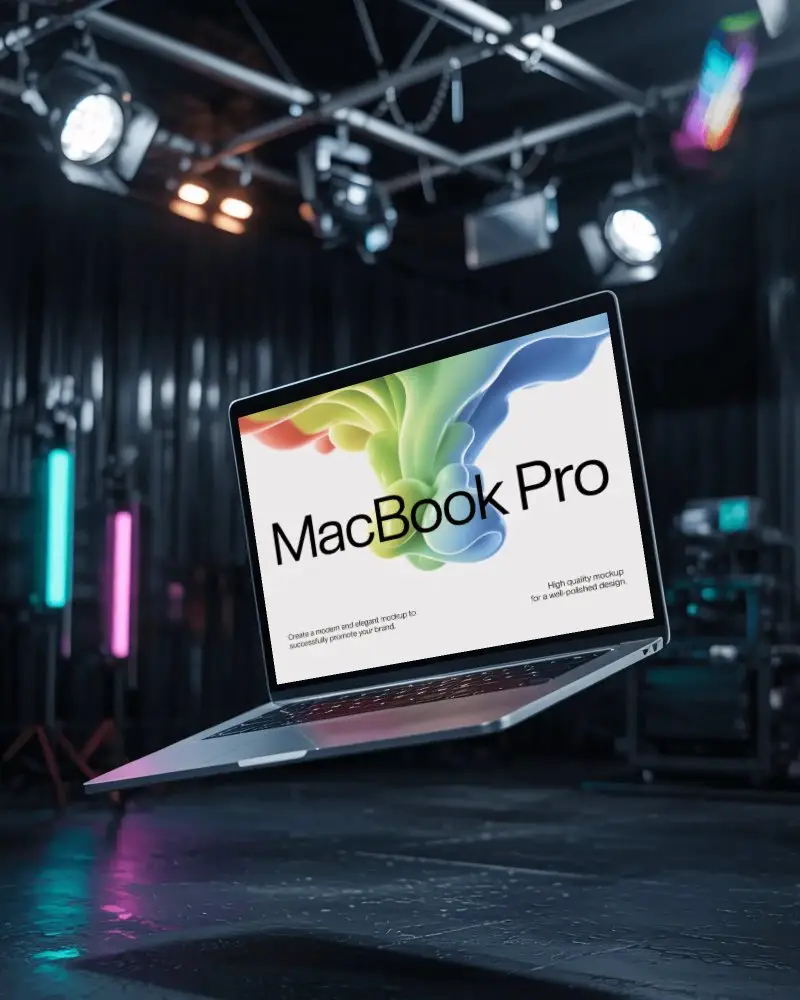
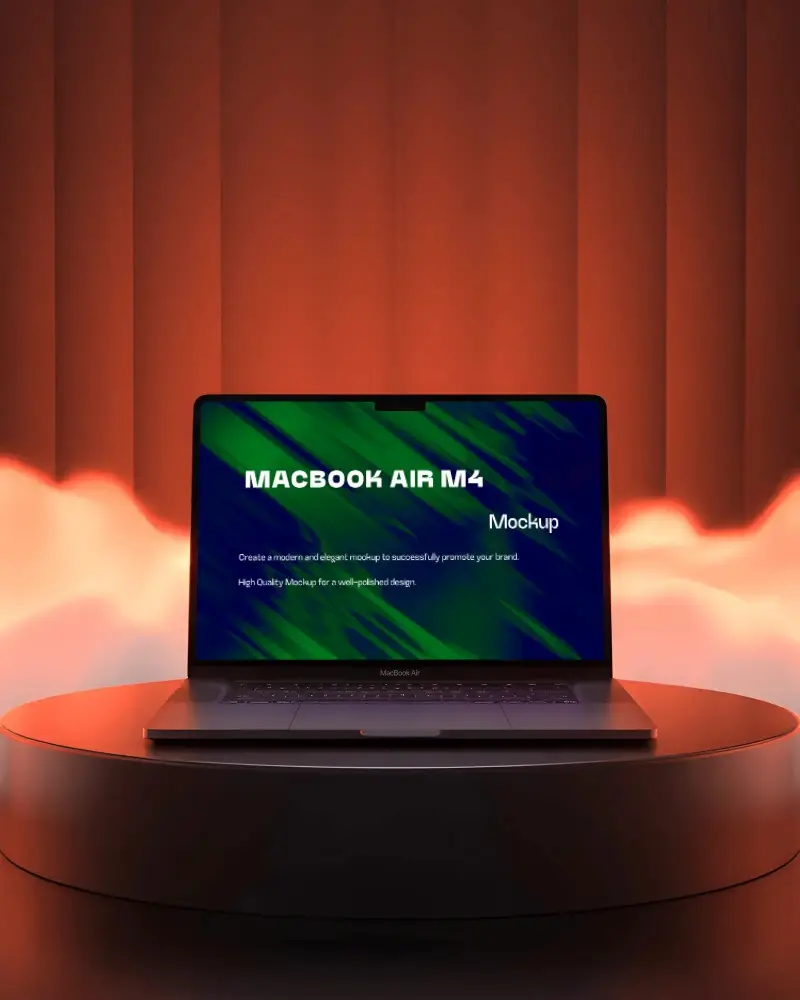
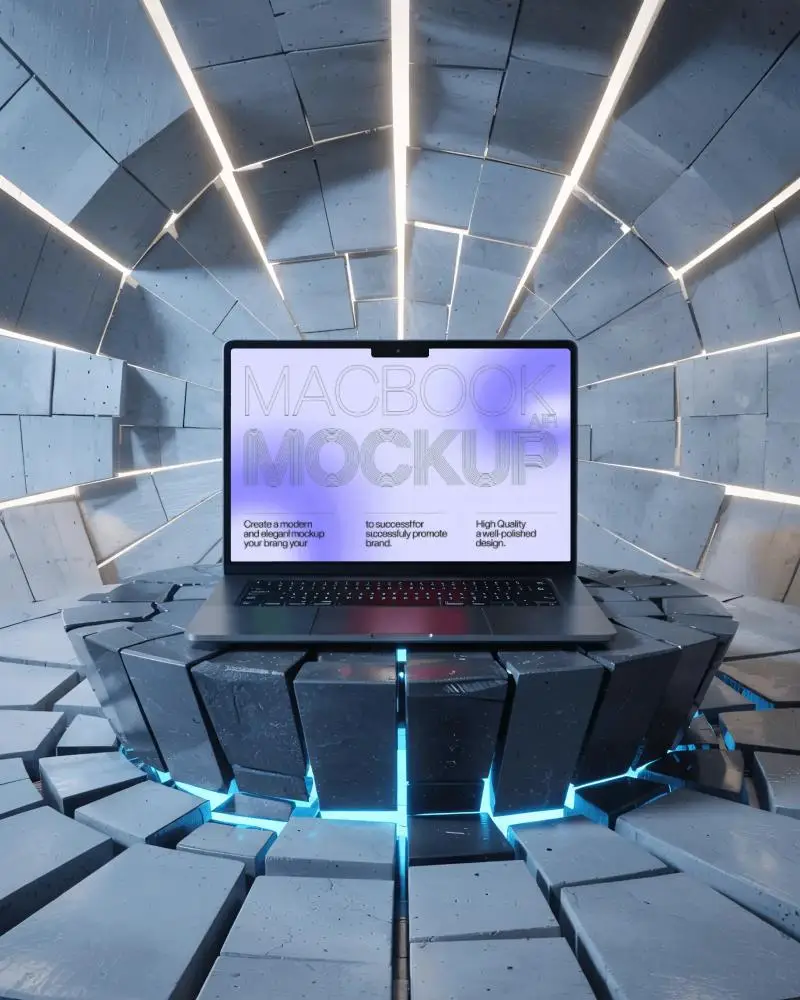
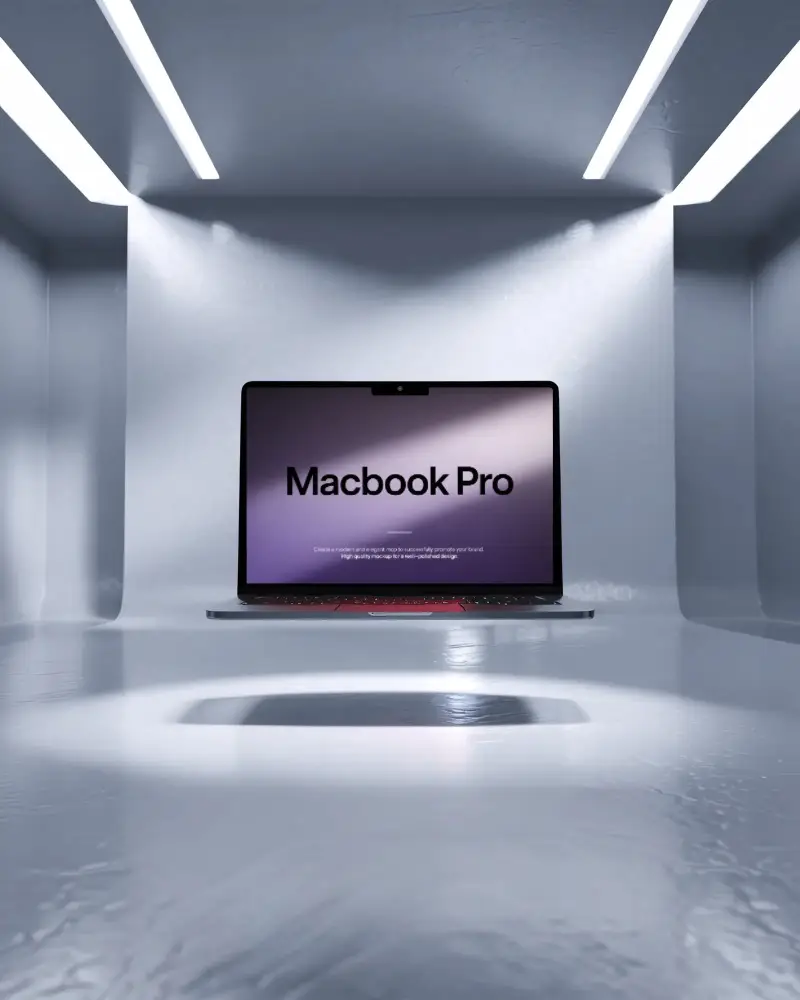
.png)
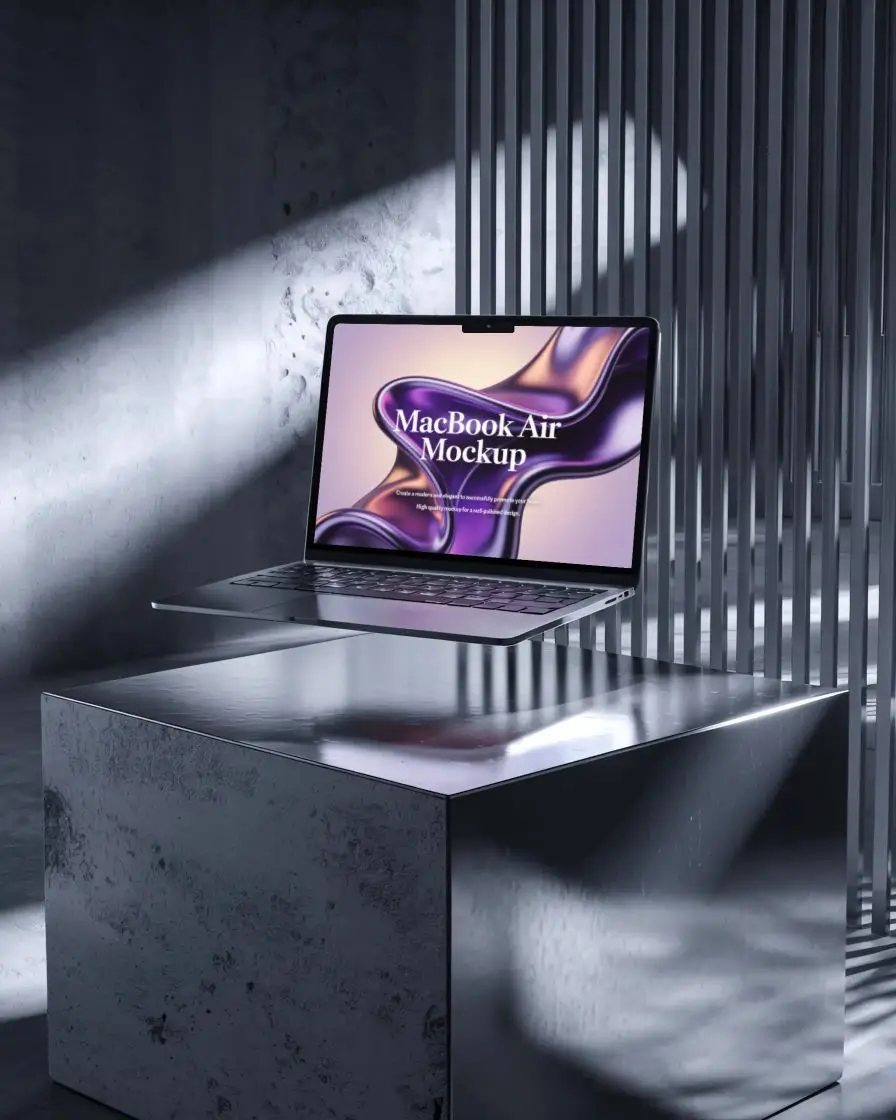
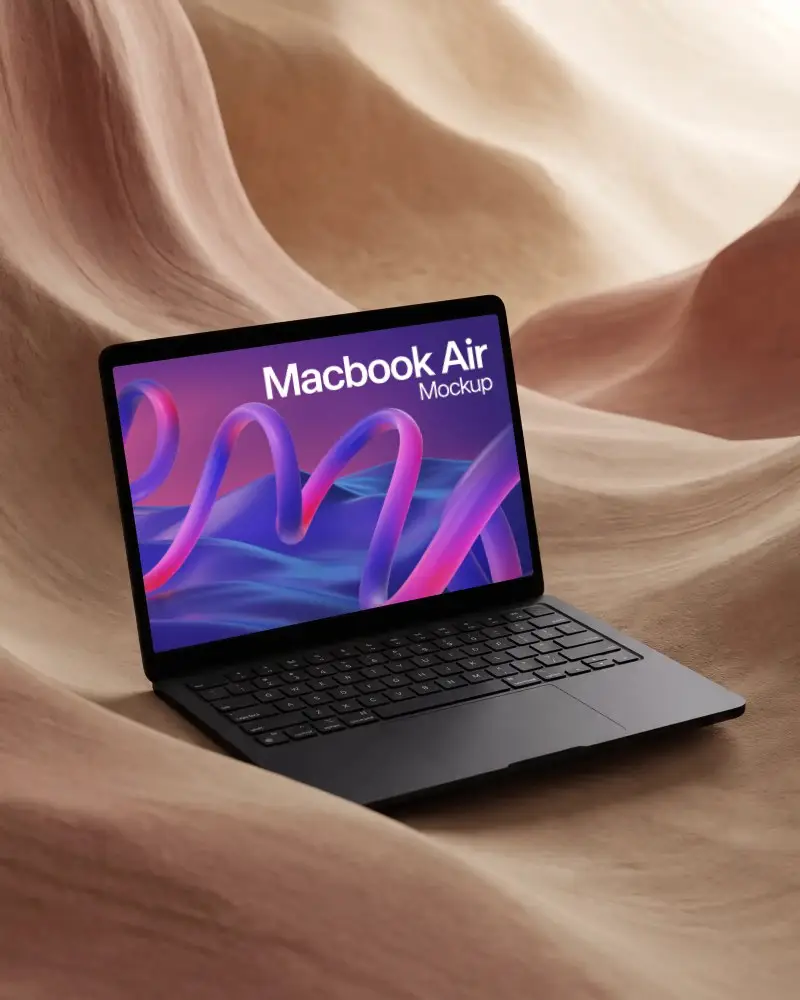
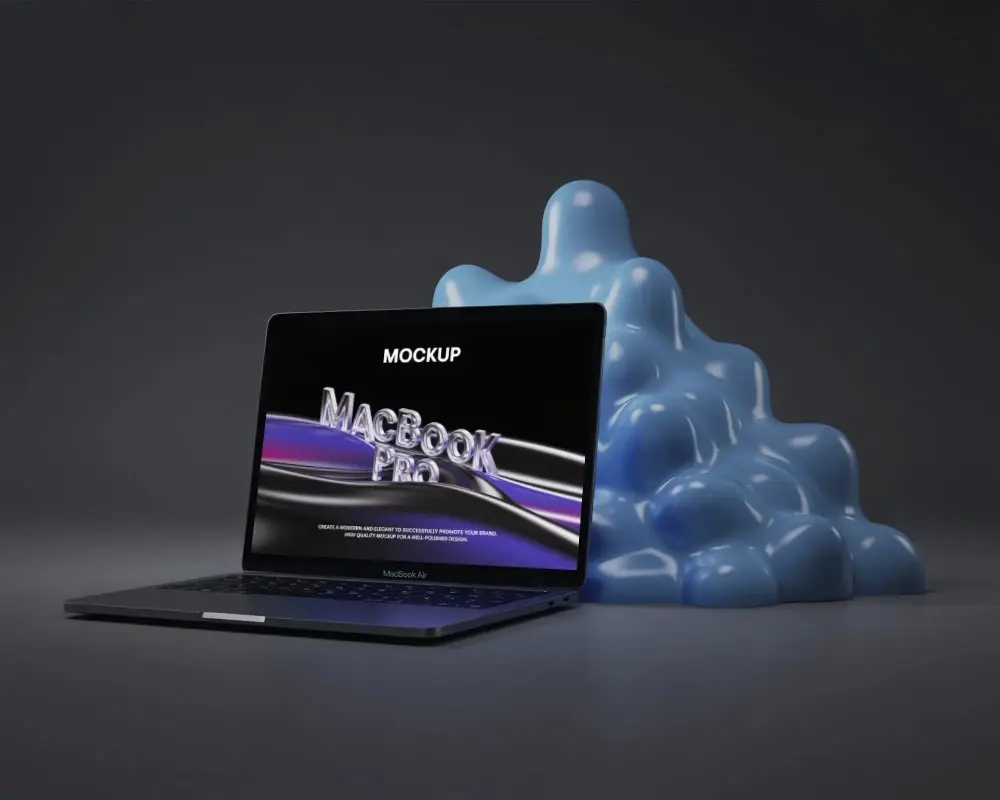
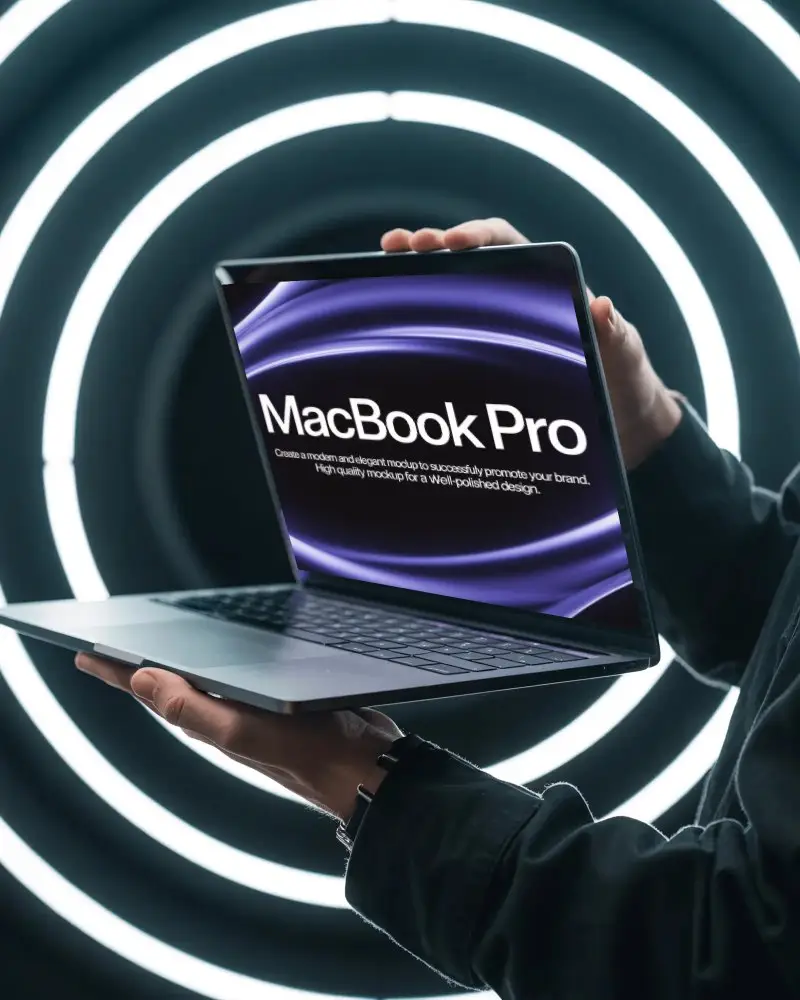
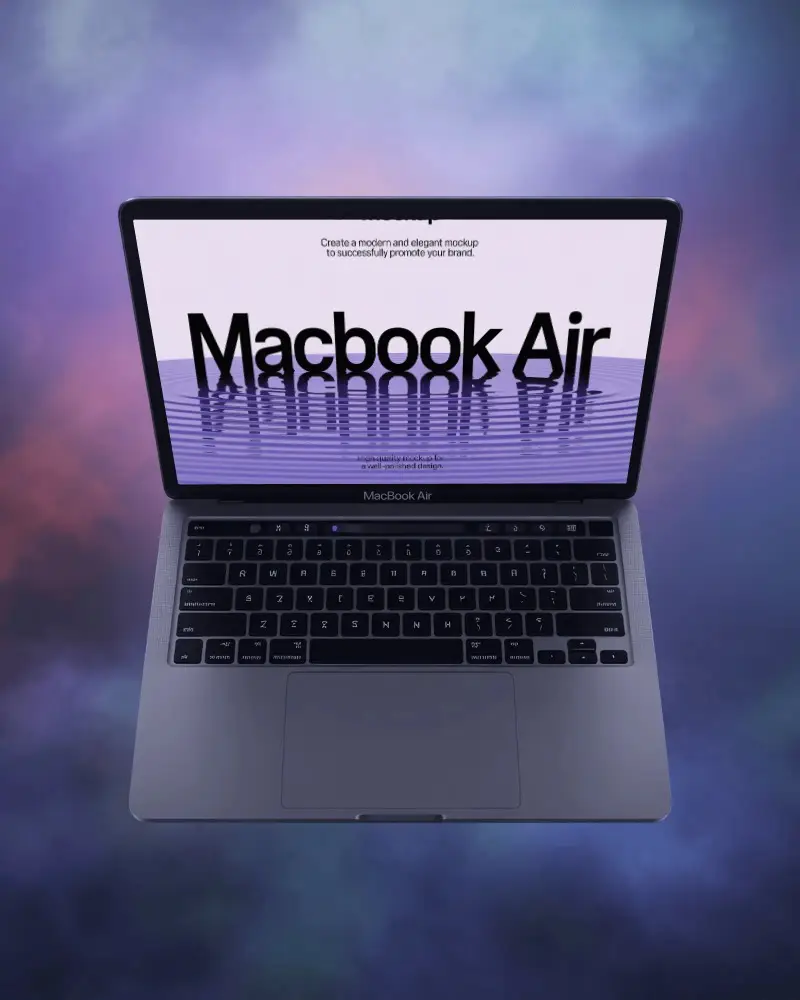
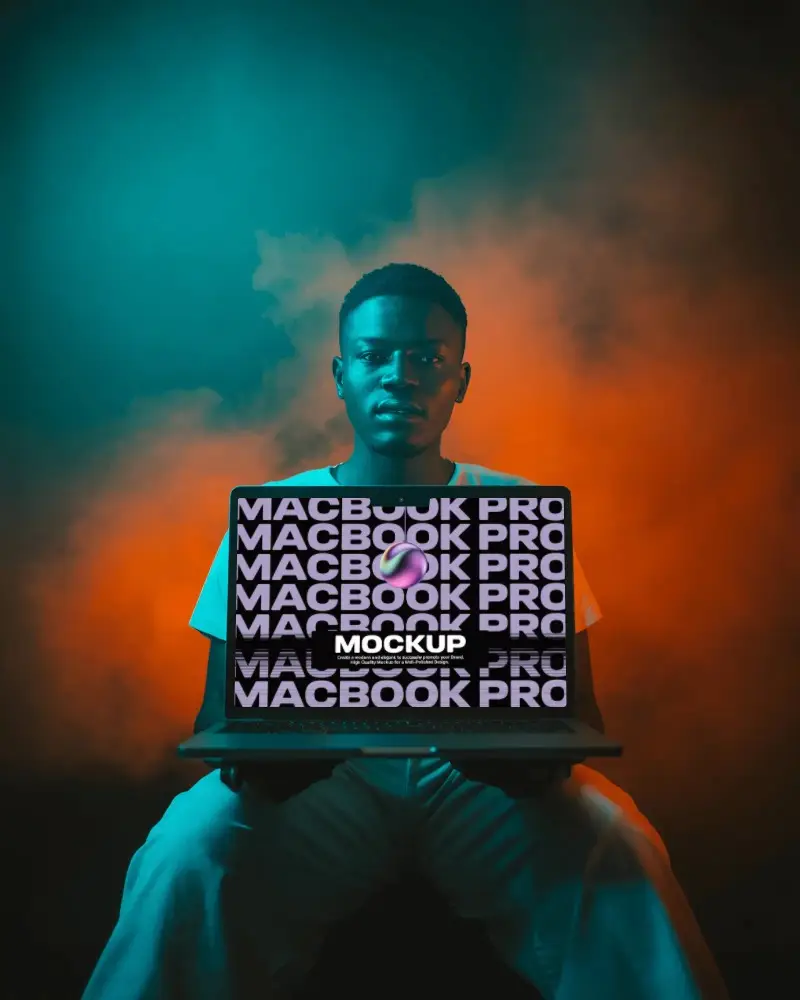
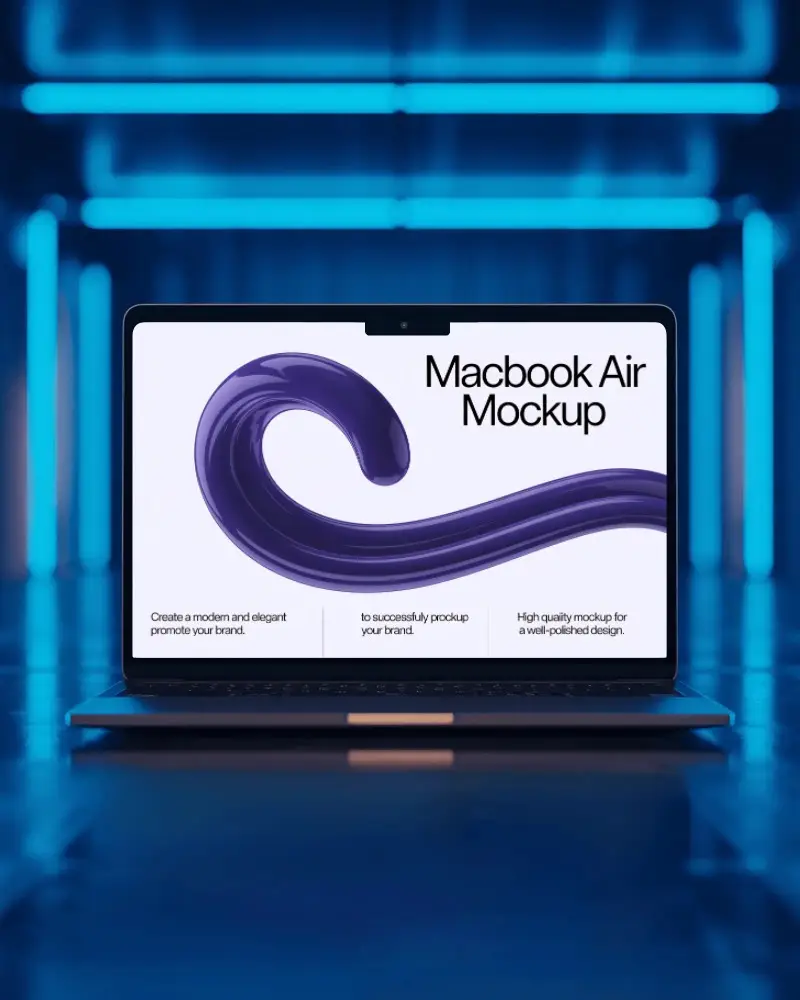
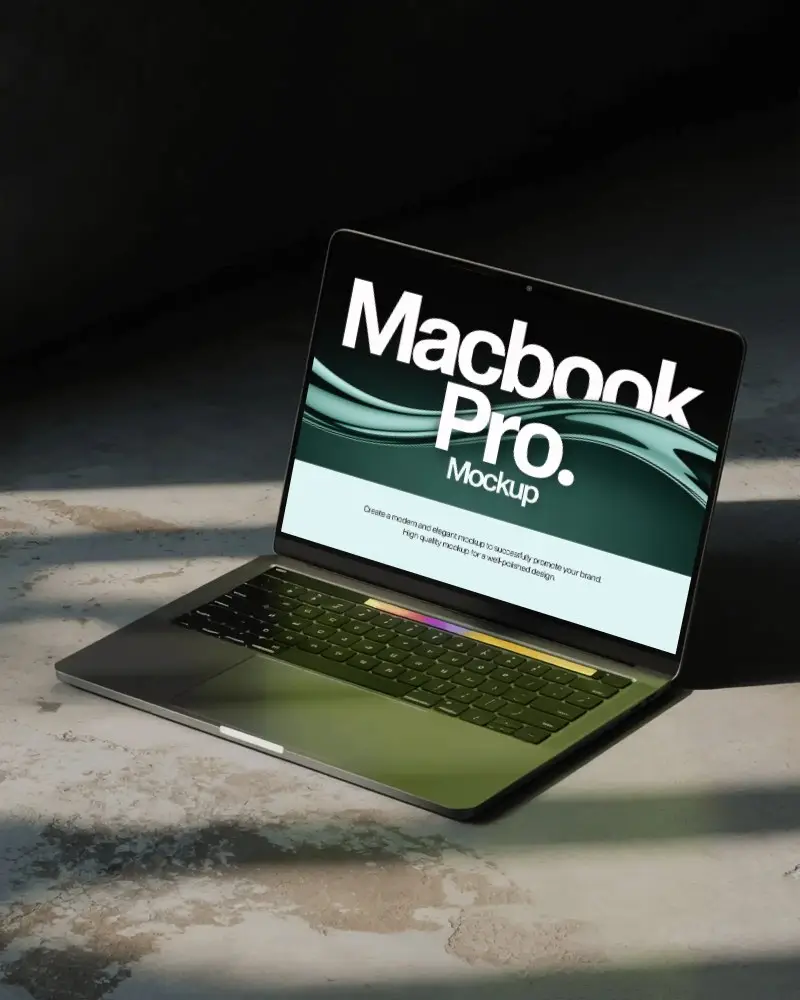
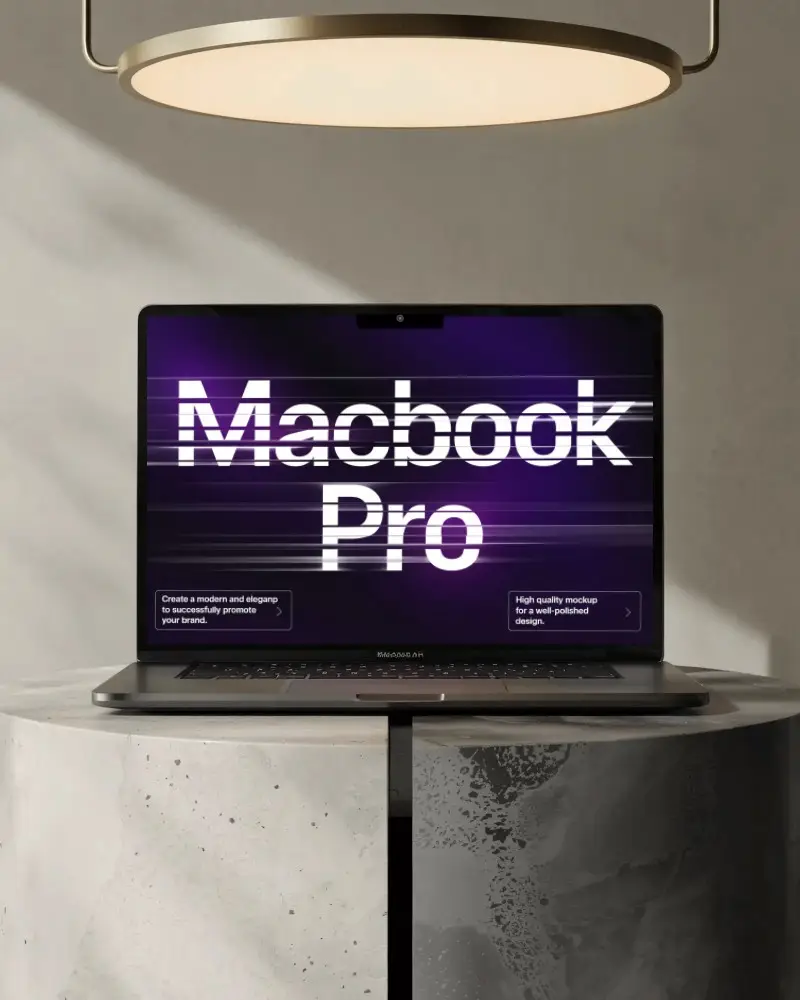
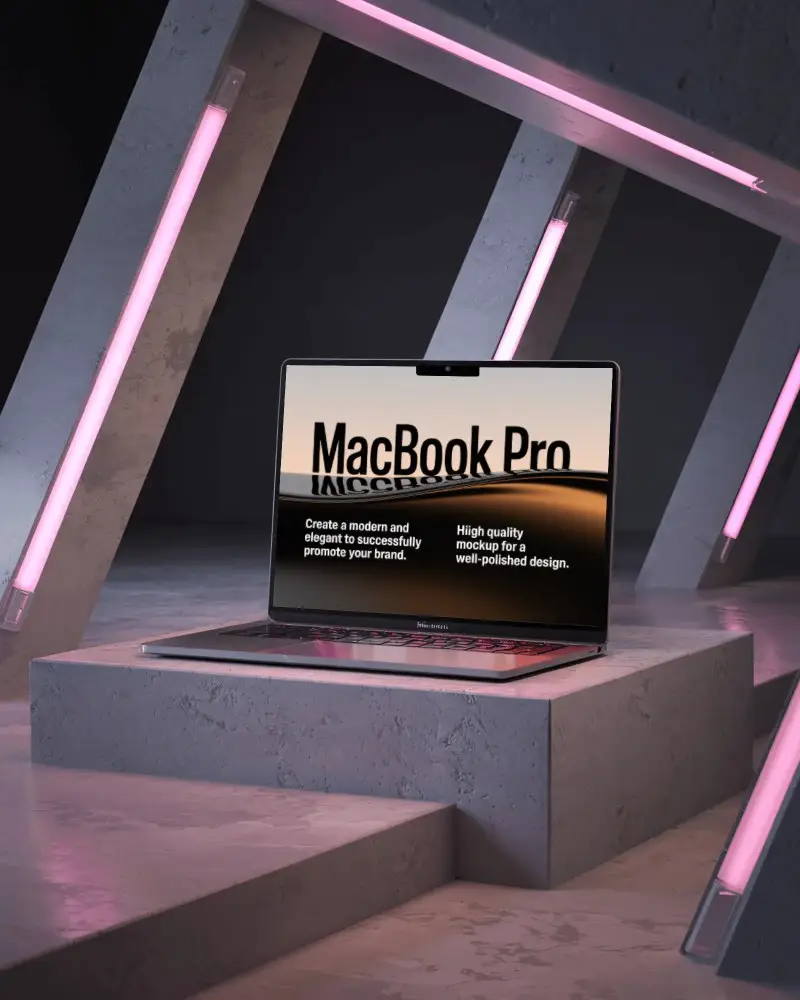
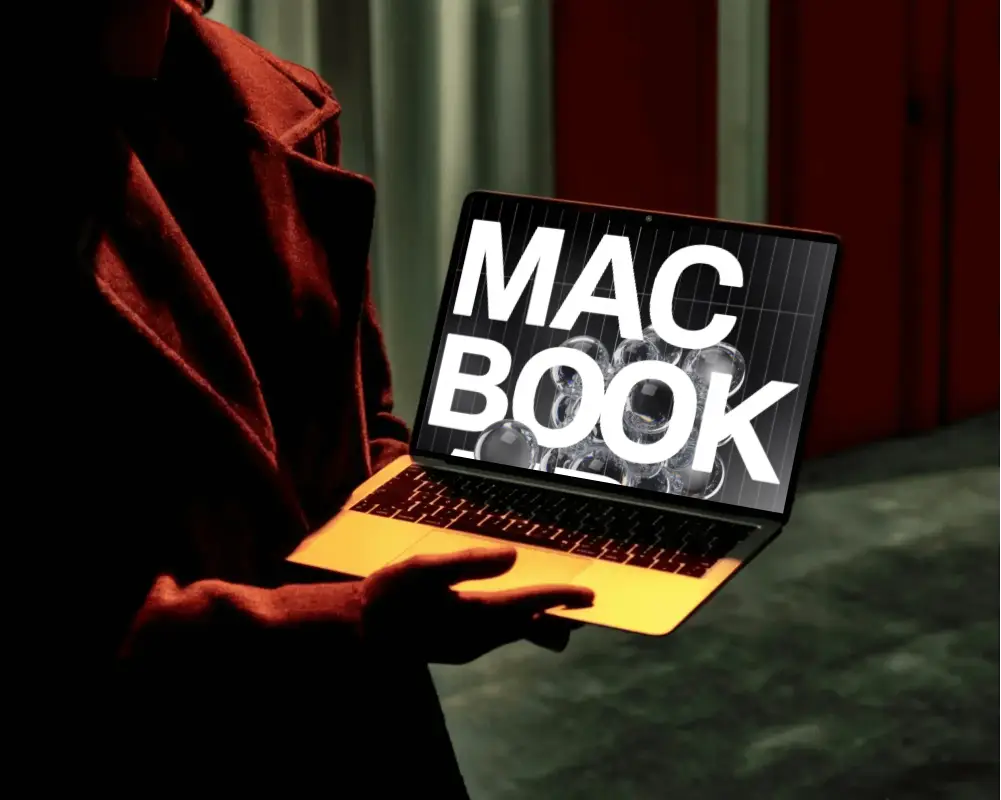
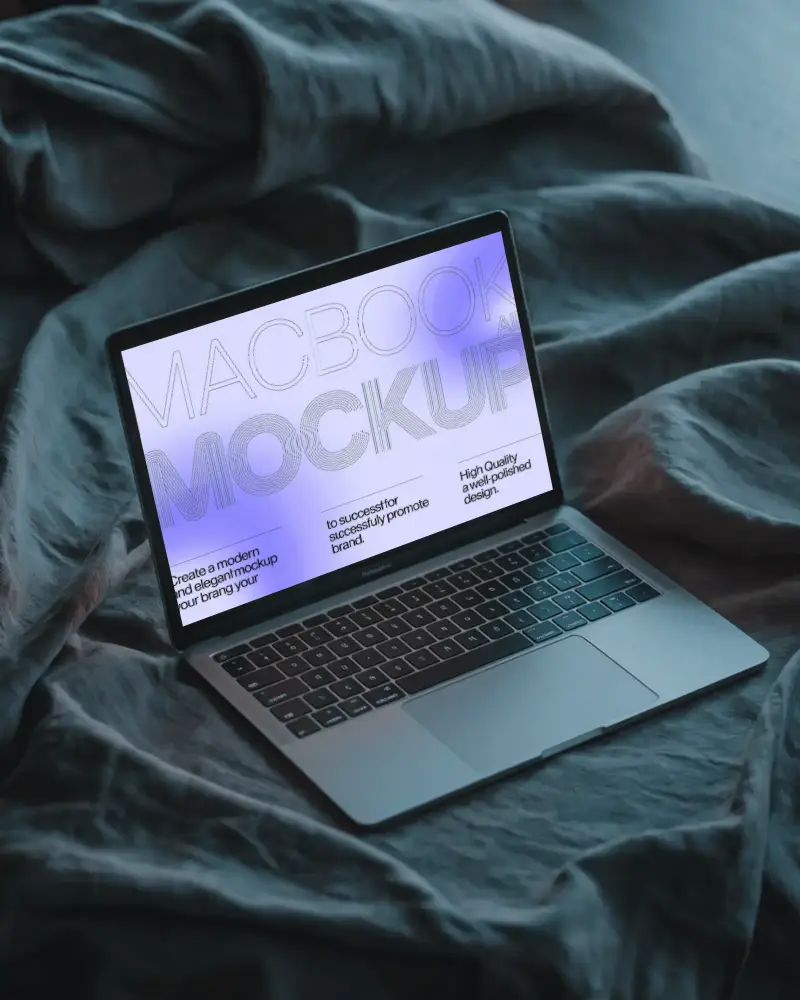
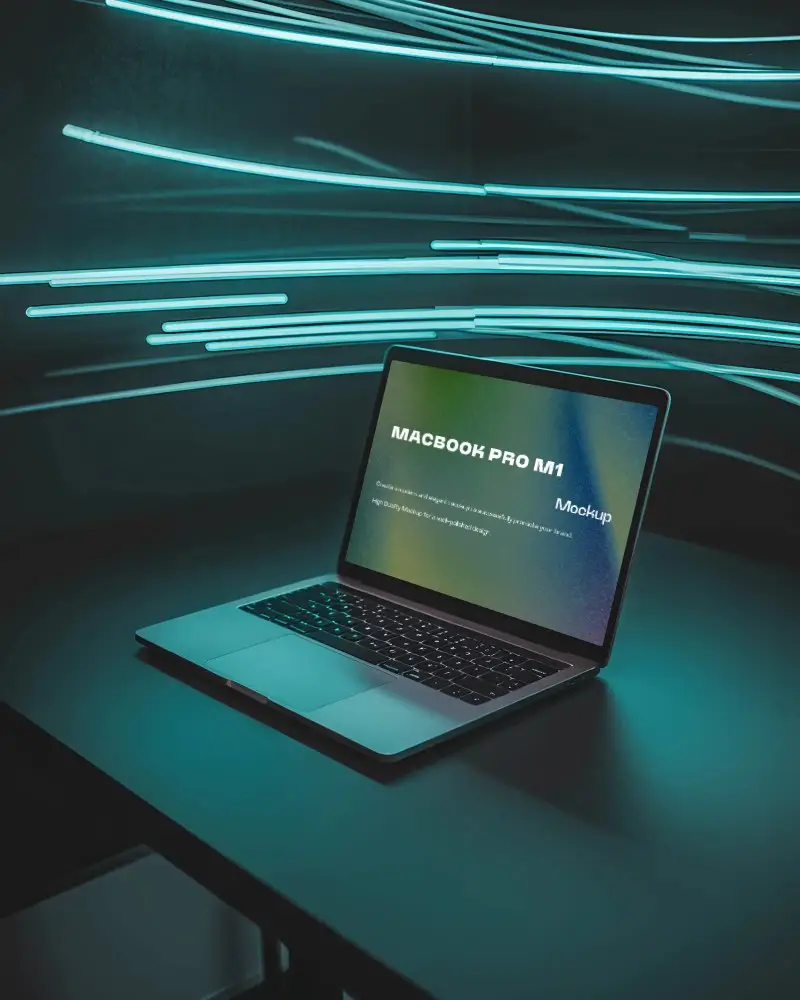
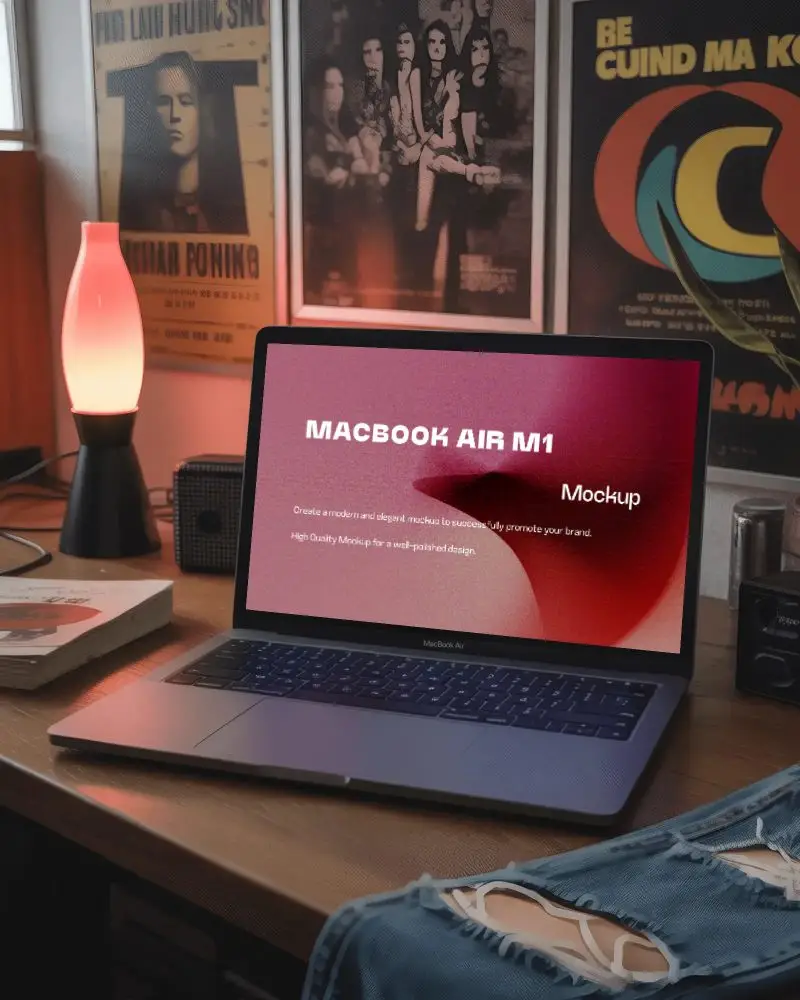
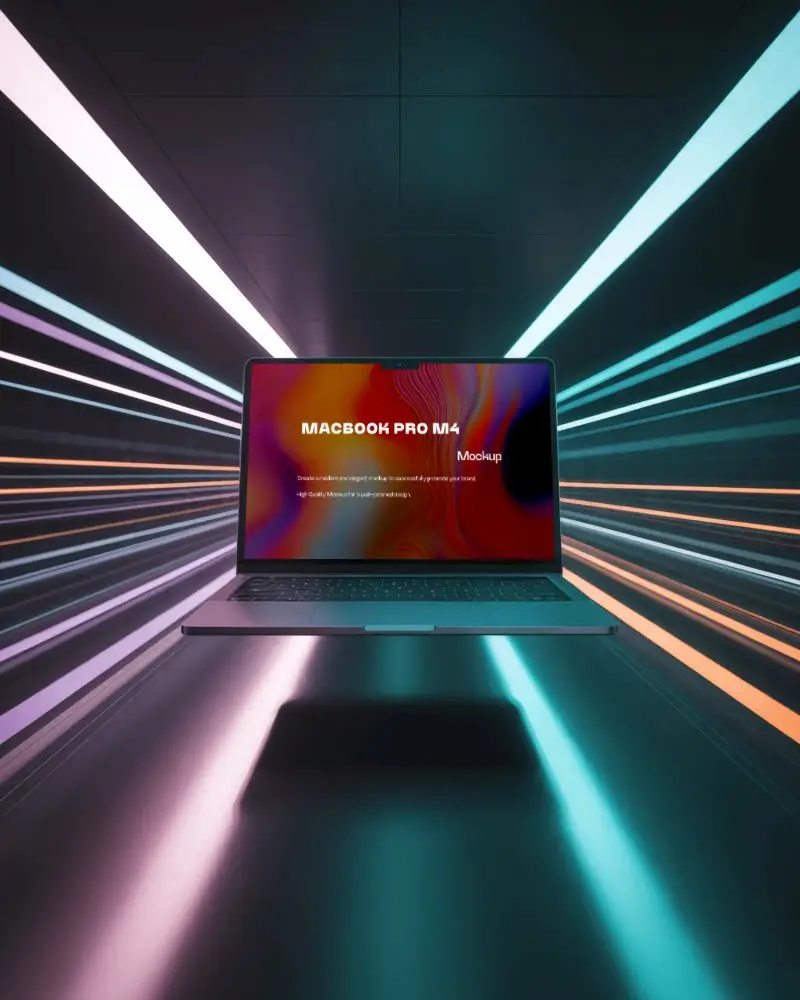
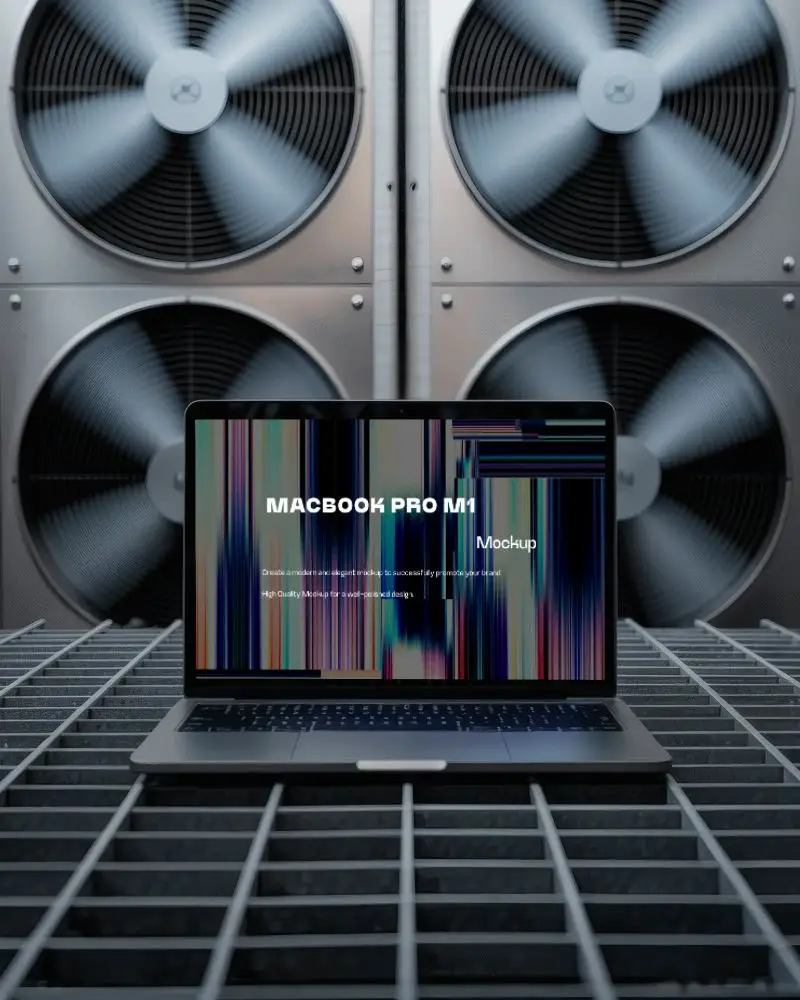
Comment créer un mockup de MacBook sombre avec Mockey
Pour créer un mockup de MacBook sombre :
- Étape 1 : Allez dans « Mockups » et cliquez sur « Tech ». Choisissez « MacBook » parmi les différentes options.
- Étape 2 : Sélectionnez le tag « Sombre » pour choisir un modèle.
- Étape 3 : Ajoutez votre design et ajustez-le si nécessaire. Enregistrez votre mockup de MacBook sombre.

FAQs on Dark Macbook Mockups
Pourquoi créer un mockup de MacBook sombre ?
Un mockup de MacBook sombre a vraiment quelque chose de différent. L’arrière-plan et le modèle entièrement noirs laissent toute la place à votre design. Aucune distraction.
Puis-je personnaliser le mockup de MacBook sombre sur Mockey.ai ?
Dans Mockey AI, vous pouvez totalement vous approprier le mockup de MacBook sombre. Ajoutez votre design, changez l’arrière-plan et les couleurs, et utilisez même la fonction de rotation pour obtenir l’angle parfait du design.
Le MacBook de couleur sombre convient-il aux designs en mode sombre ?
Un MacBook sombre s’accorde naturellement avec le mode sombre. Sur macOS, le mode sombre sert justement à faire ressortir votre design pendant que le reste s’efface à l’arrière-plan.