Kostenlose MacBook-Air-M1-Mockups
Zeige deine MacBook-Air-M1-Designs mit Mockey.ai. Erstelle im Nu realistische Mockups und präsentiere deine Arbeit professionell mit einem einfachen, kostenlosen Onlinetool.
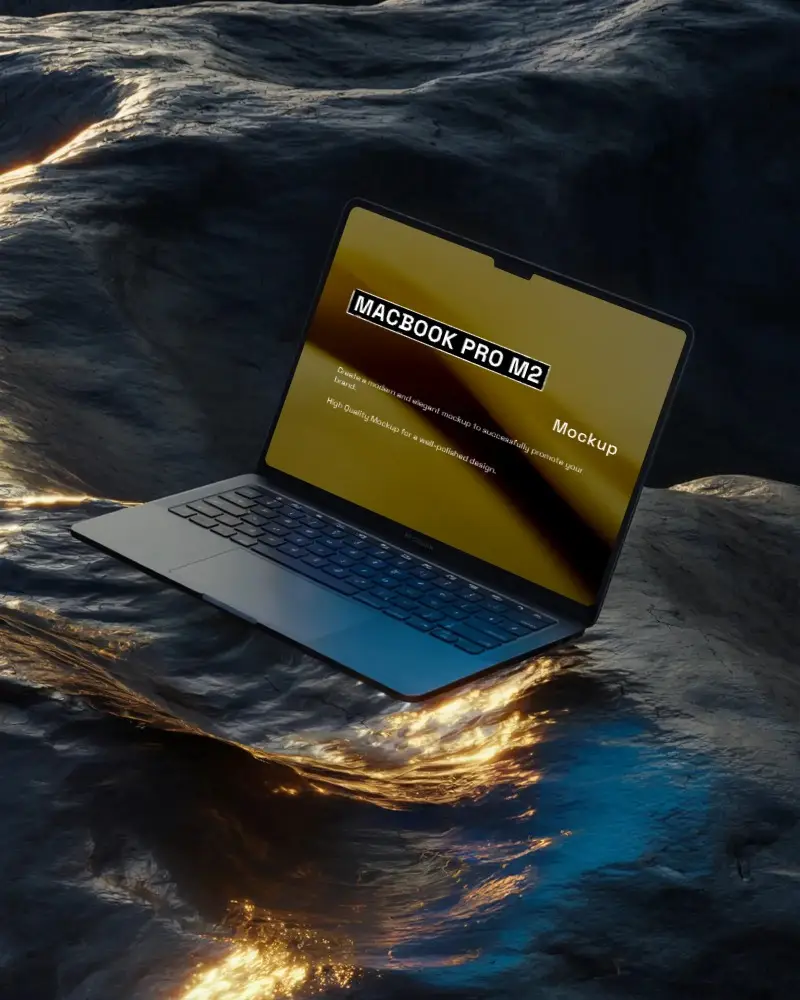
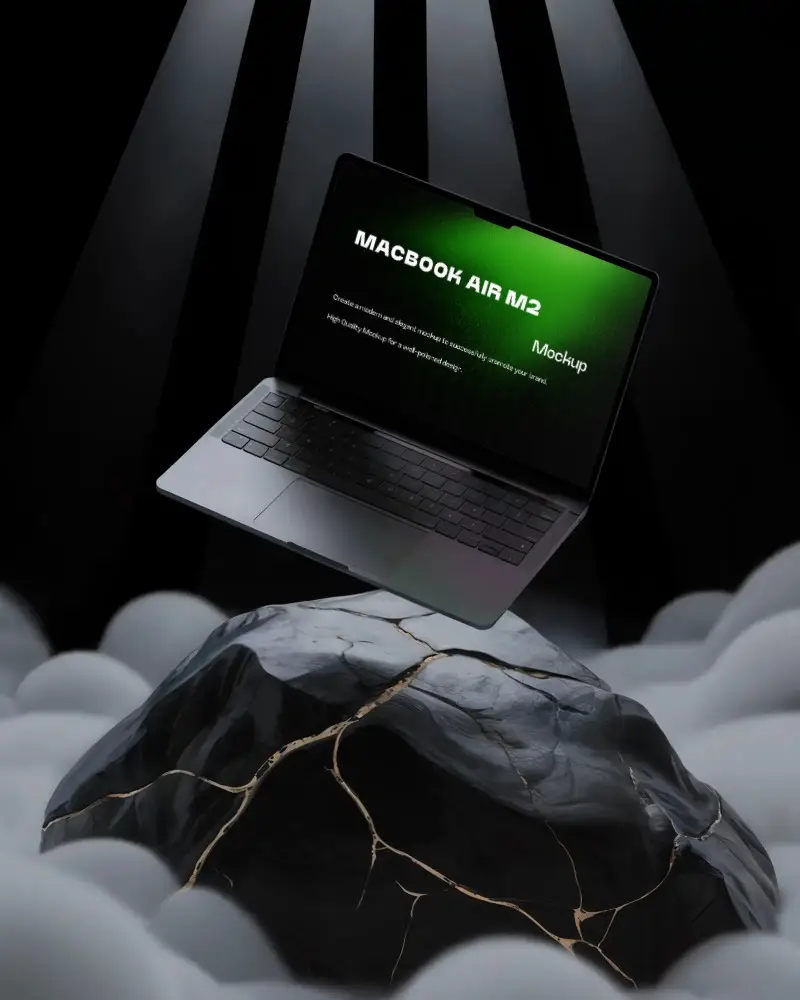
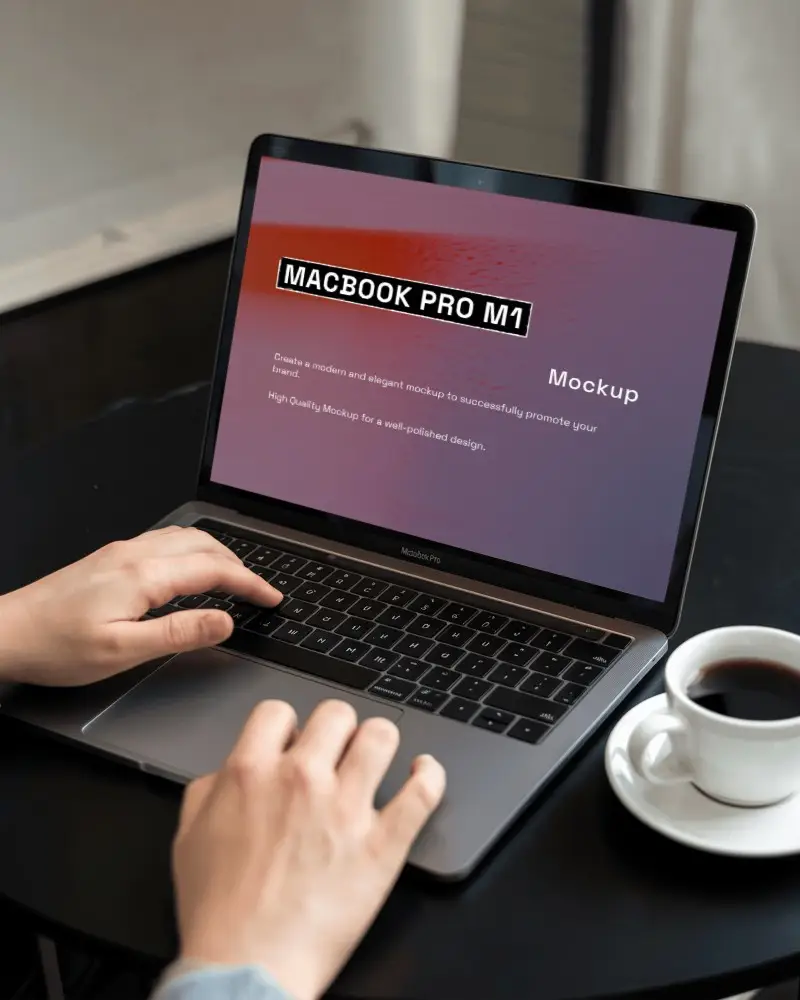
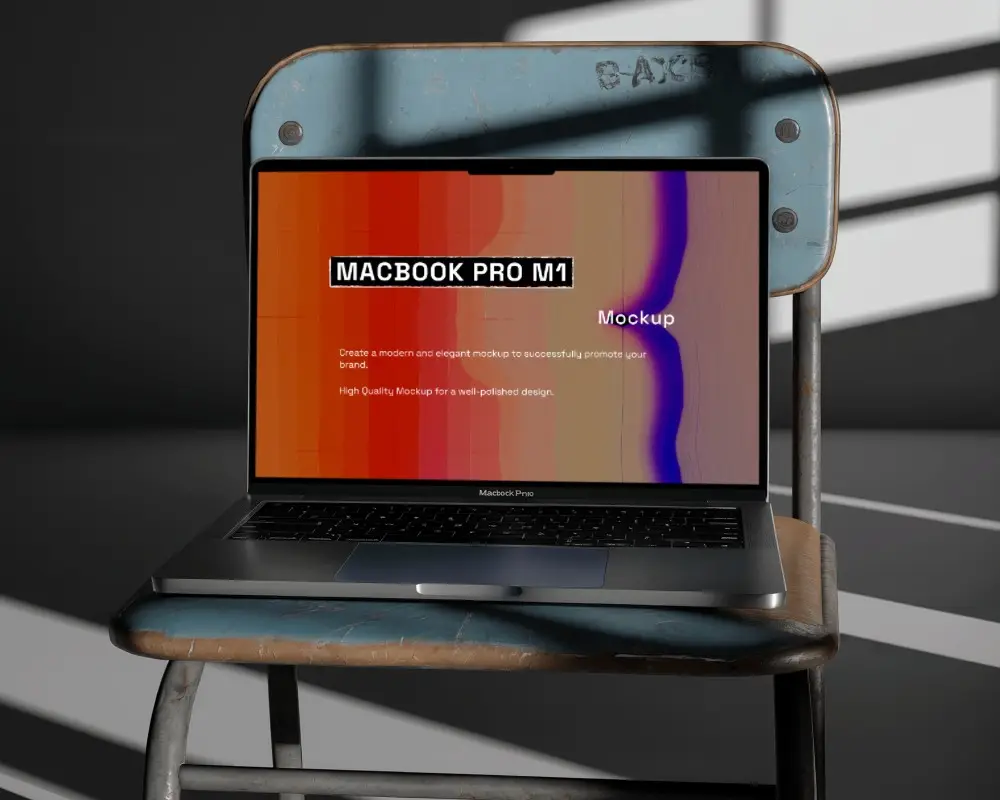
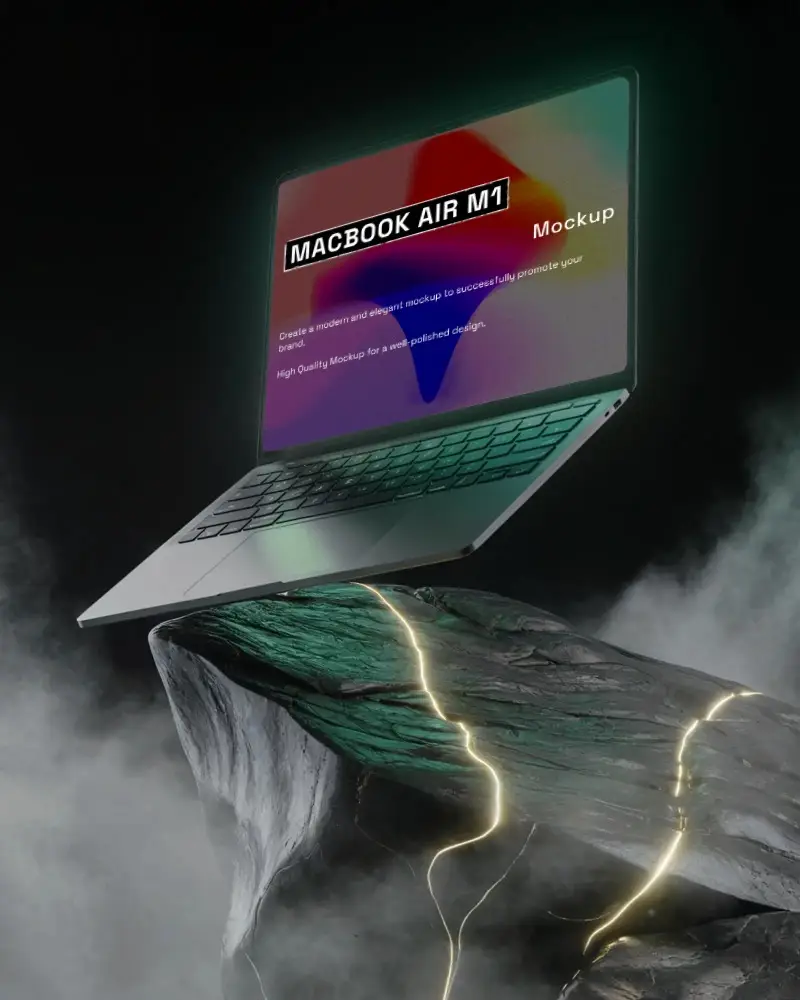
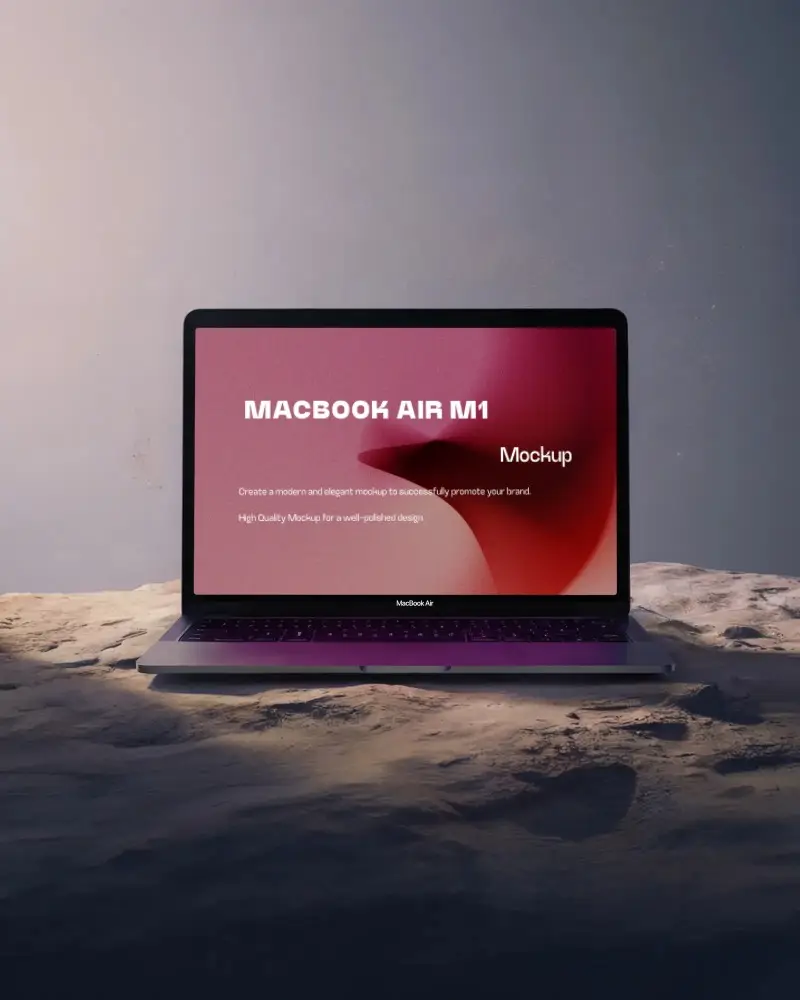
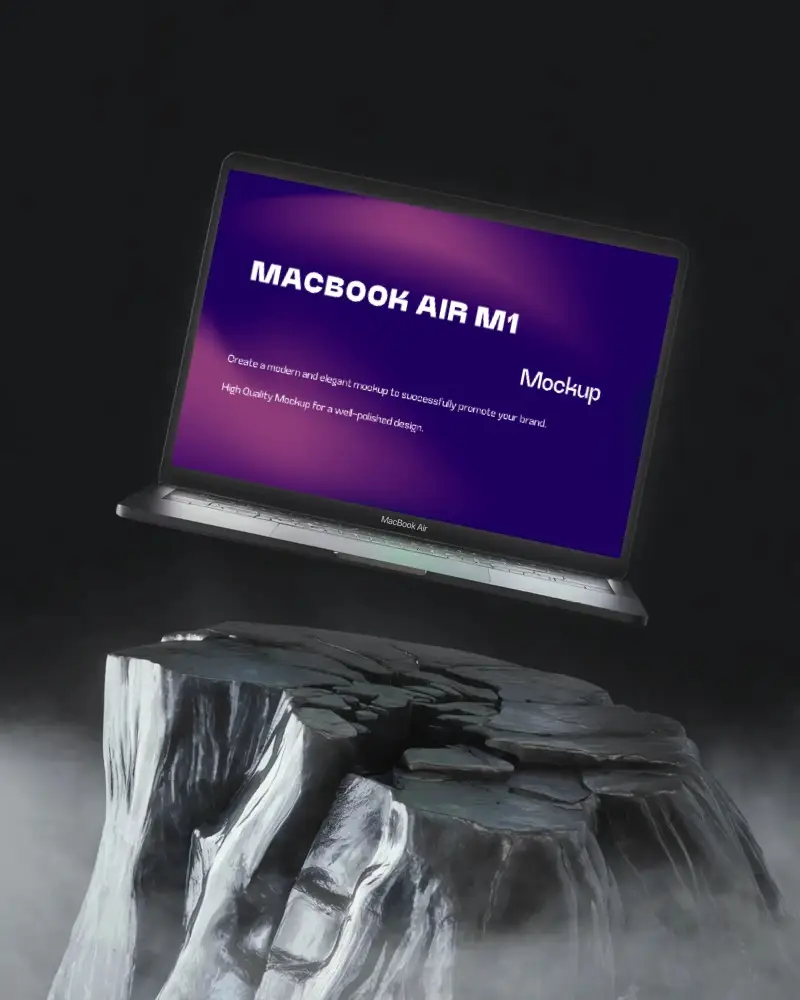
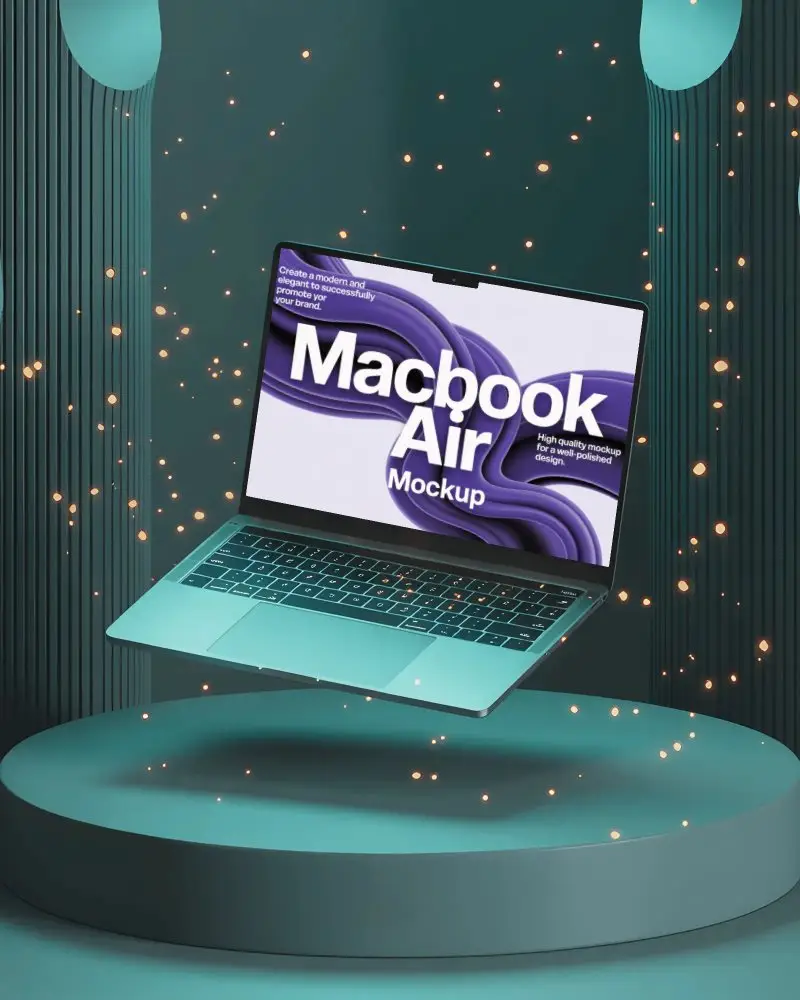
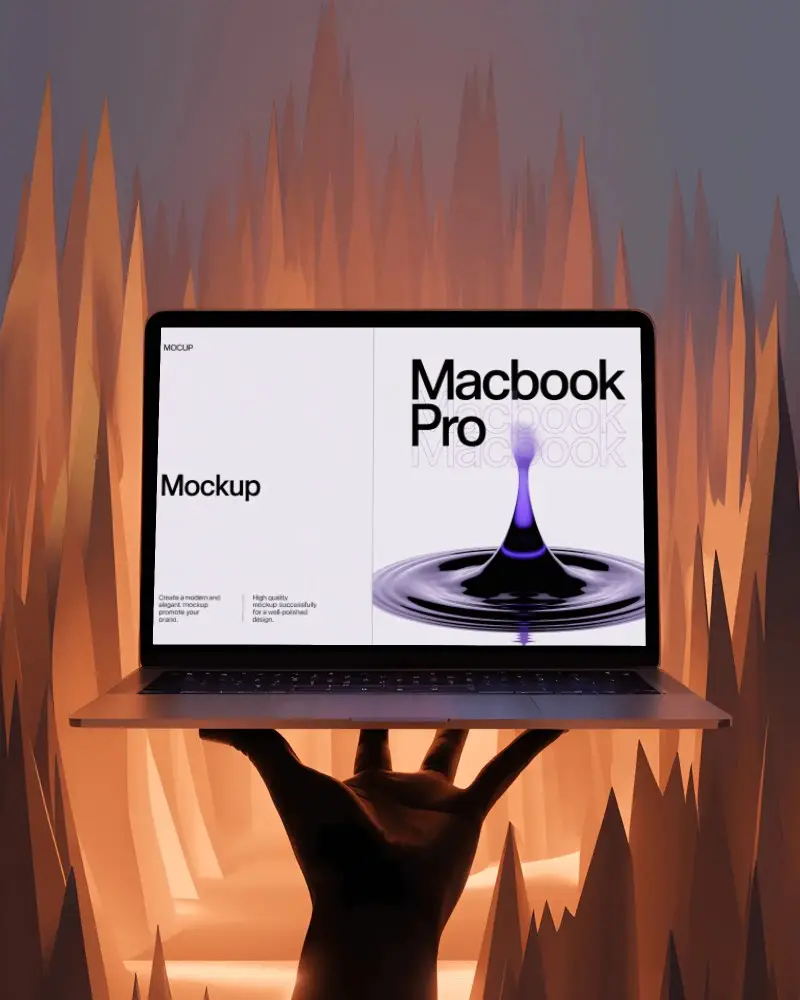
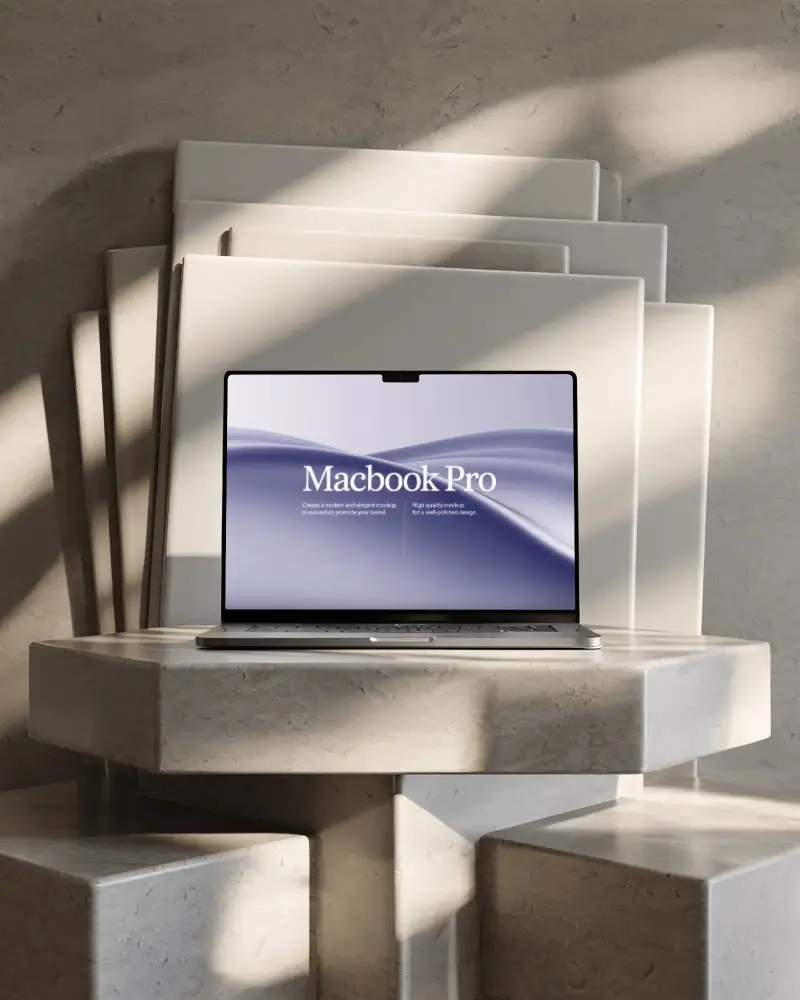
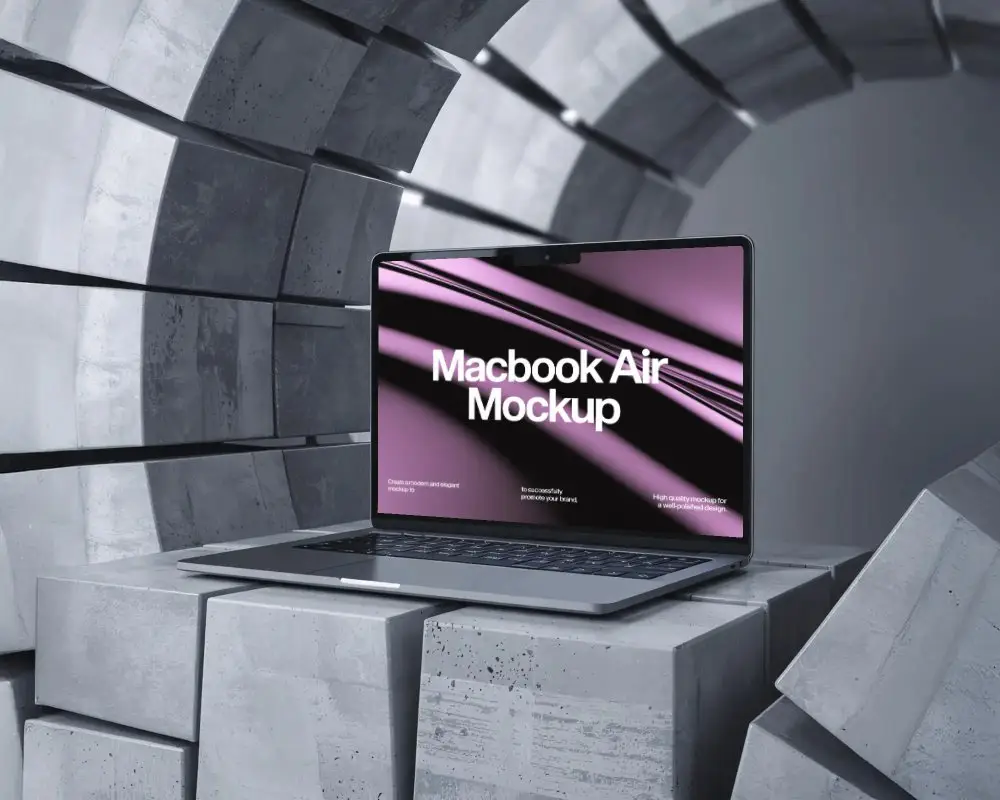
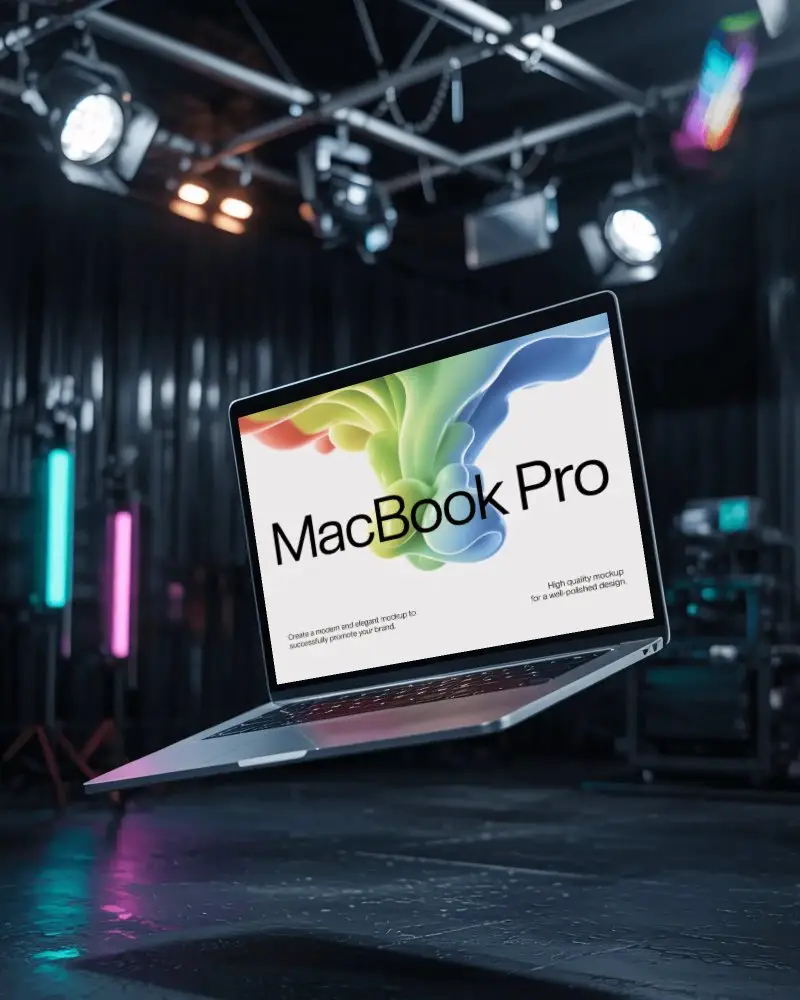
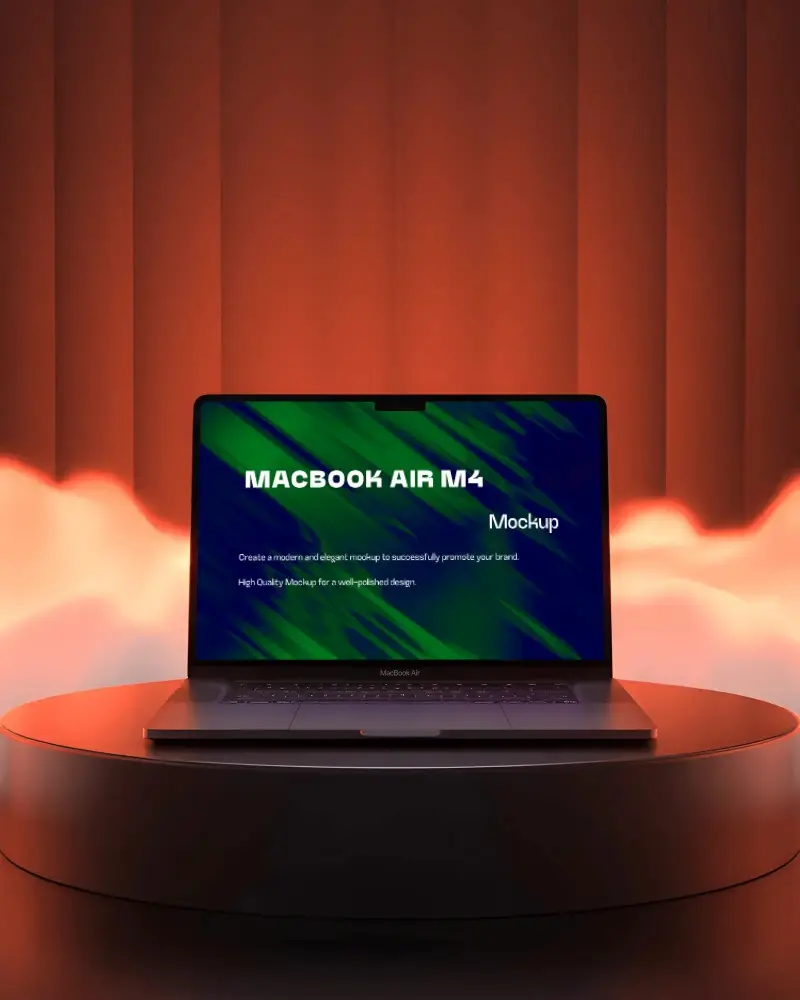
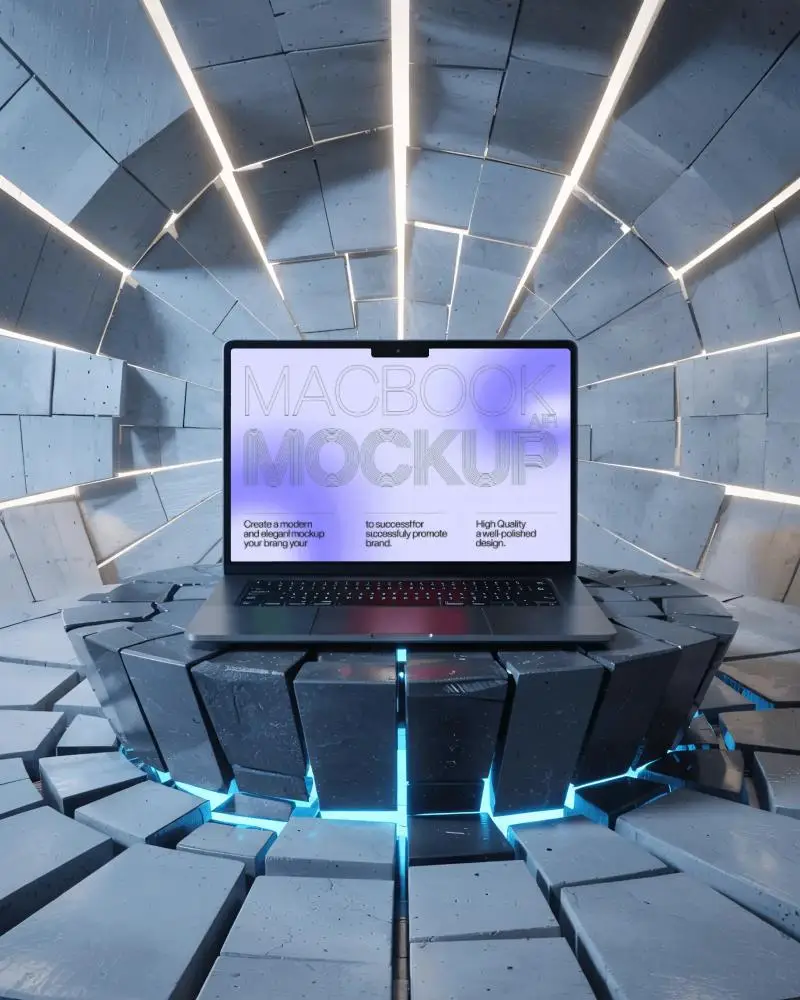
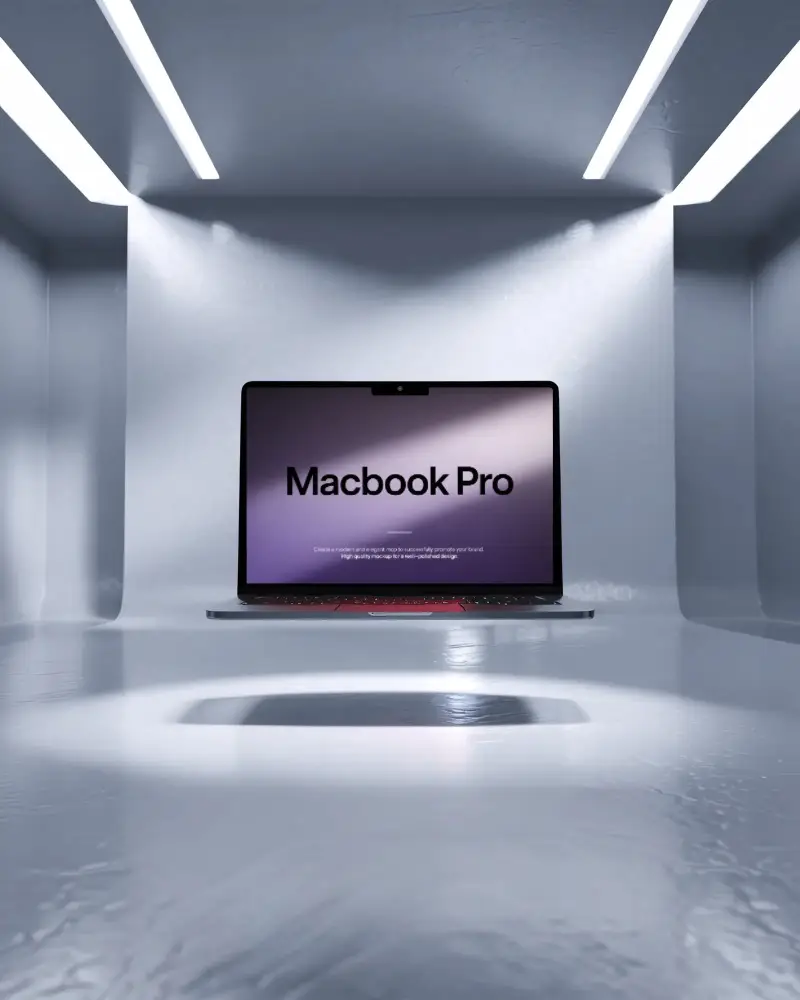
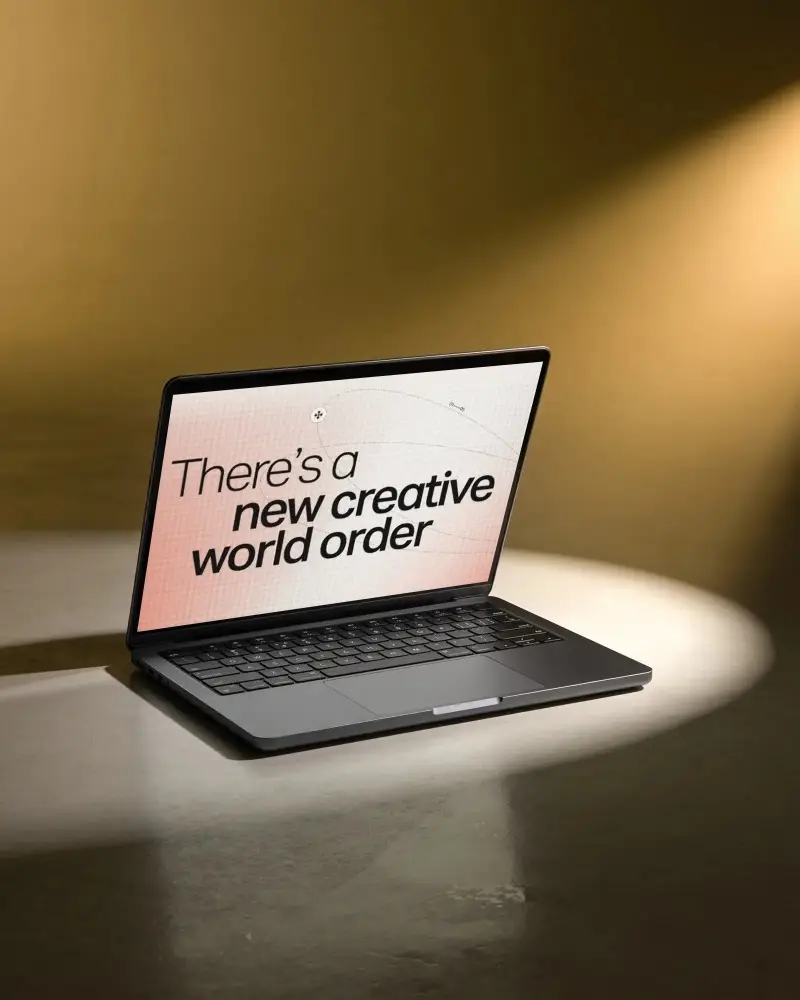
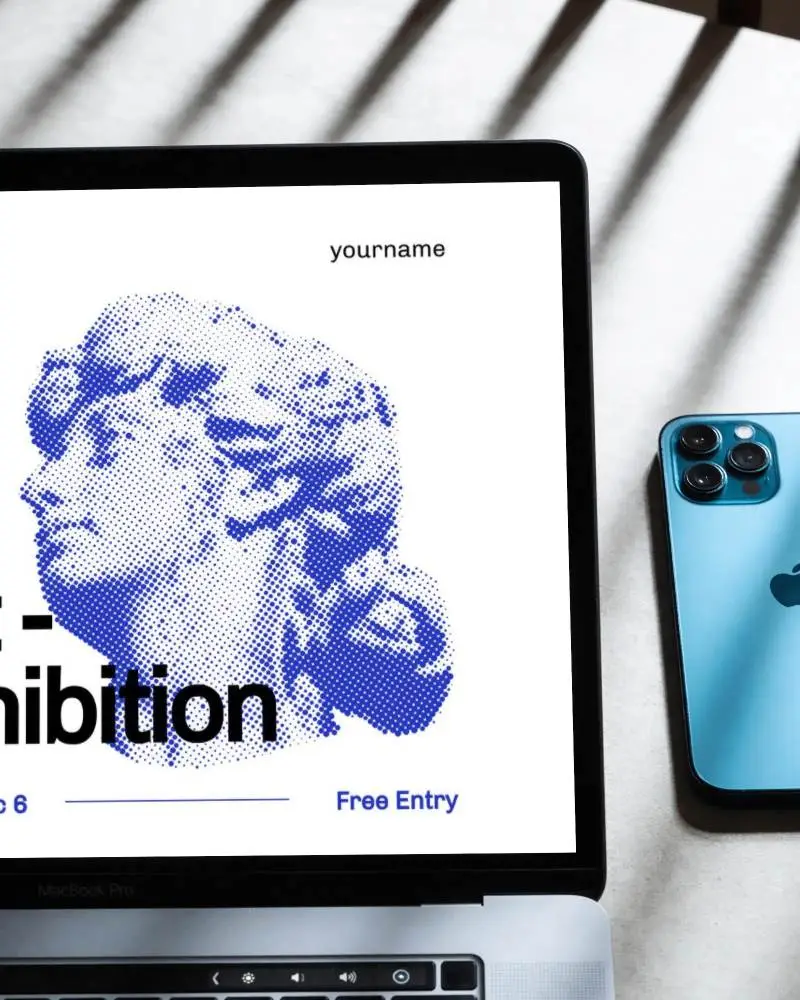
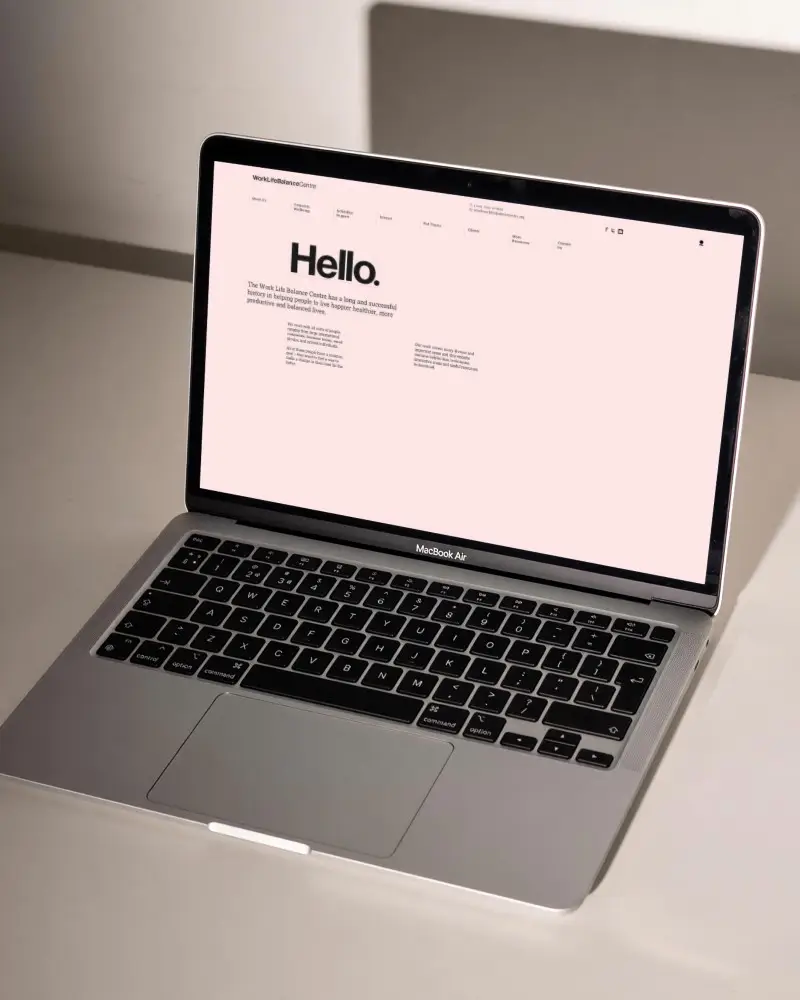
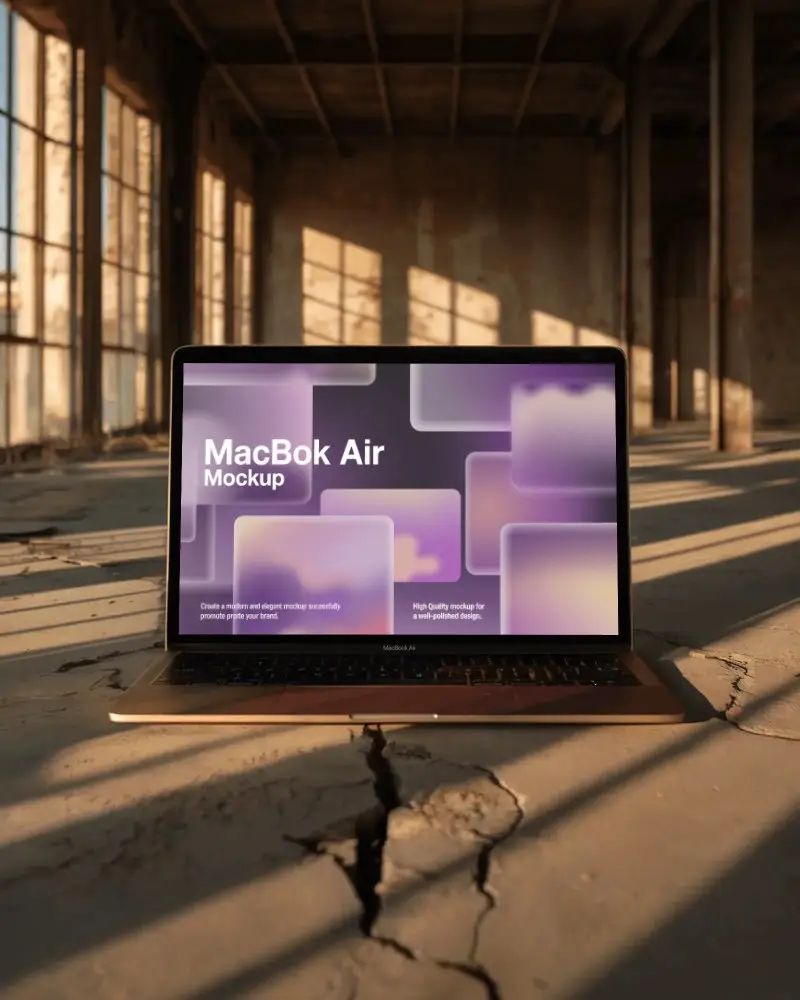
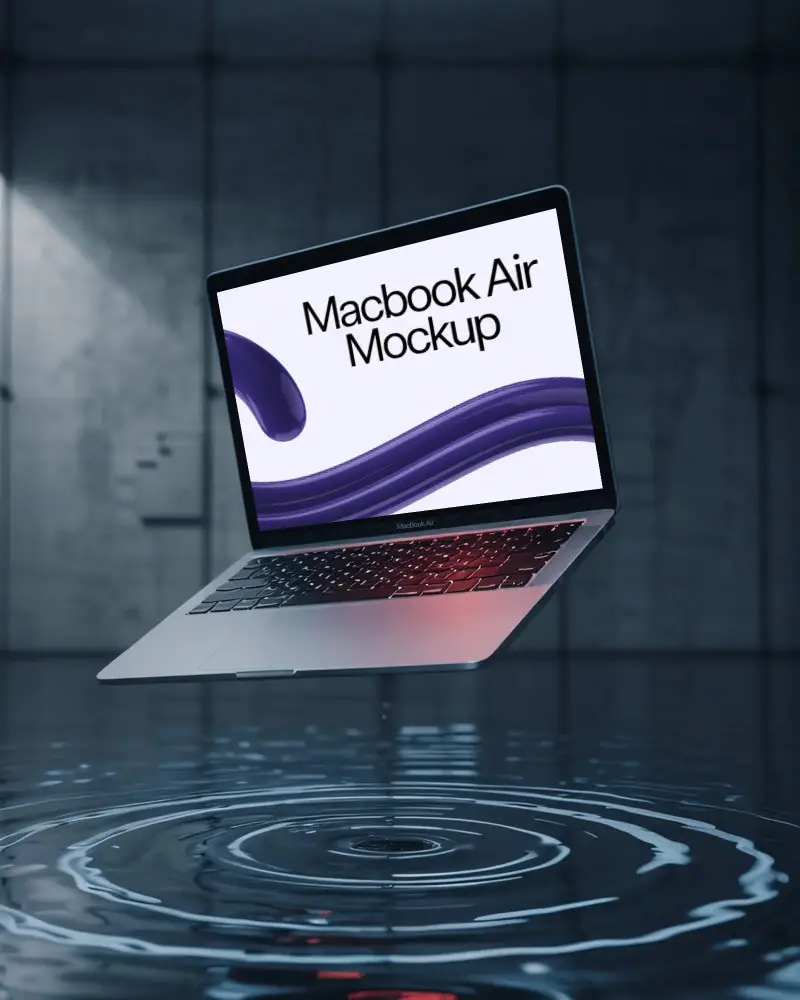
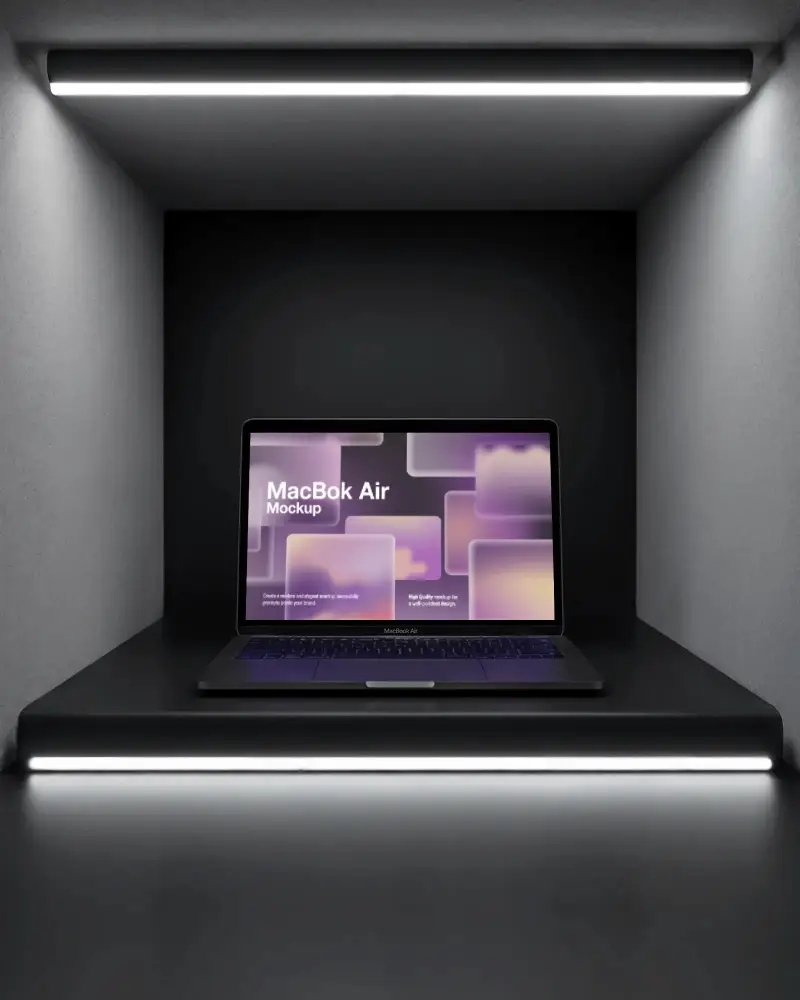
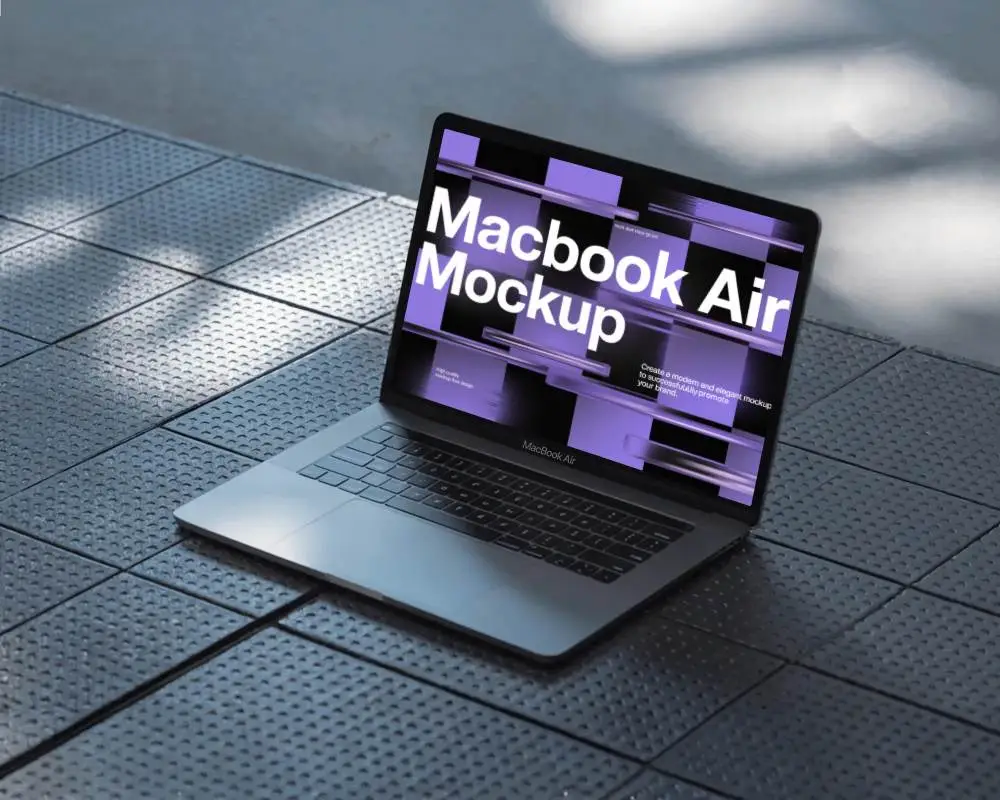
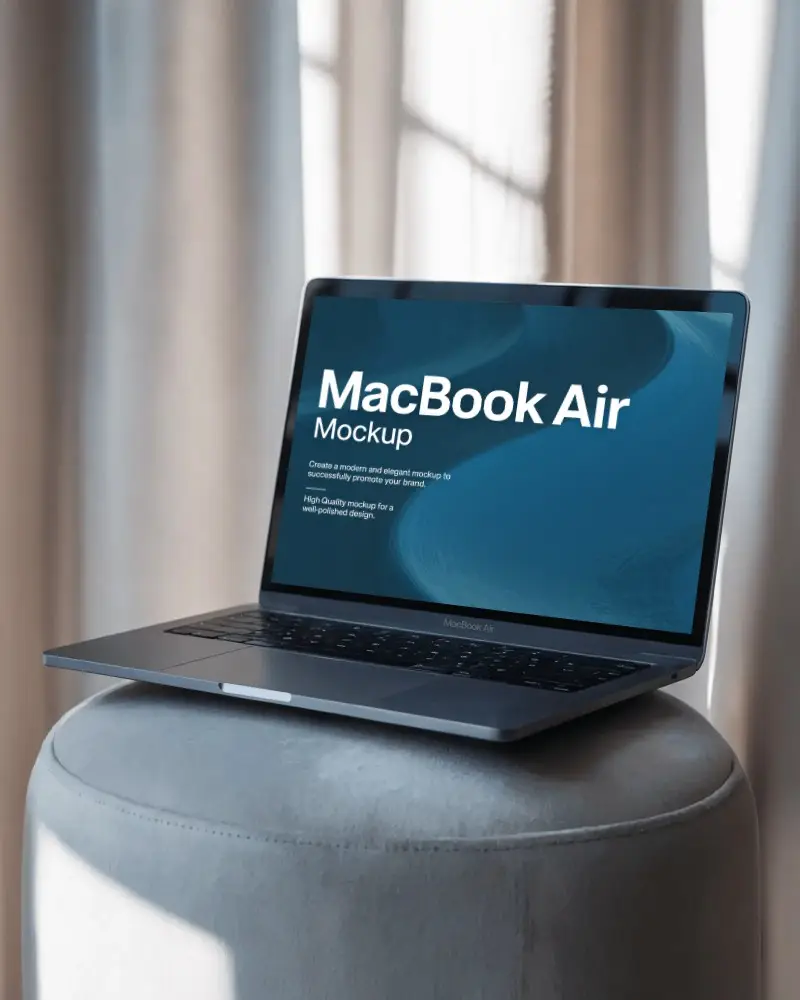
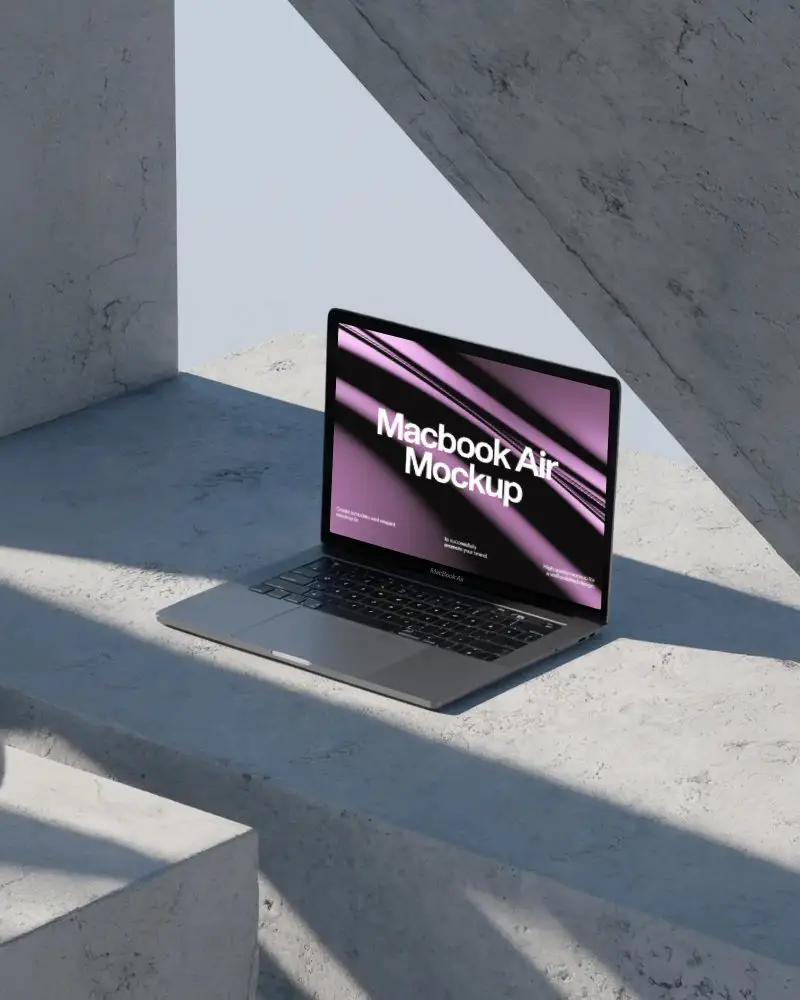
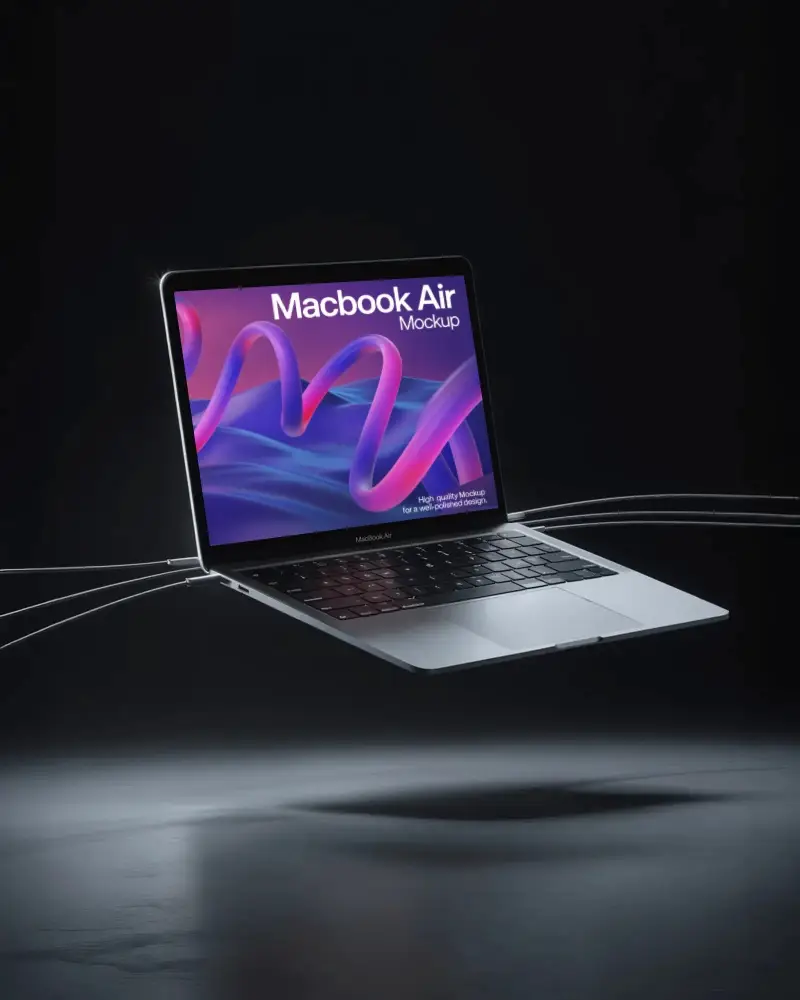
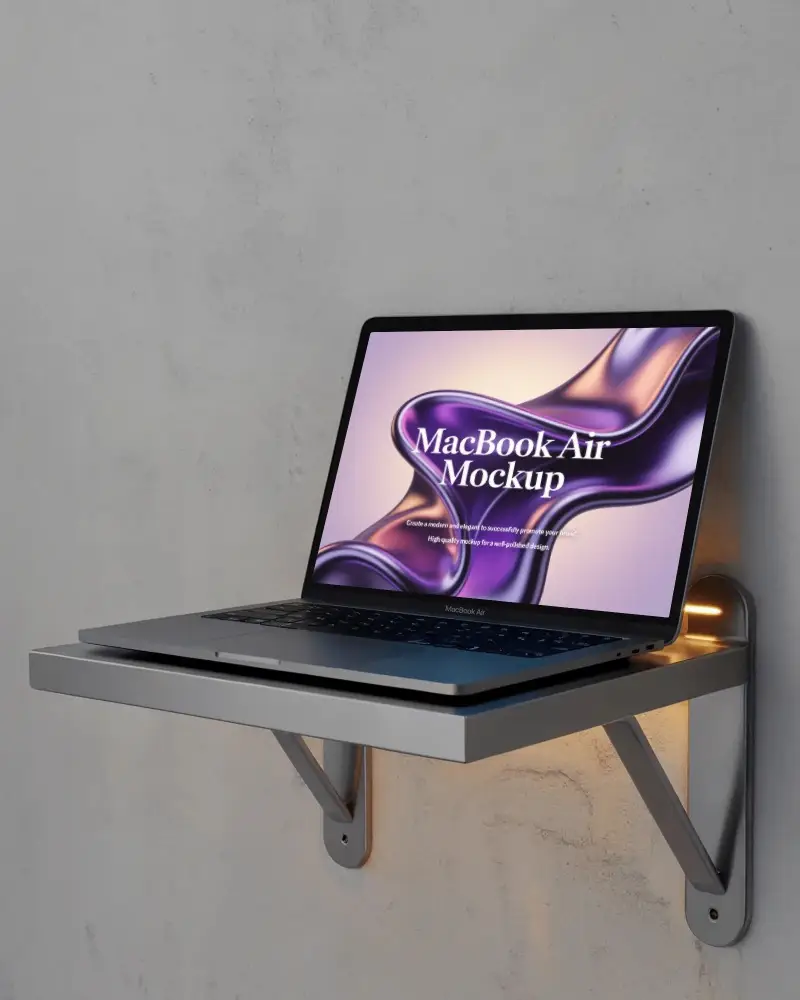
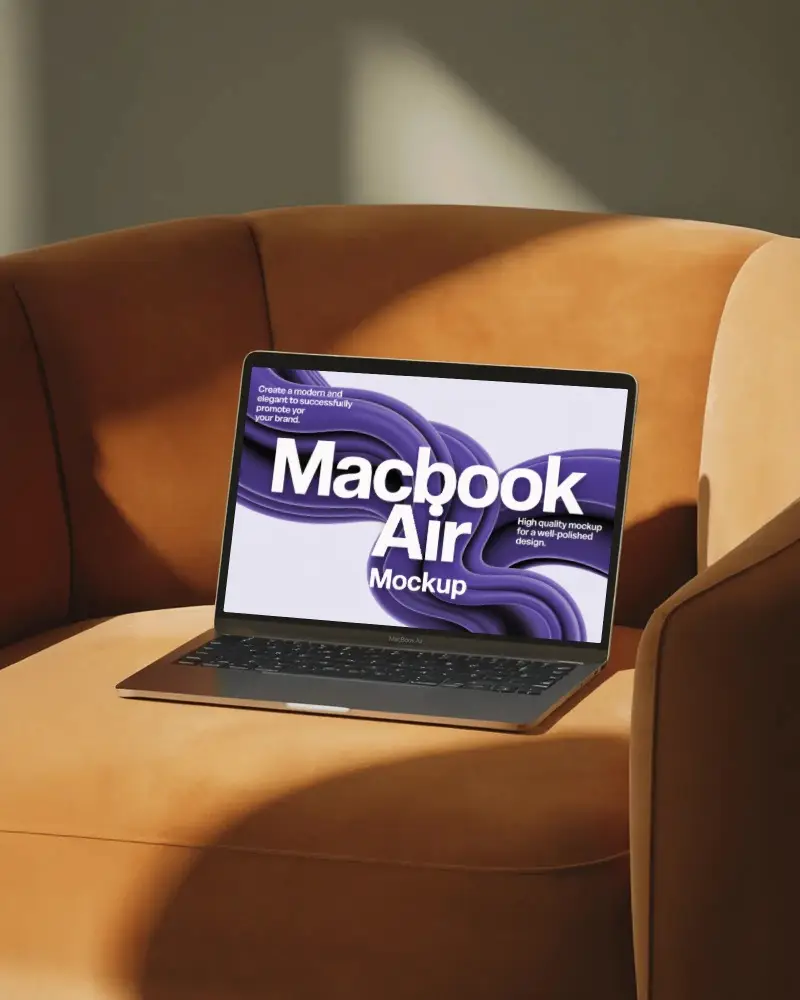
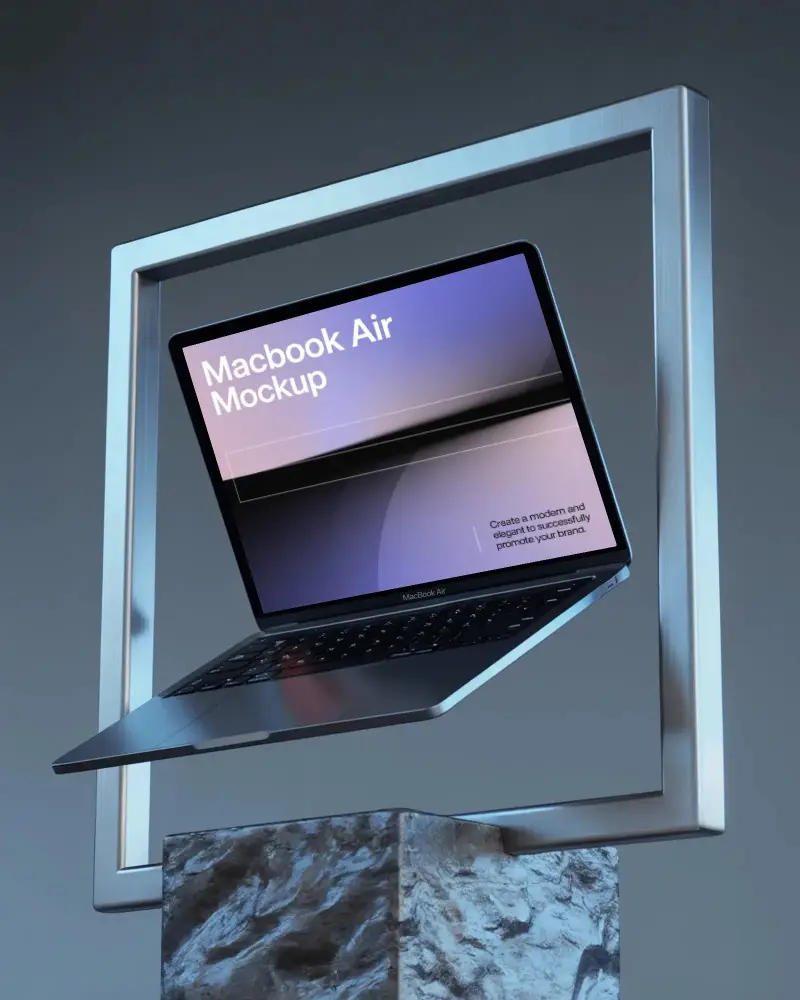
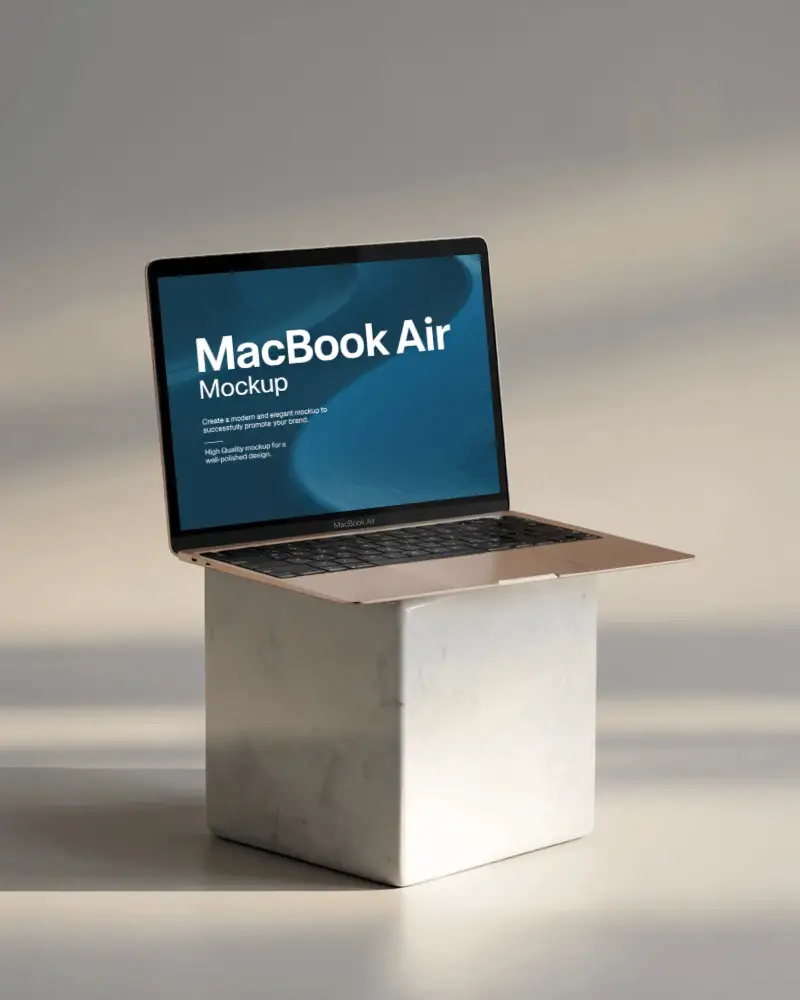
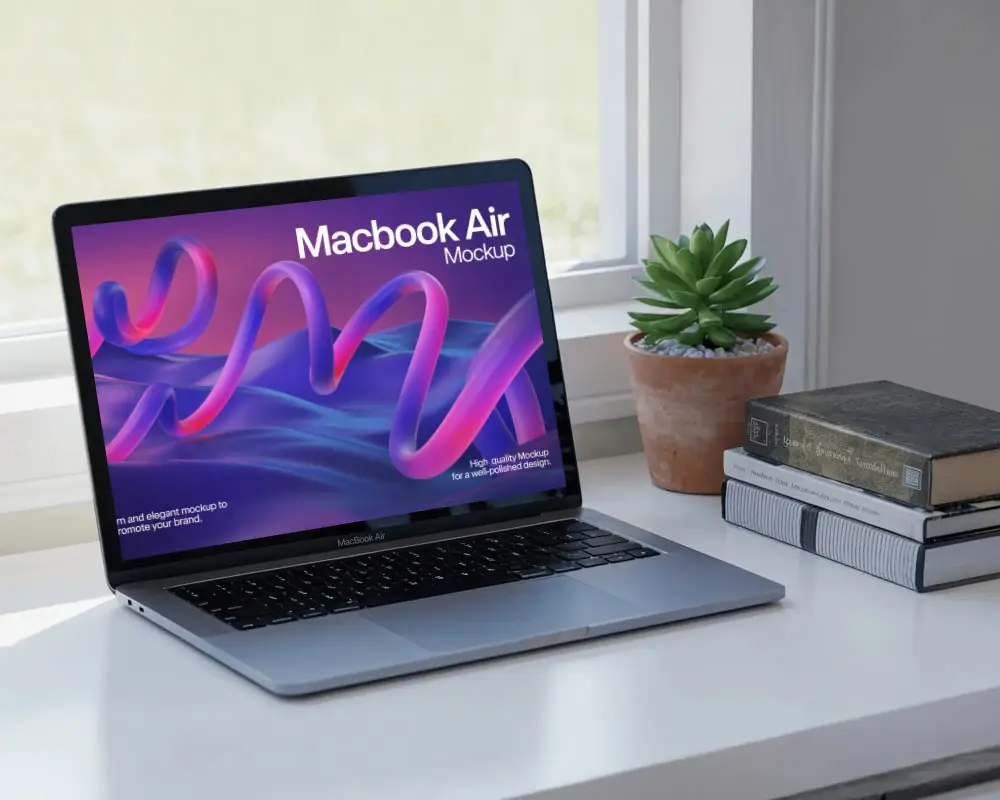
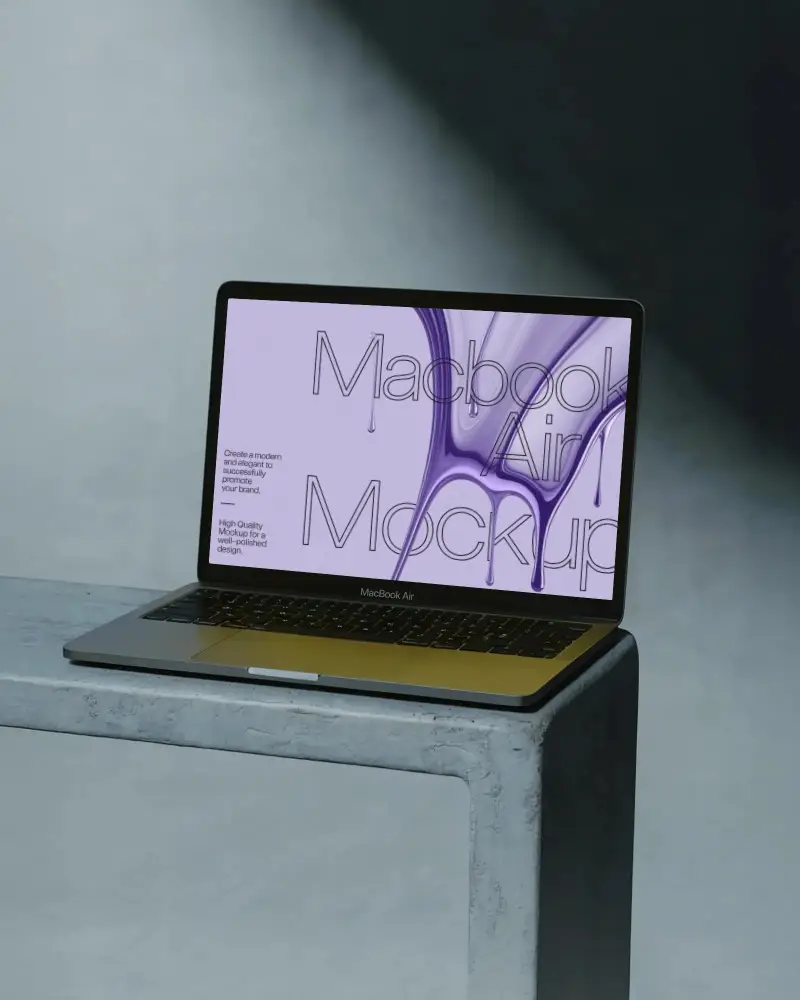
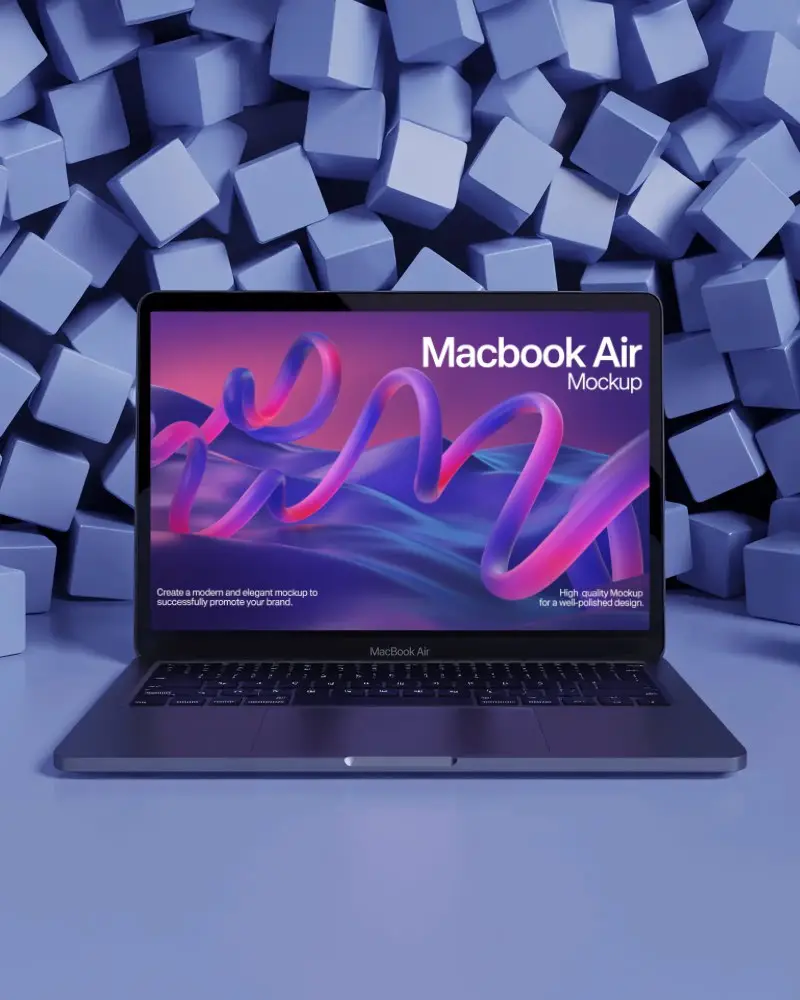
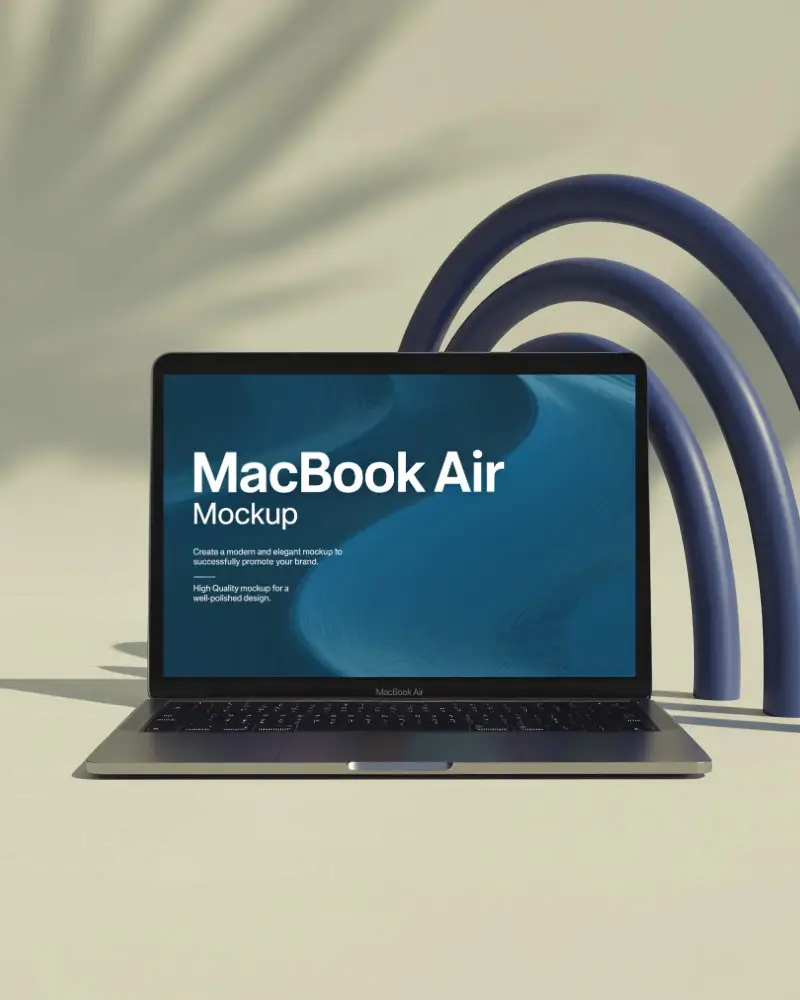
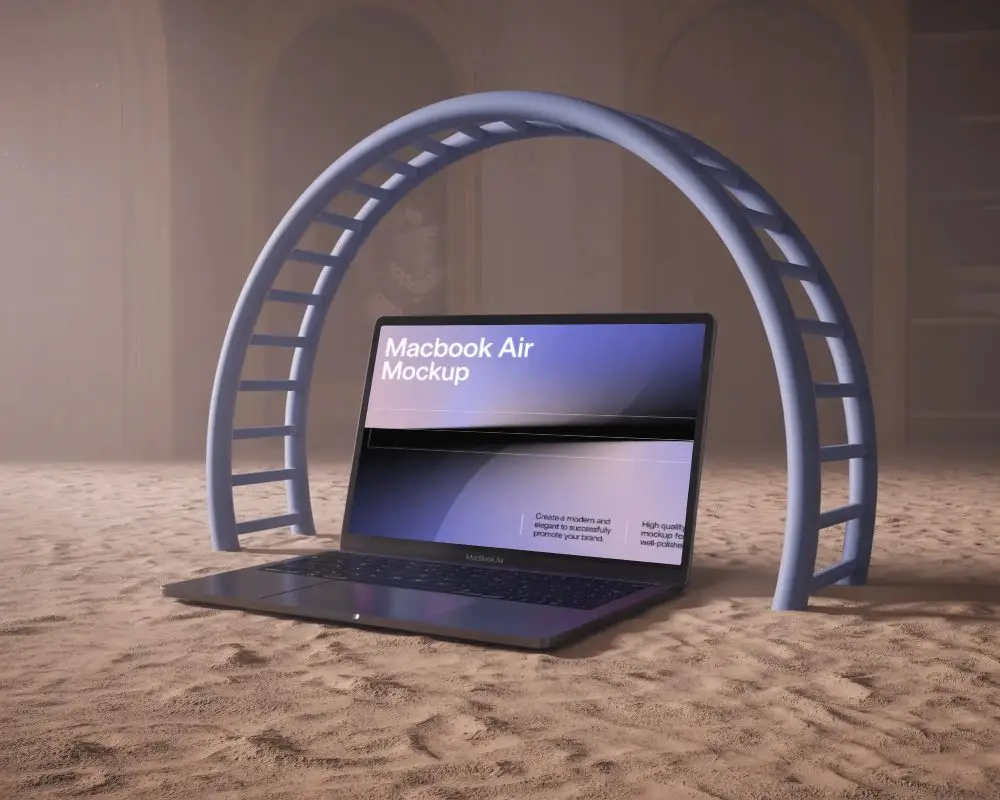
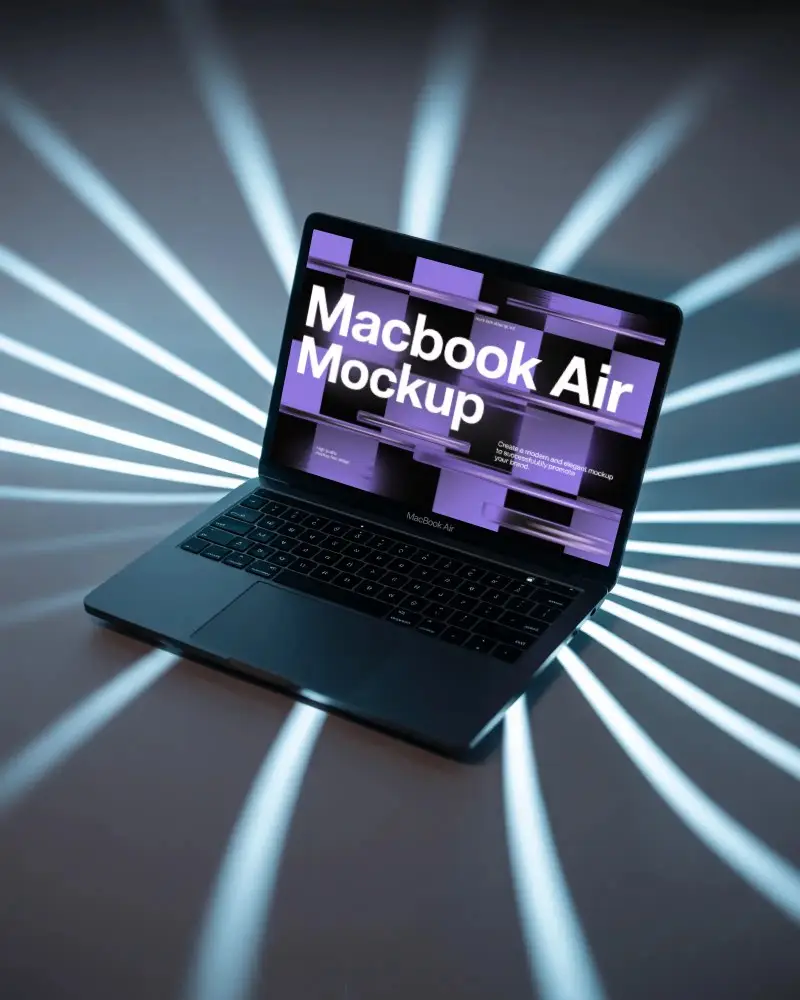
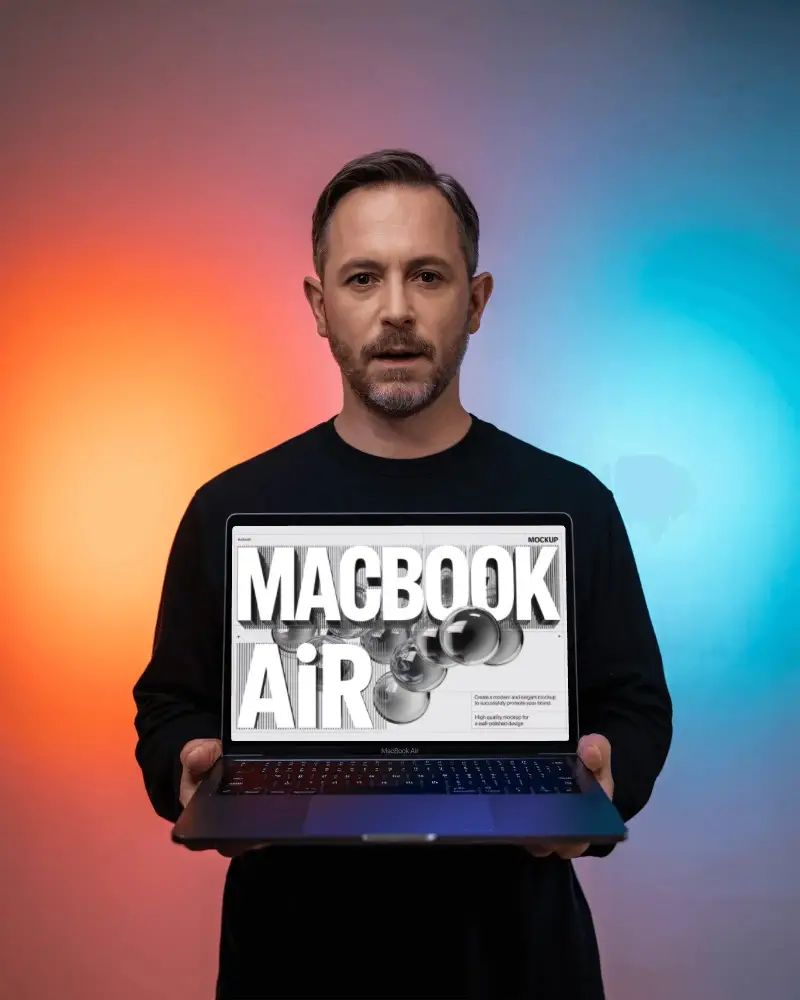
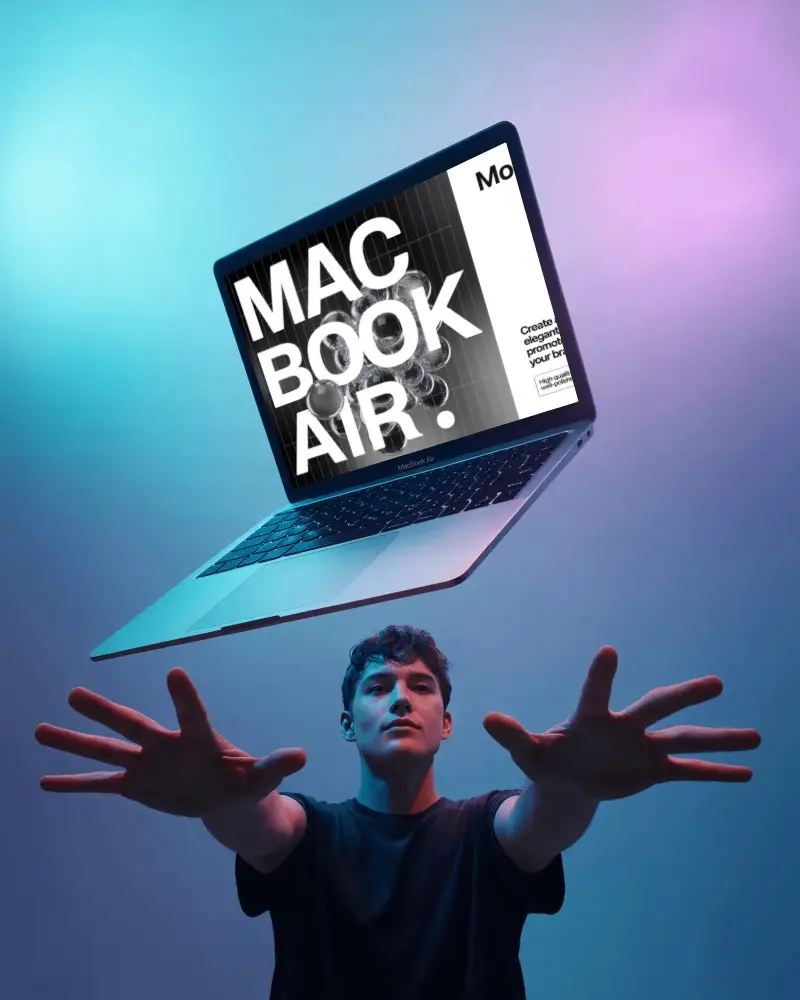
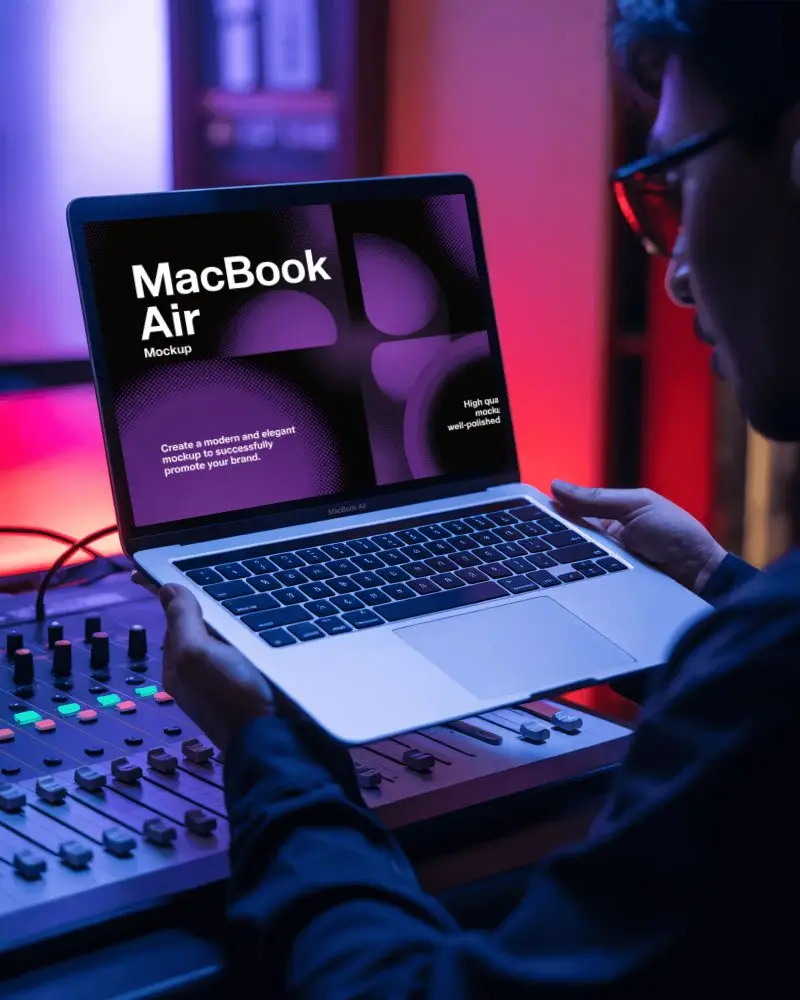
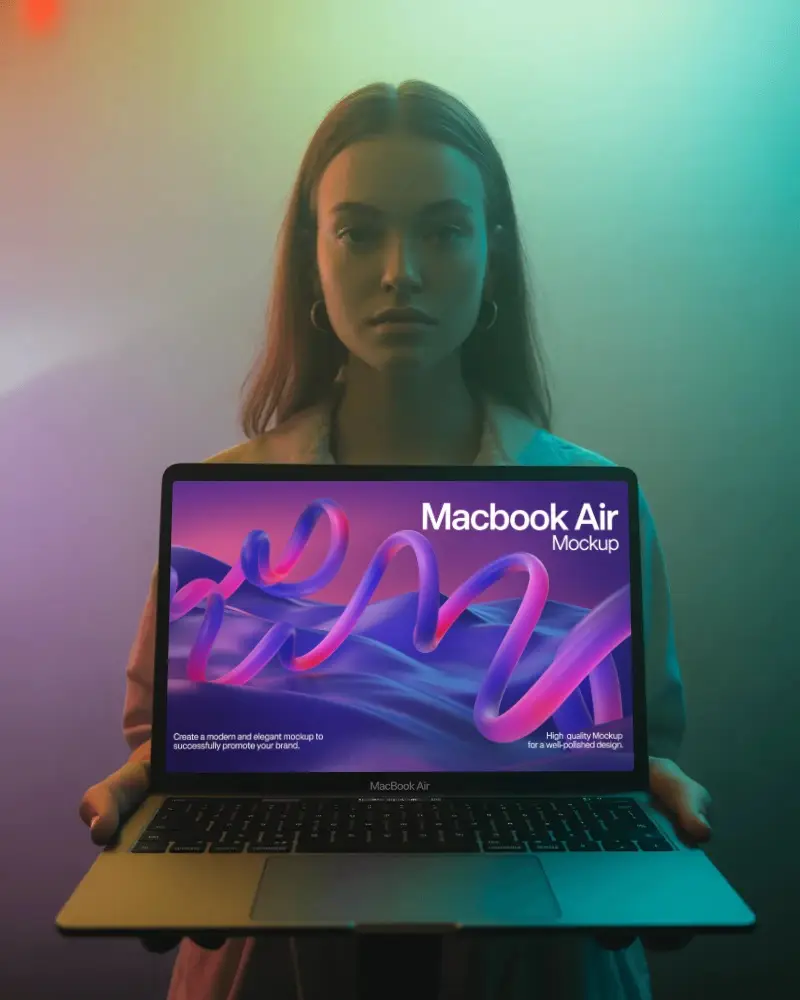
So erstellst du ein MacBook-Air-M1-Mockup mit Mockey
Folge diesen Schritten, um dein eigenes MacBook-Air-M1-Mockup mit Mockey AI zu erstellen.
- Schritt 1: Registriere dich, gehe zu „Mockups“ und wähle dann die Kategorie „Tech“.
- Schritt 2: Wähle den Bereich „MacBook“ und dort das Tag „MacBook Air M1“.
- Schritt 3: Such dir die gewünschte Vorlage aus, lade dein Design hoch, nimm Anpassungen vor und lade das fertige Mockup herunter.

FAQs on Macbook Air M1 Mockups
Was ist ein MacBook-Air-M1-Mockup?
Ein MacBook-Air-M1-Mockup zeigt, wie das MacBook Air M1 mit deinem Design darauf aussieht. Diese Mockups sind meist fertige Vorlagen oder Szenen. Du kannst den Bildschirm anpassen, das Licht justieren und Perspektiven ändern, damit deine Präsentation gut wirkt.
Wer sollte ein MacBook-Air-M1-Mockup nutzen?
Designer und Entwickler können ein MacBook-Air-M1-Mockup nutzen, um ihre Apps, Software oder digitalen Produkte zu zeigen. Du brauchst das echte Gerät nicht. Es ist leicht anpassbar und ideal für Grafikdesign, App-Demos oder Marketingvisuals.
Eignet sich das MacBook-Air-M1-Mockup für Responsive-Design-Vorschauen?
Ein MacBook-Air-M1-Mockup eignet sich am besten, um zu zeigen, wie ein Design auf Desktop oder Laptop wirkt, besonders für Apple-Nutzer. Eine Responsive-Design-Vorschau kann es aber nicht liefern. Um ein responsives Design wirklich zu testen, musst du es auf vielen Geräten und Bildschirmgrößen sehen.
Warum ein MacBook-Air-M1-Mockup statt anderer Laptop-Mockups wählen?
Wähle ein MacBook-Air-M1-Mockup wegen seines attraktiven, modernen Looks. Es ist schlank, stilvoll und leistungsstark im Vergleich zu anderen Laptop-Mockups. Designer, Techbegeisterte und Start-ups werden sein hervorragendes Design zu schätzen wissen.