Kostenlose Fitted-Cap-Mockup-Vorlagen
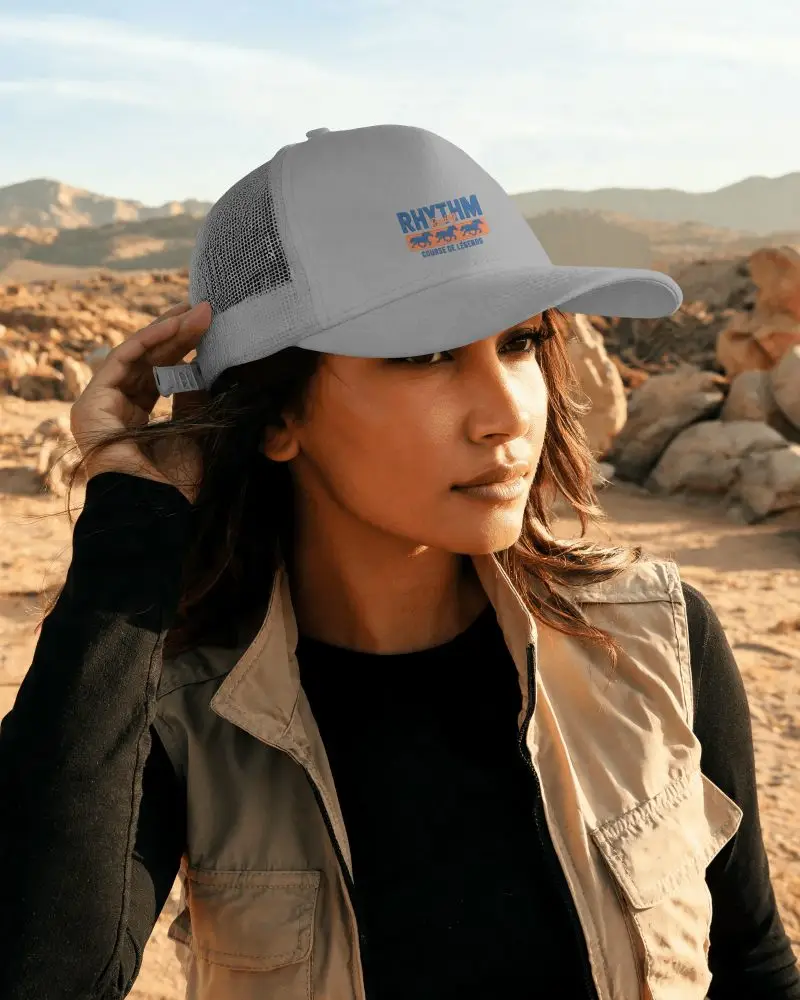
Erwecke dein Cap-Design auf Mockey.ai zum Leben. Nutze unsere Fitted-Cap-Mockups, um deine Hut-Designs mit realistischen Details mühelos zu erstellen und anzupassen.
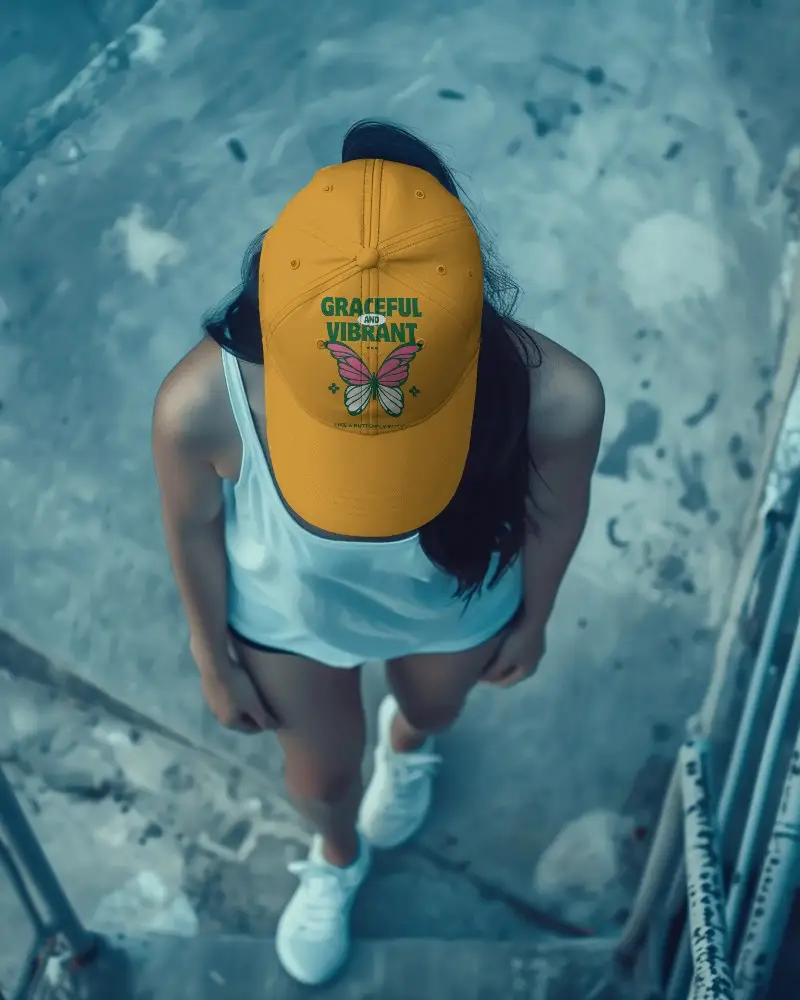
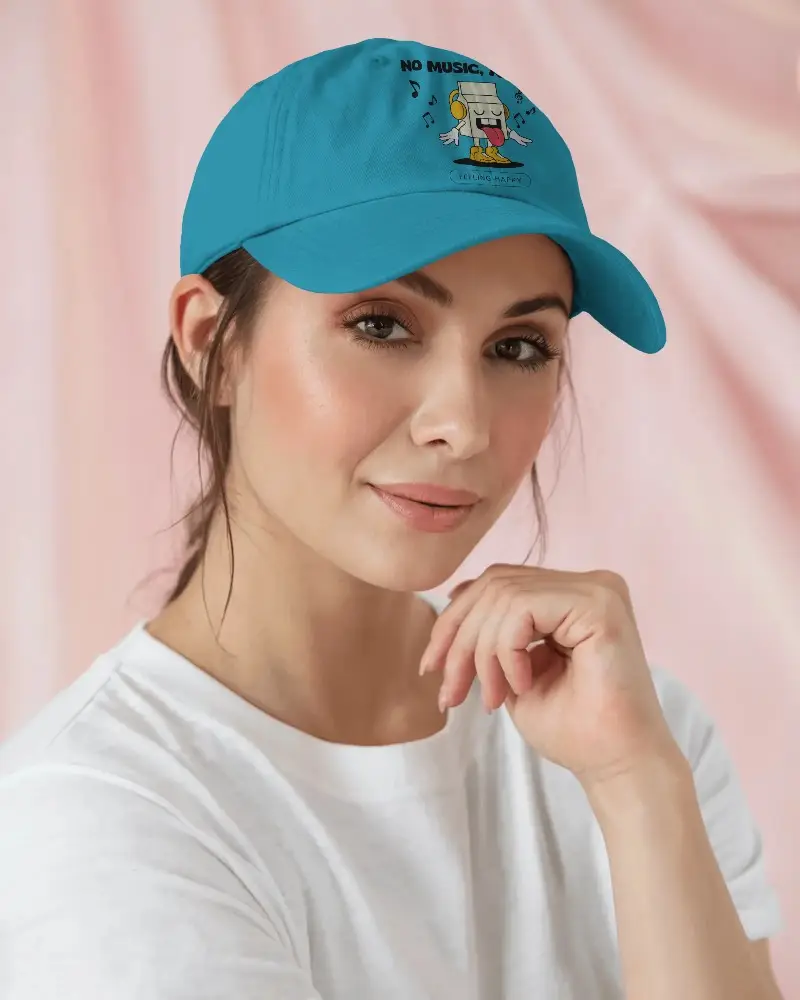
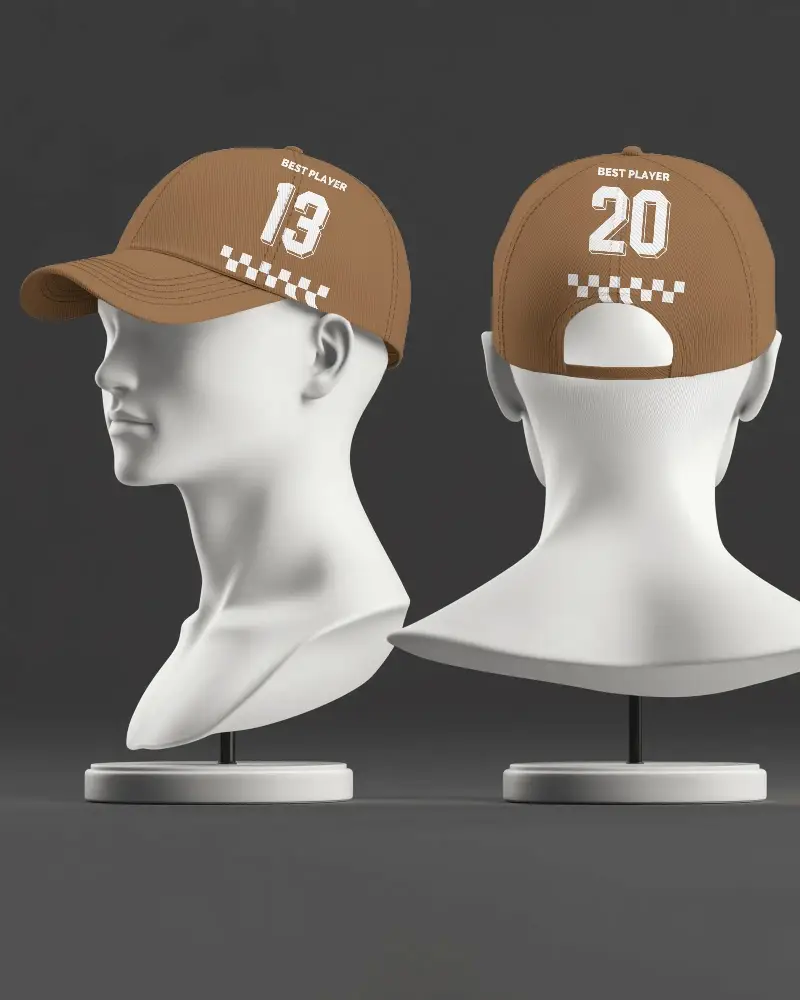
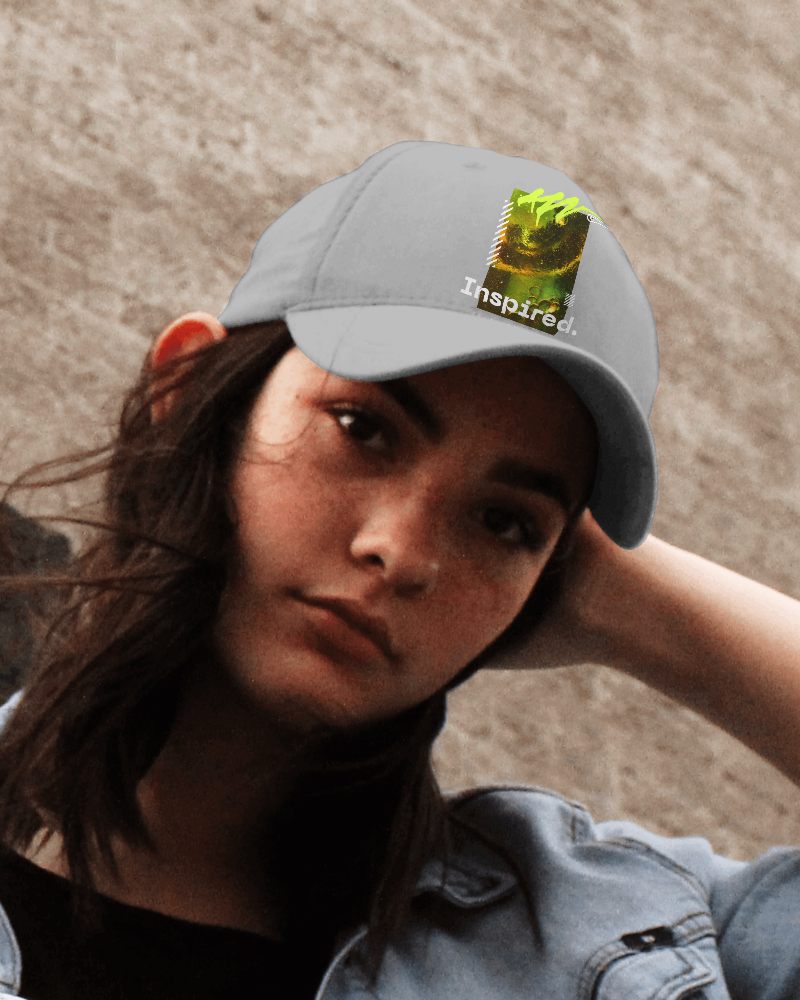

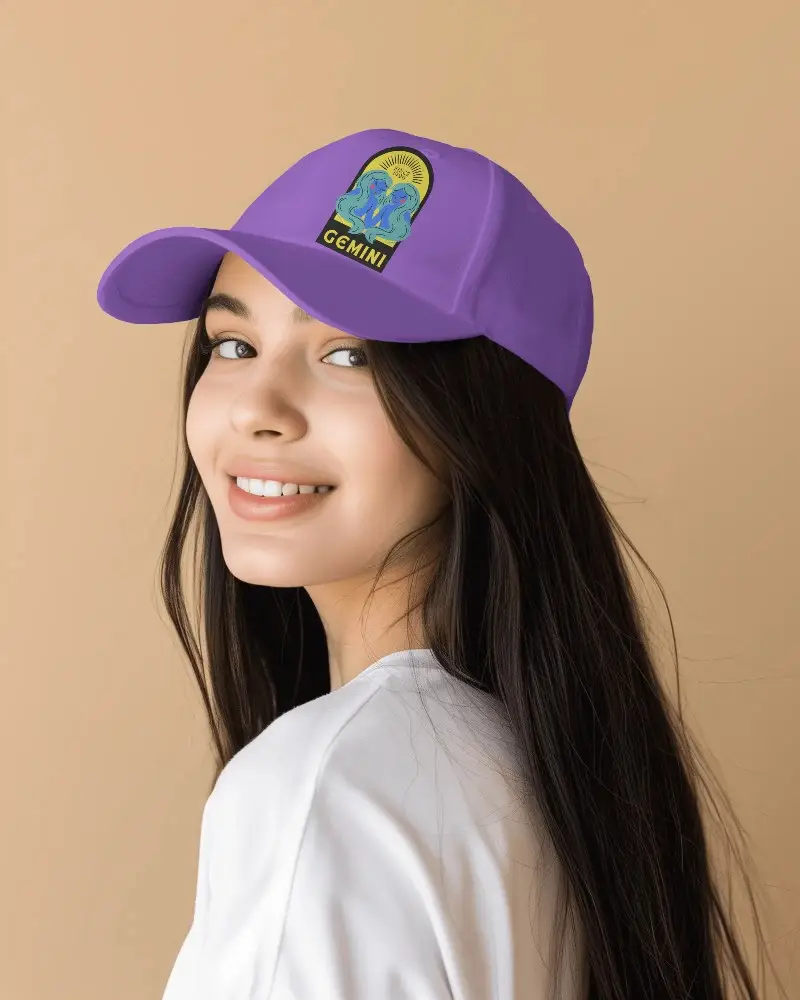

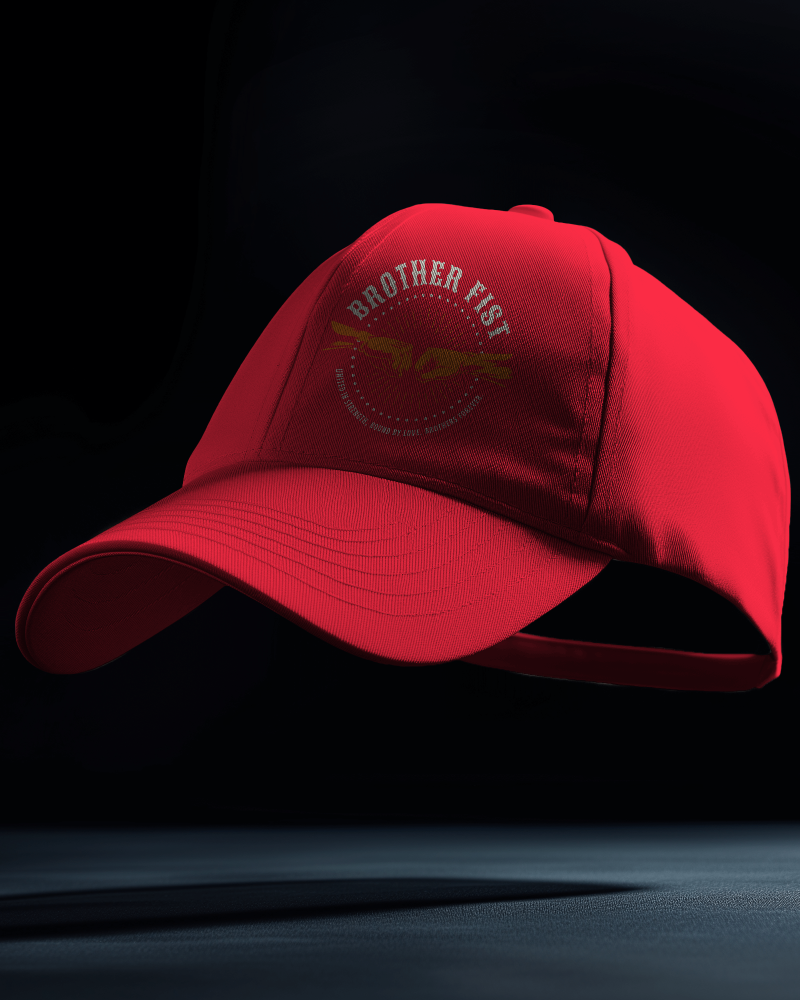


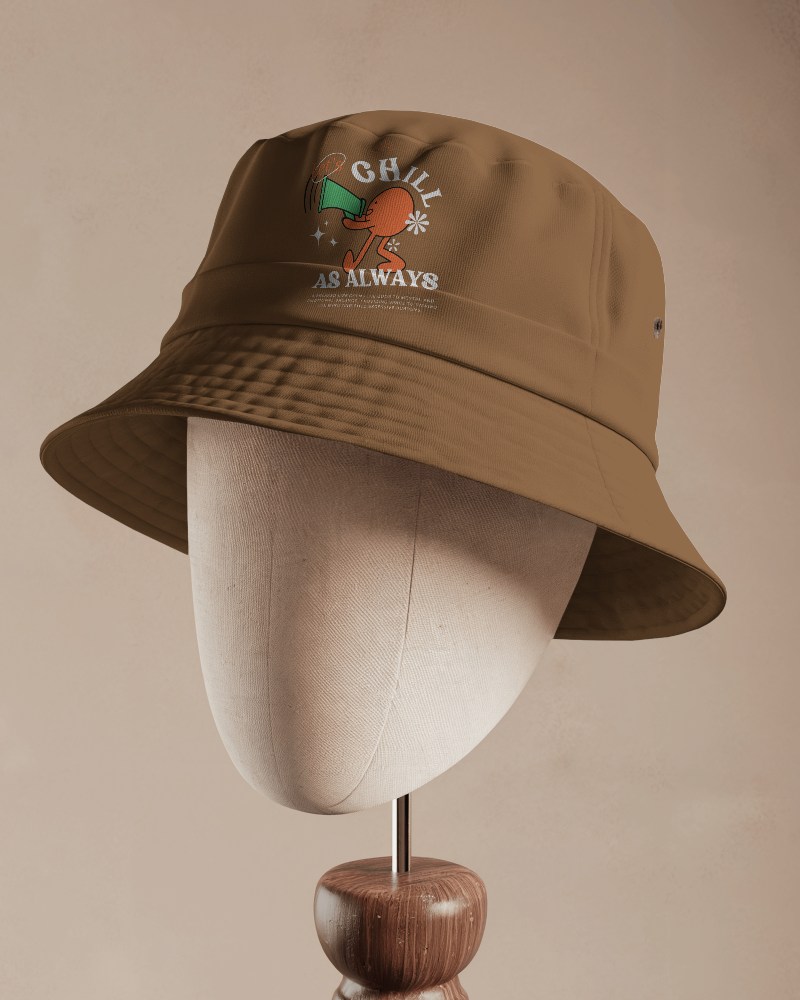

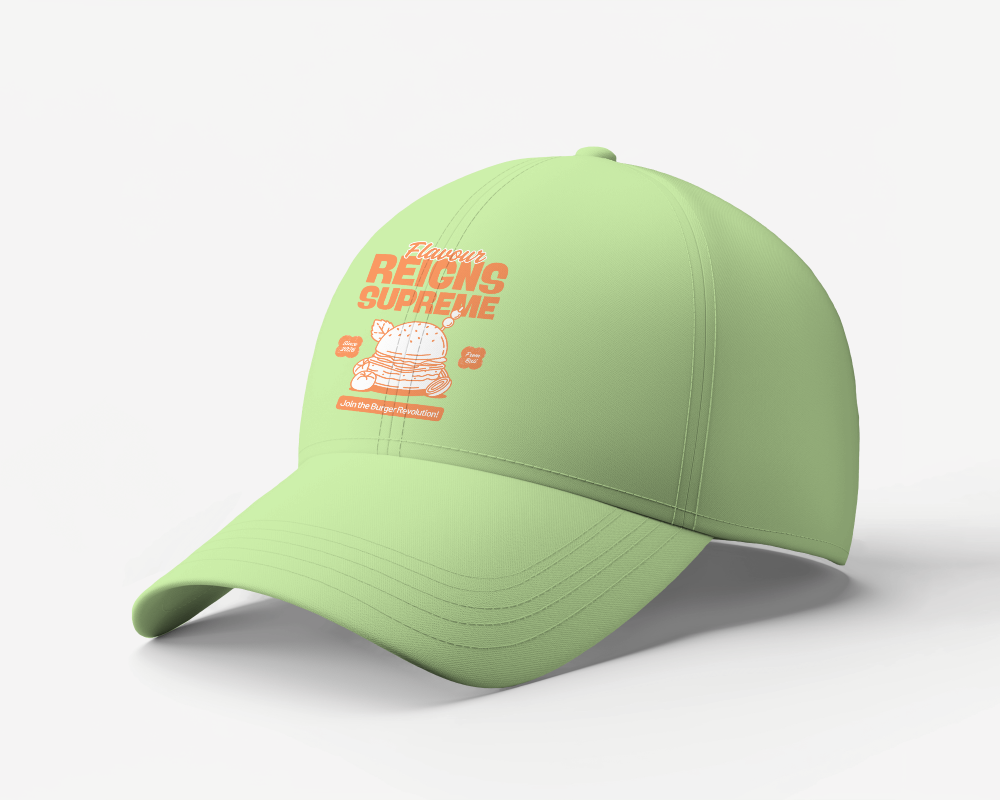
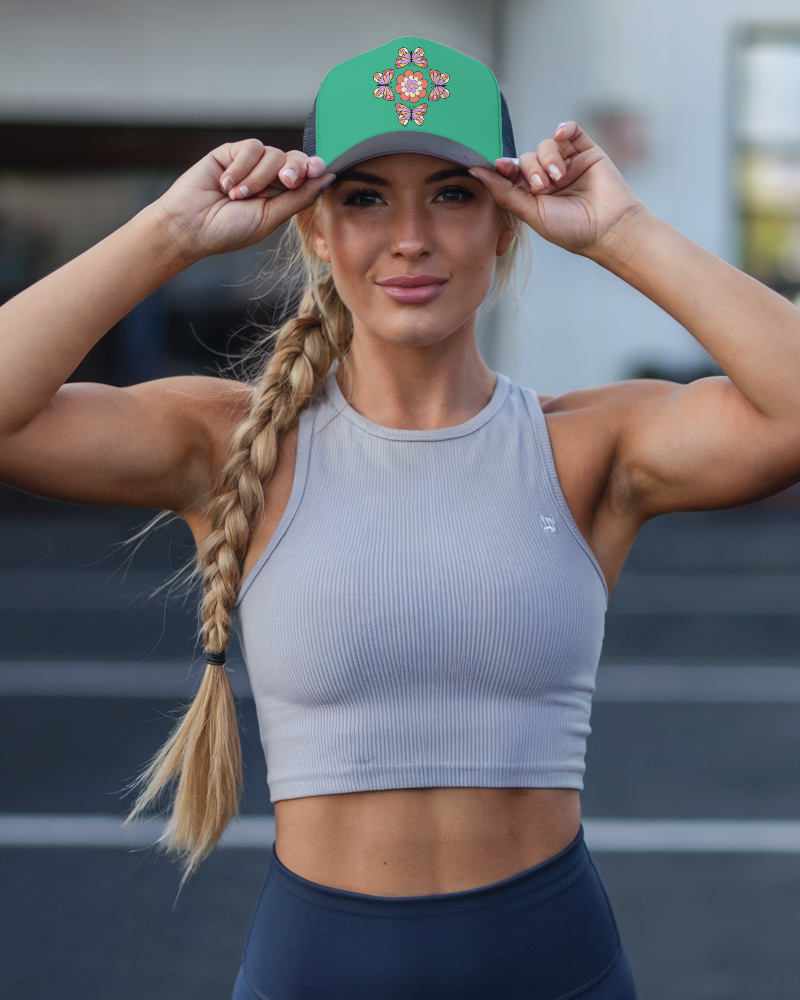

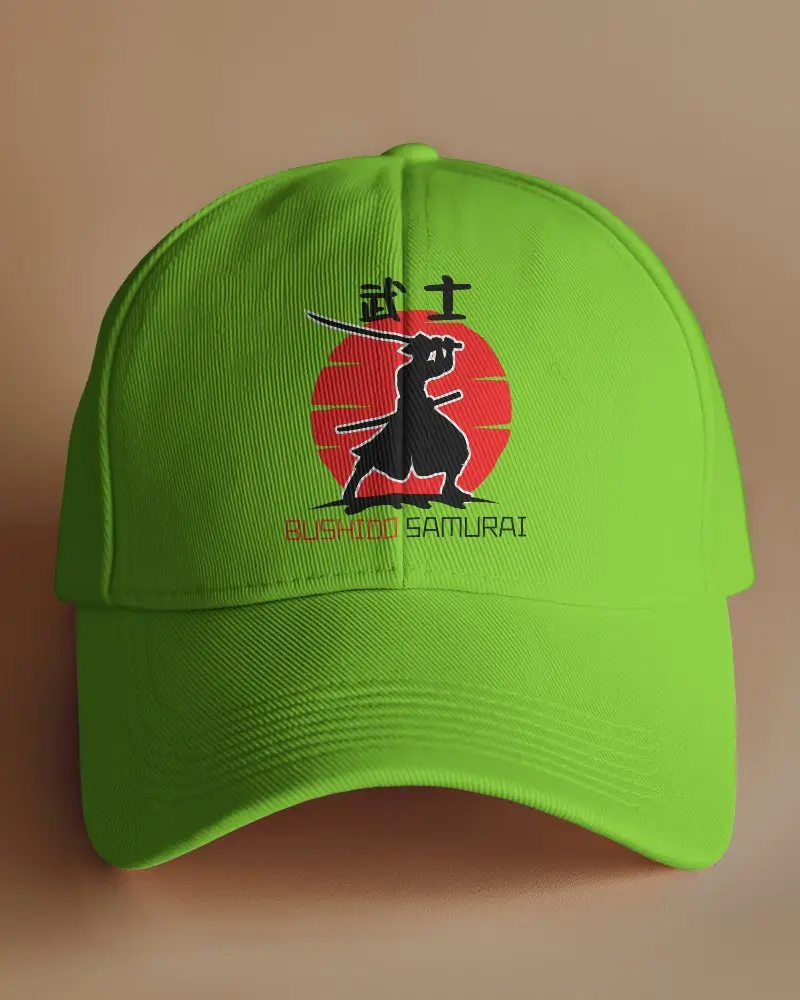
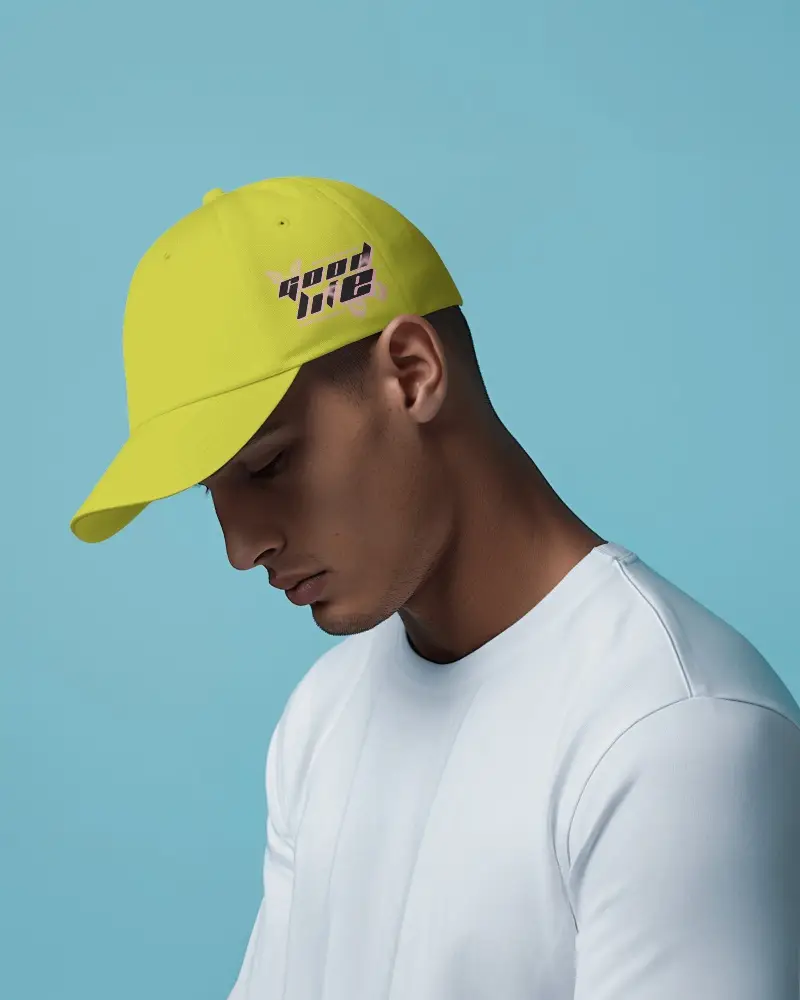
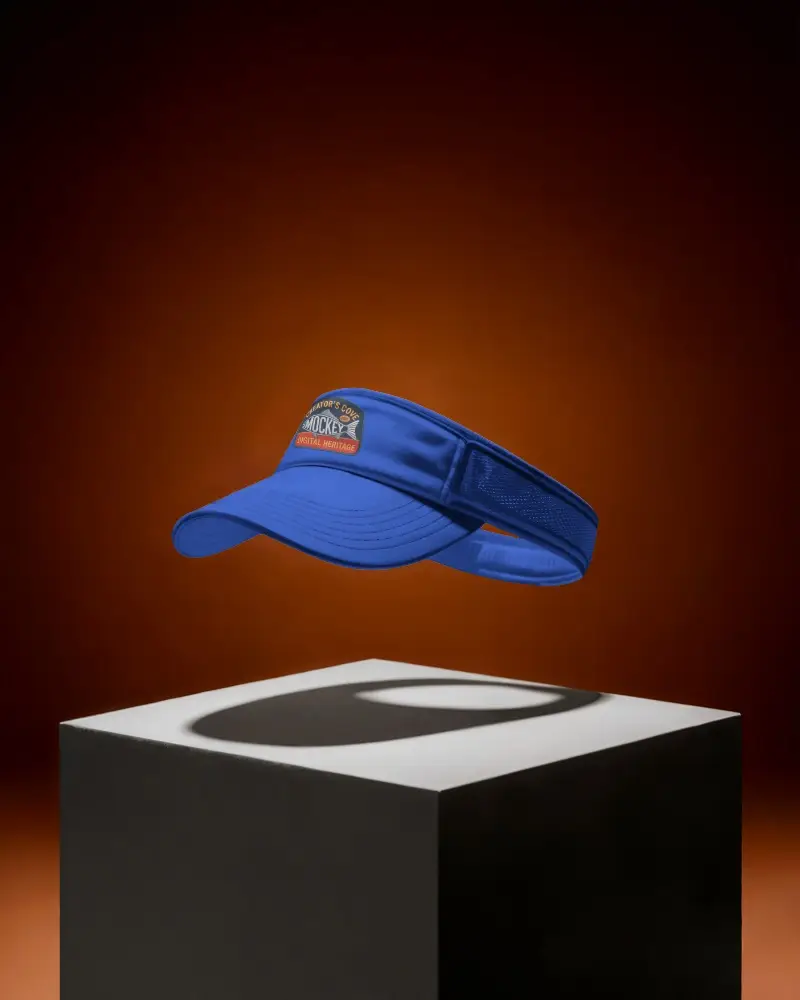
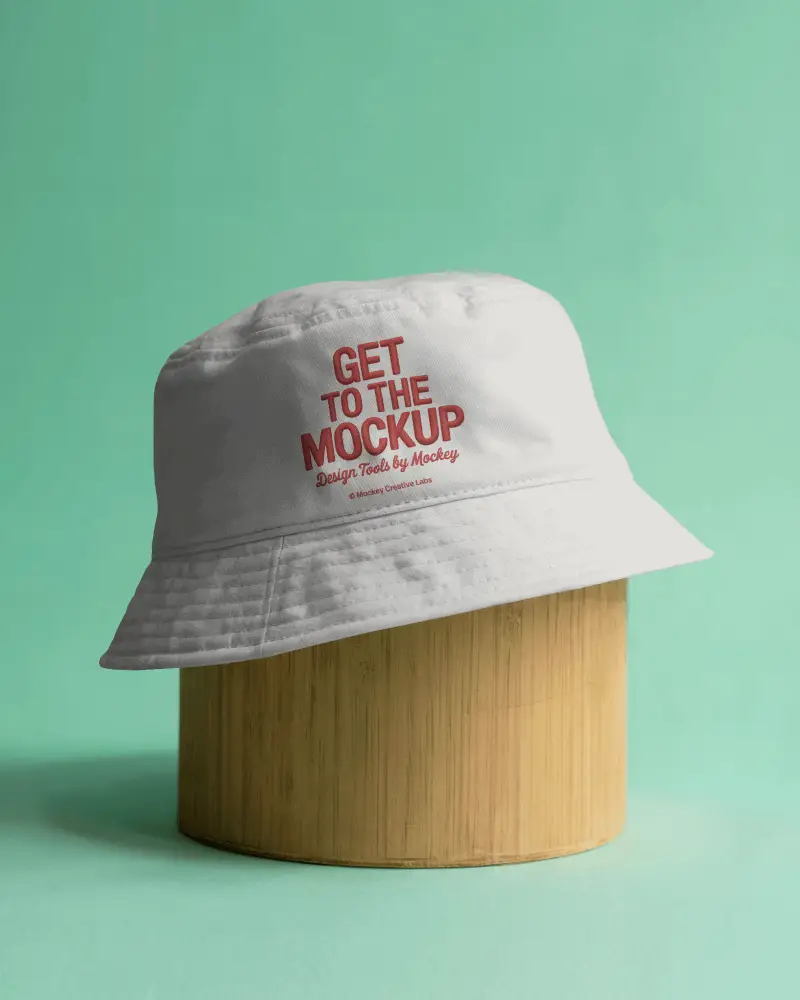

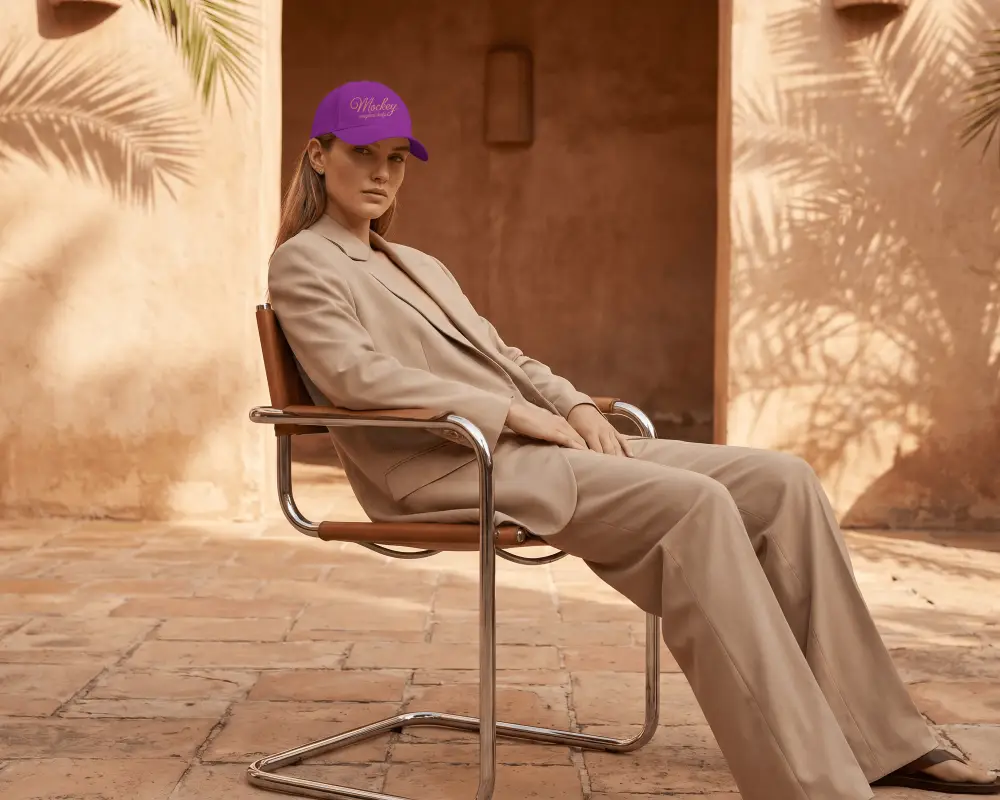

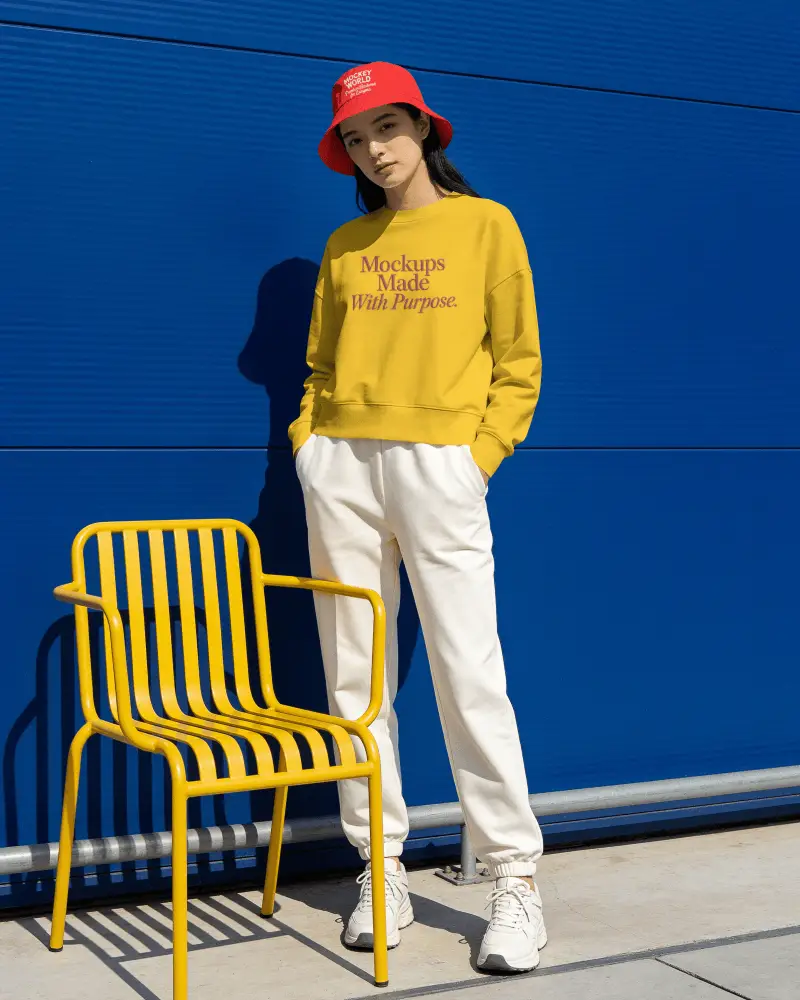
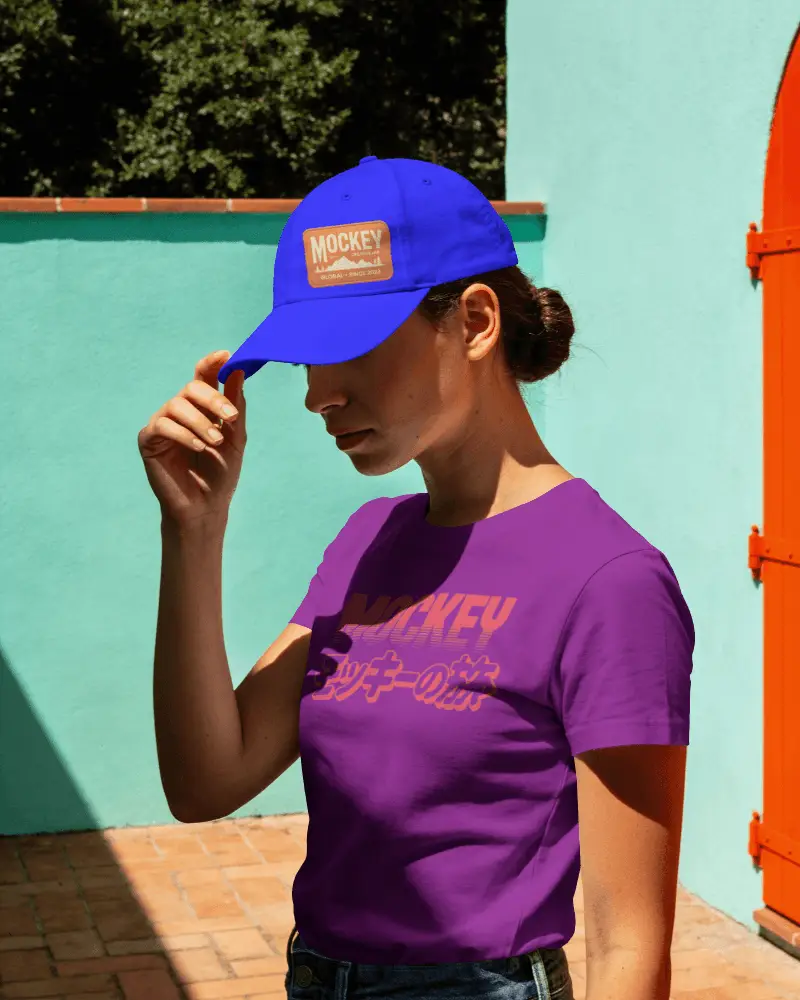

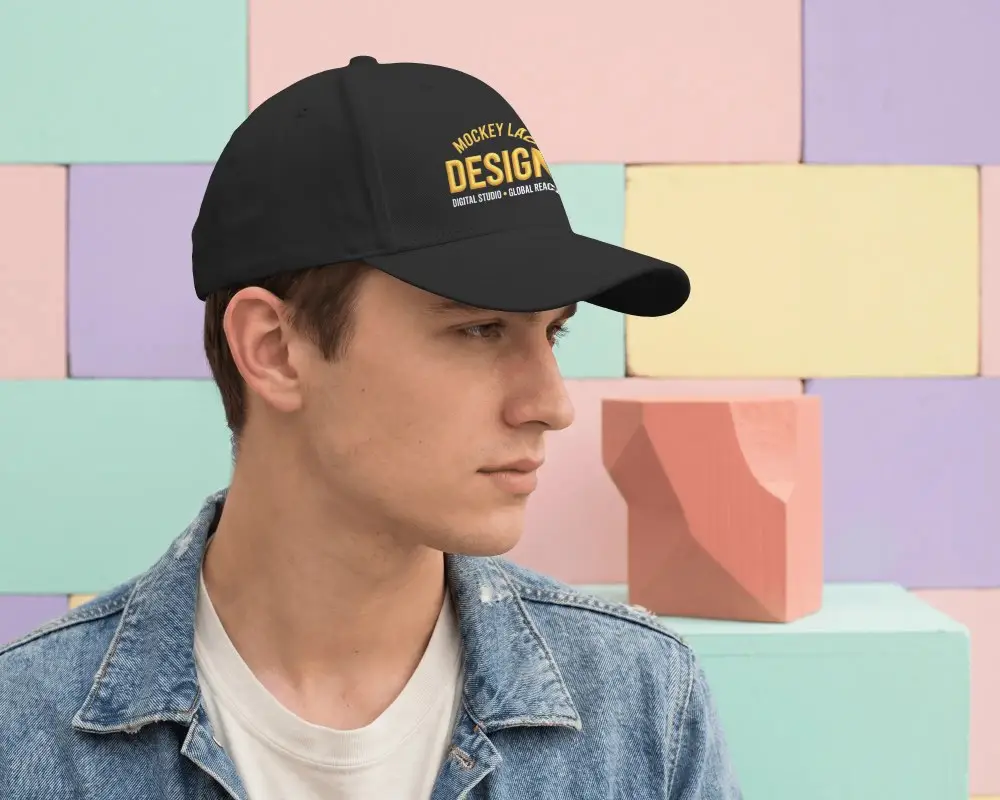
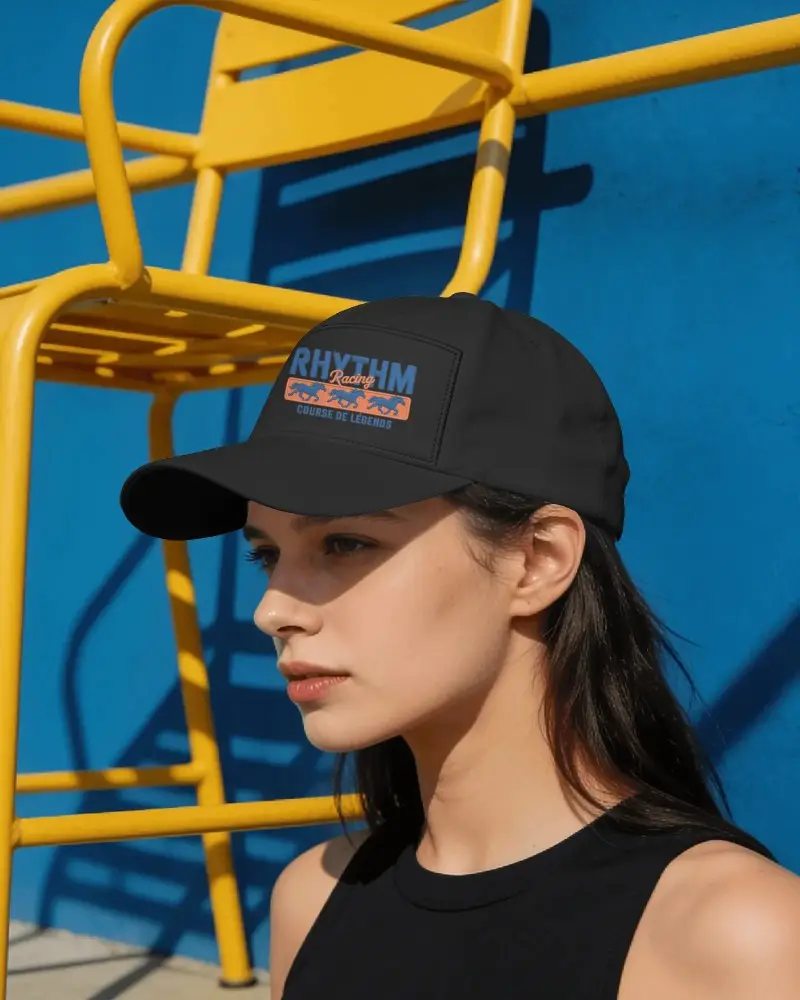
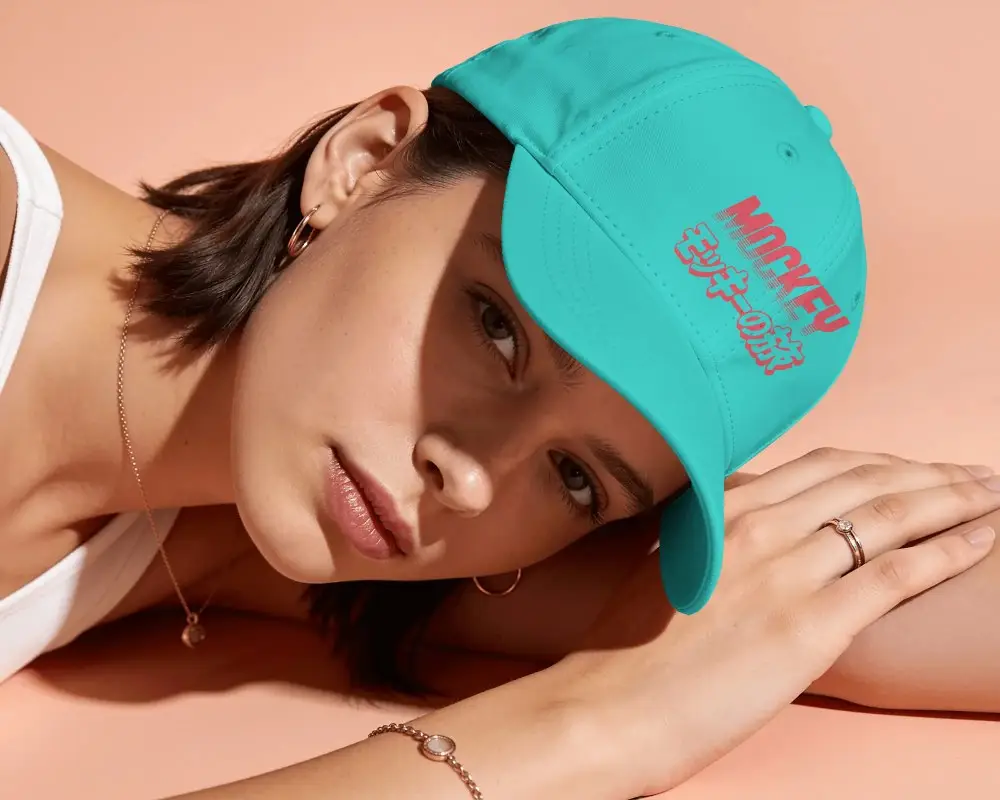
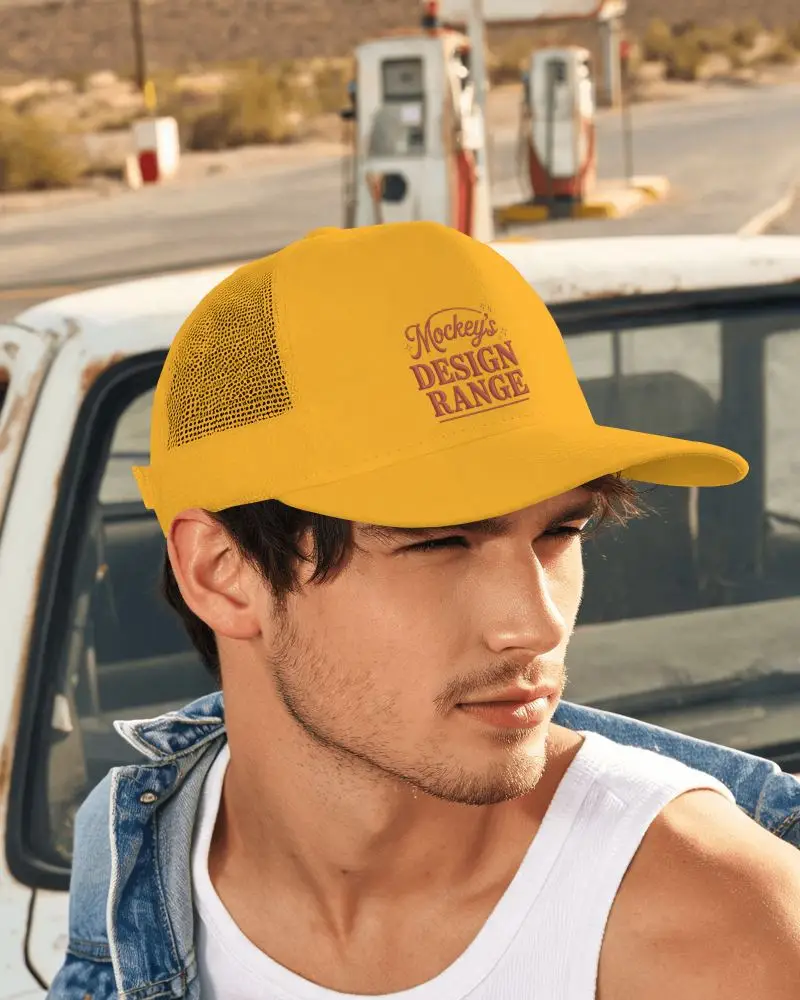
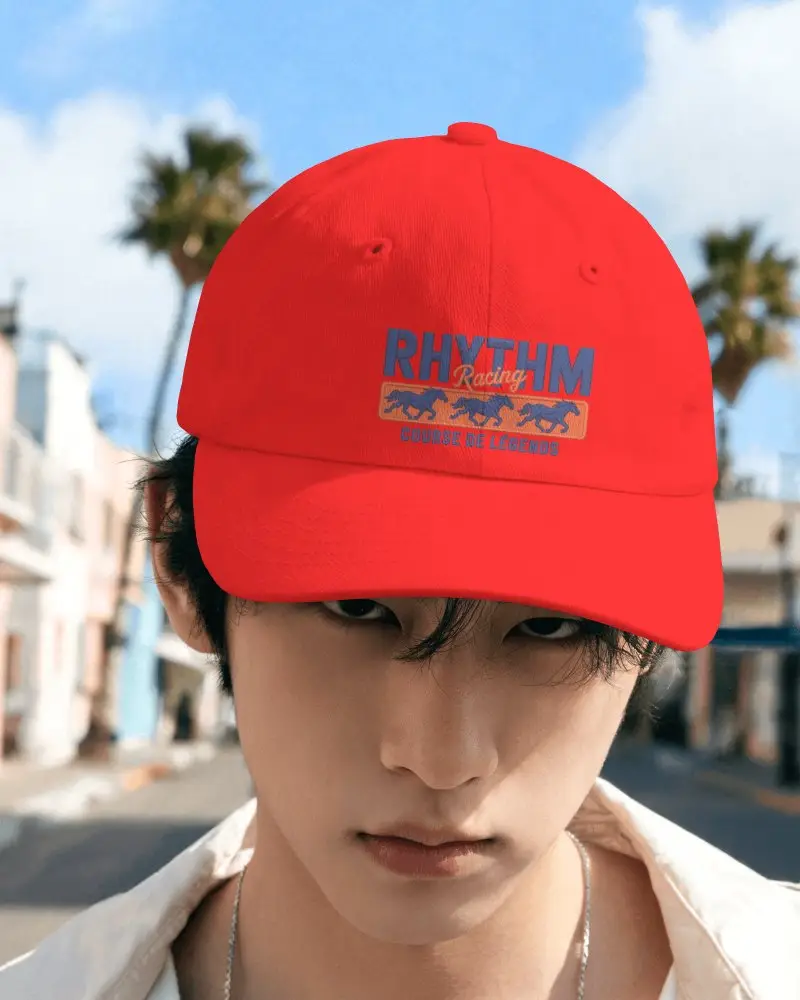
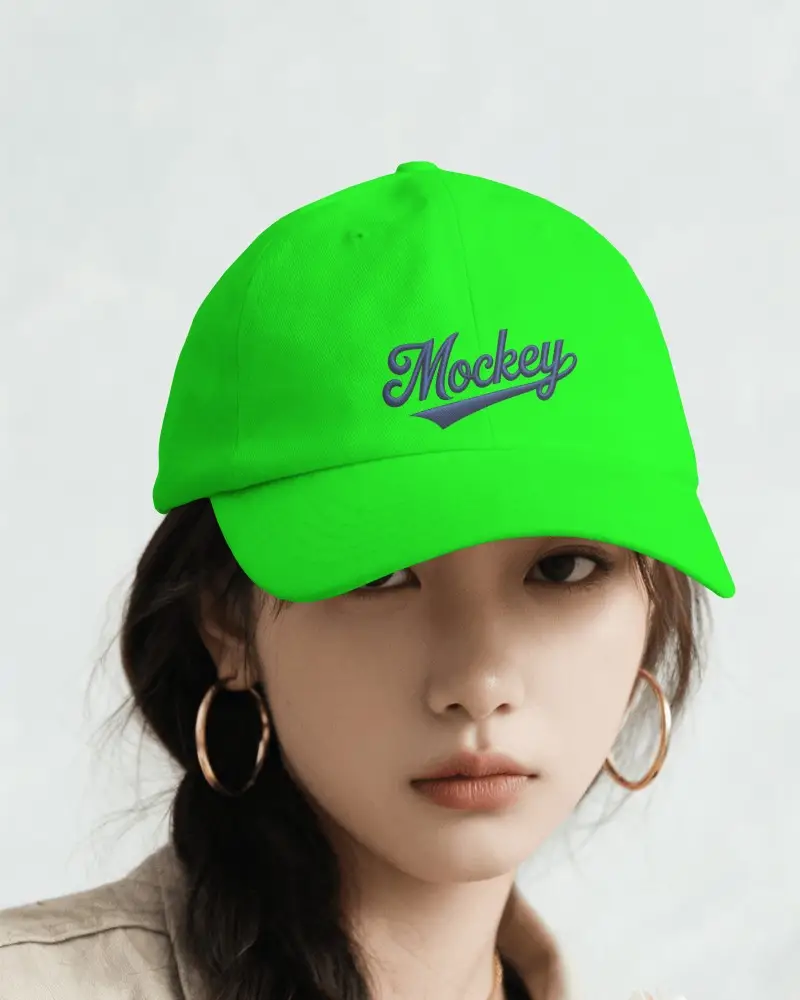

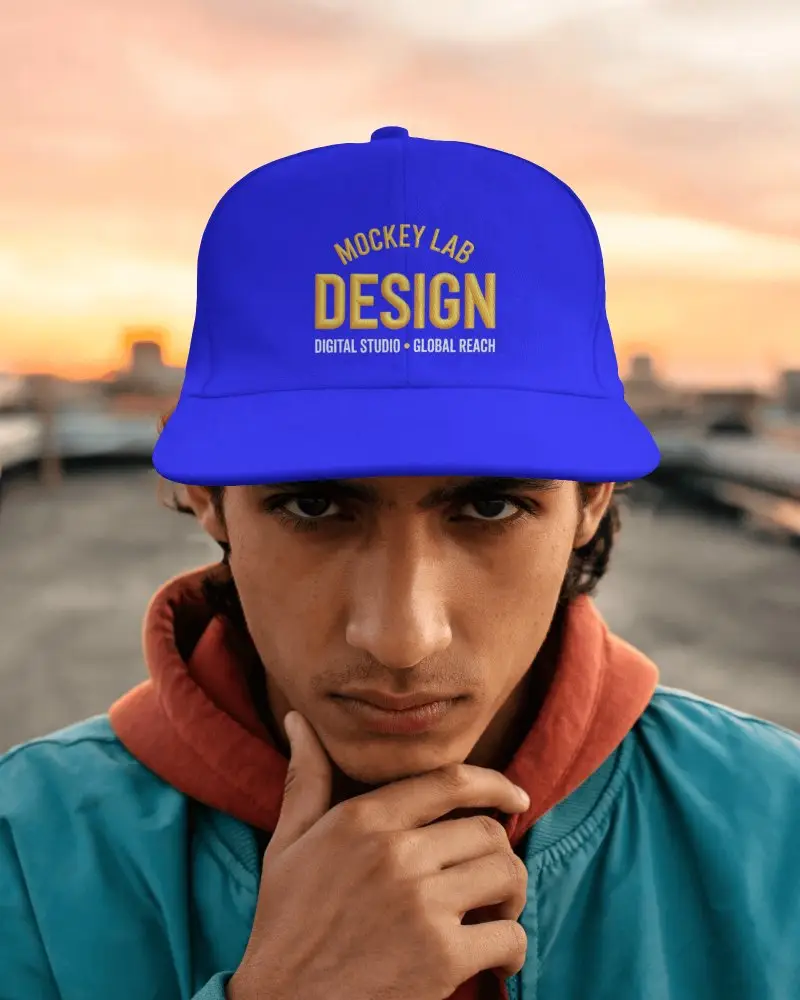
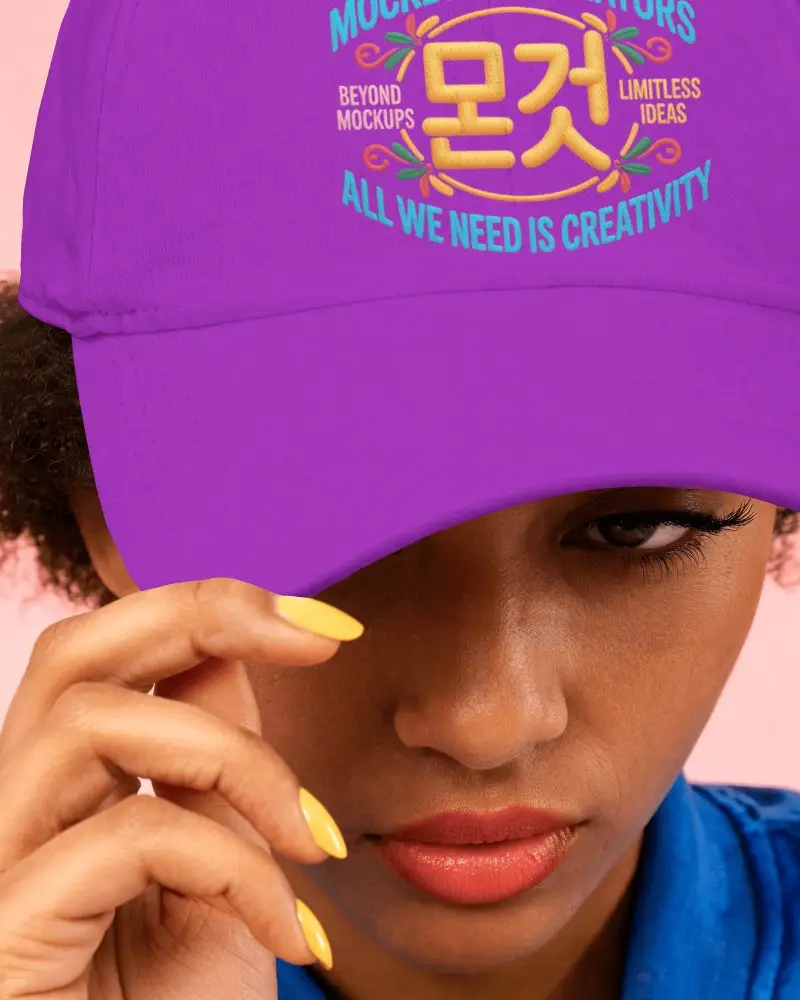
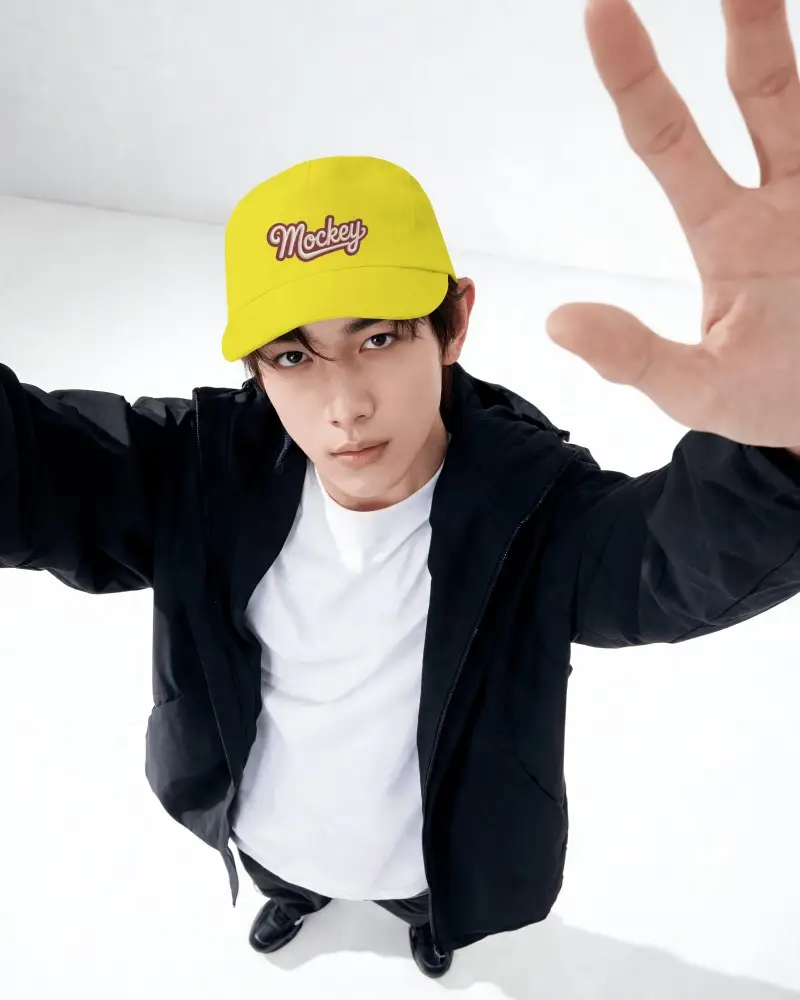
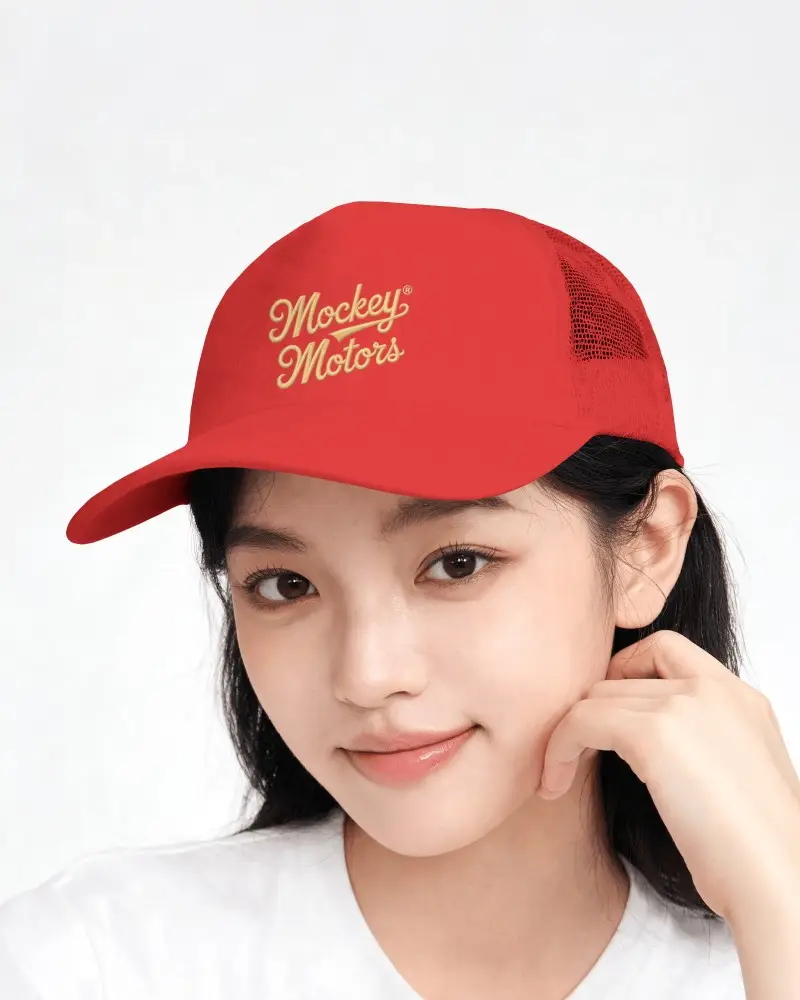
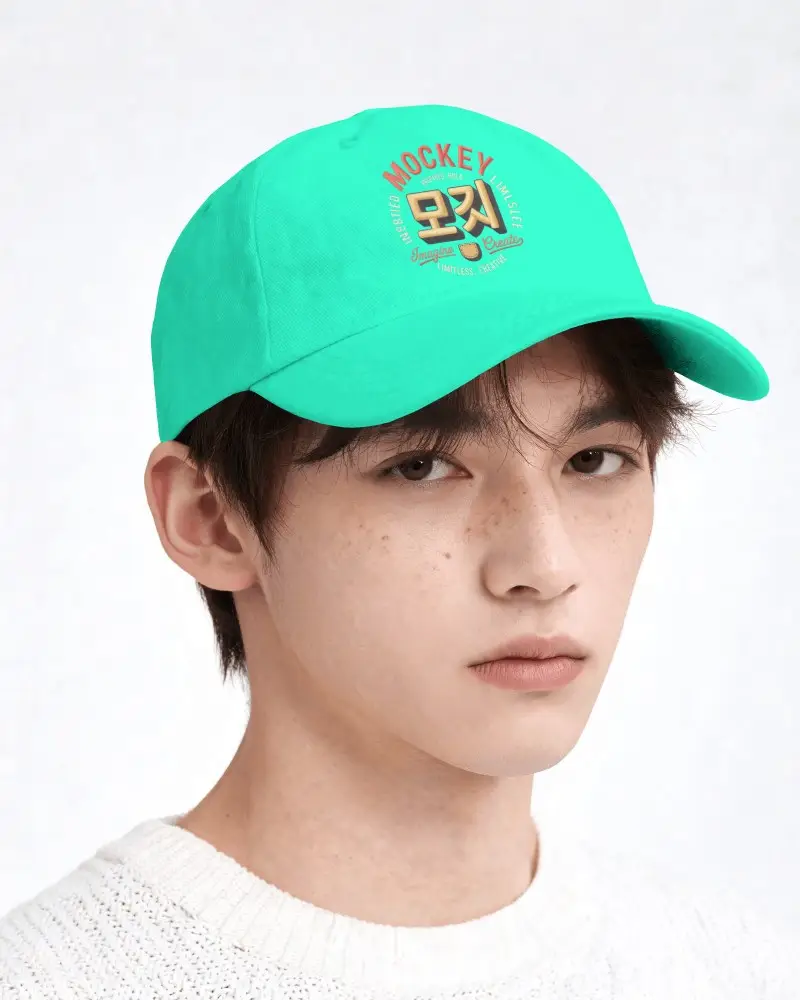
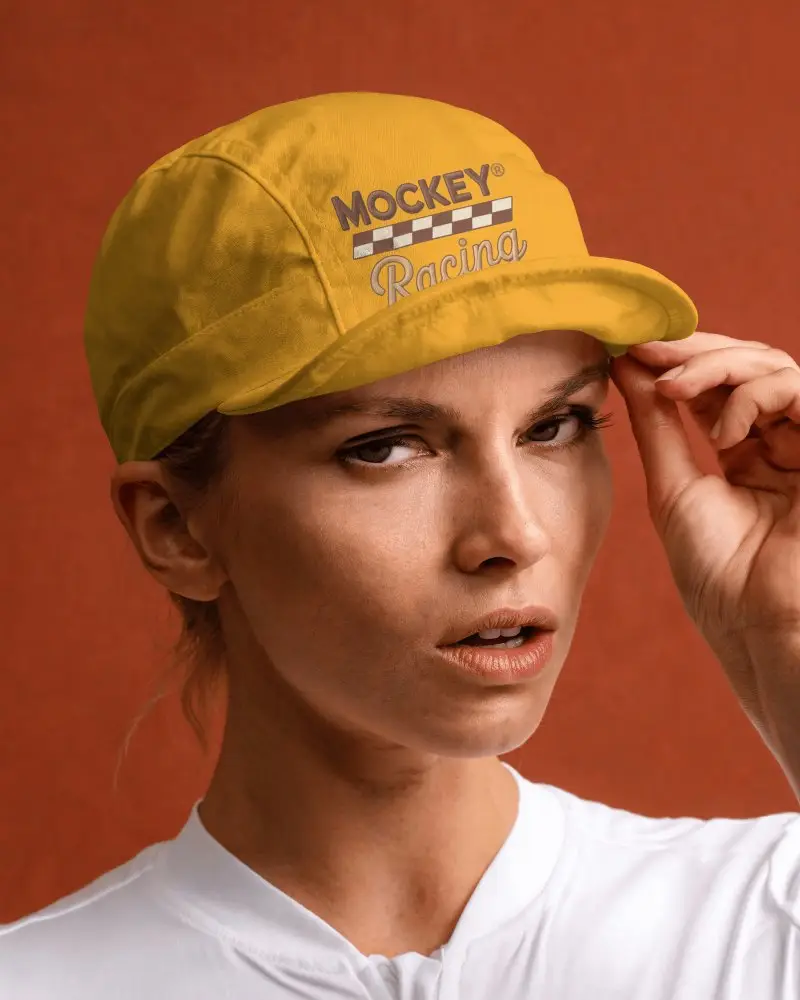
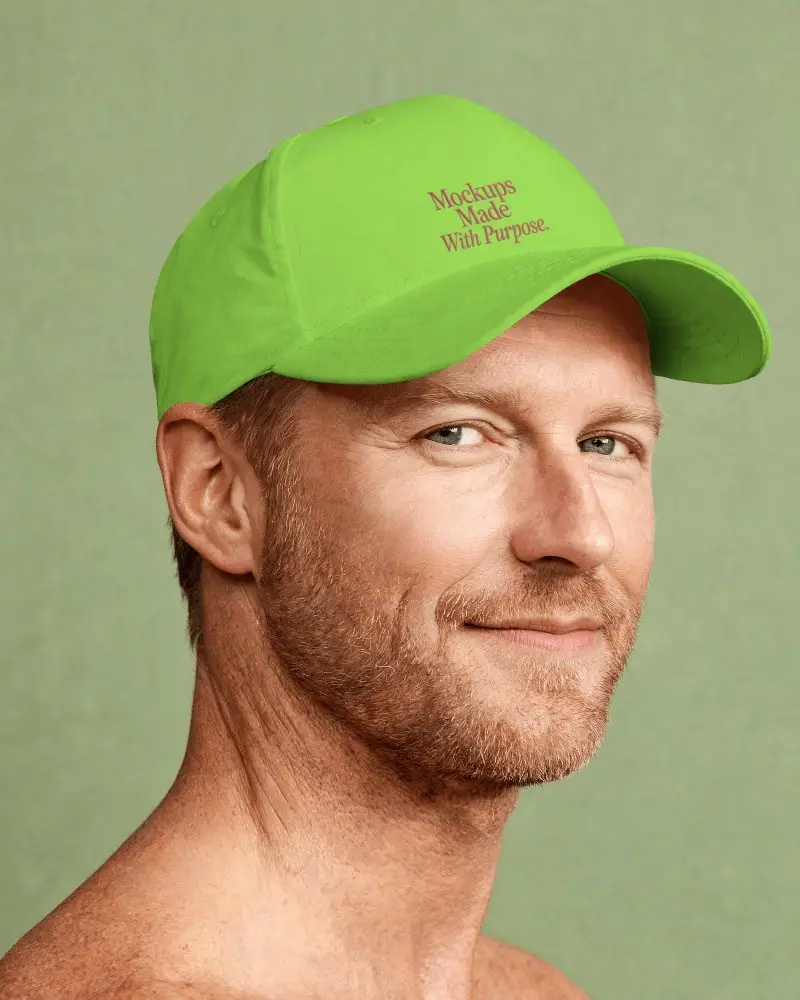
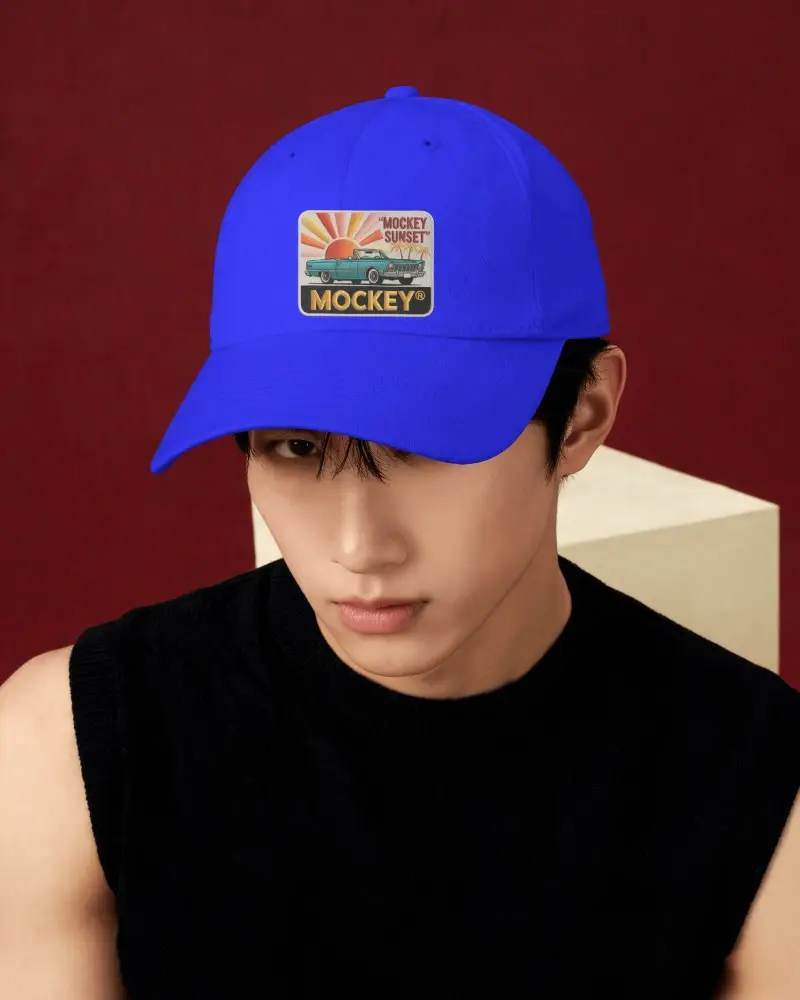
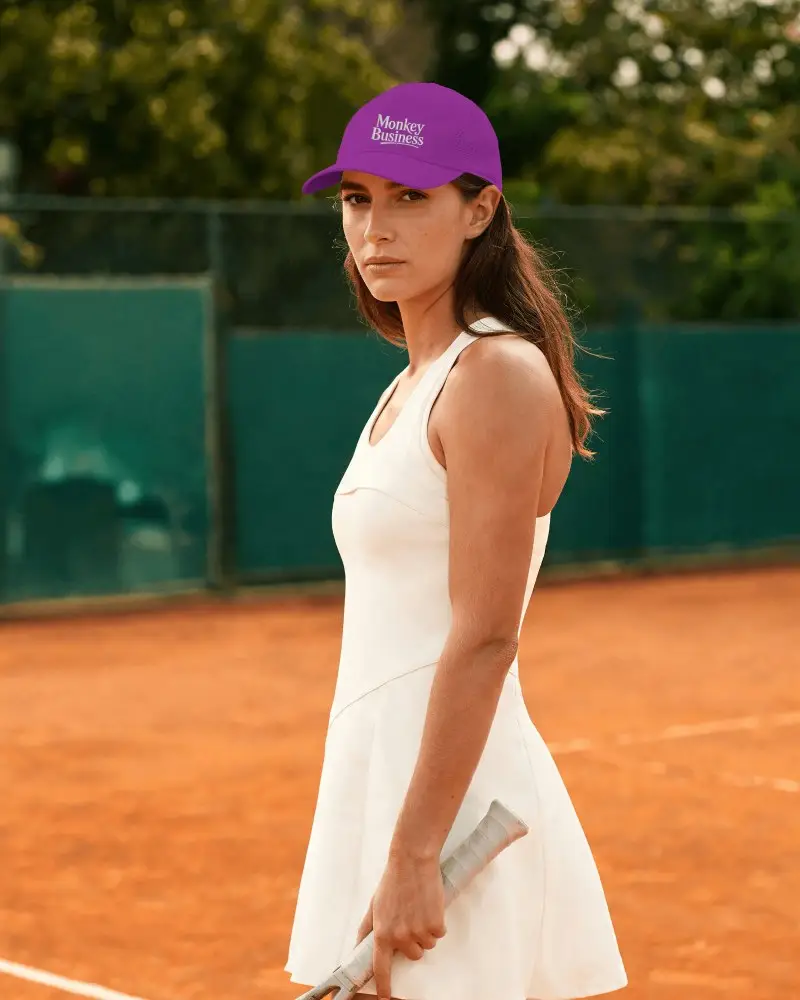
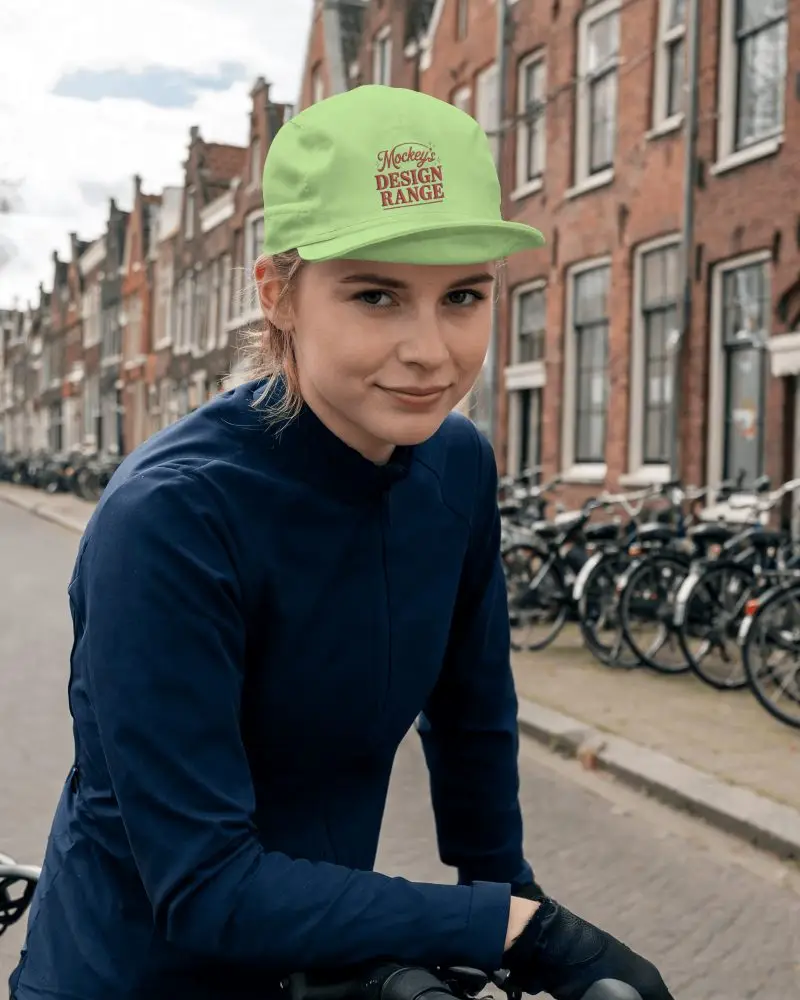
So erstellst du ein Fitted-Cap-Mockup mit Mockey
Folge diesen einfachen Schritten, um ein Fitted-Cap-Mockup mit Mockey AI zu erstellen
- Schritt 1: Gehe im Menü zu Mockups > Accessoires > Cap > Tag Fitted Cap.
- Schritt 2: Wähle eine Fitted-Cap-Vorlage aus der Galerie.
- Schritt 3: Klicke auf „Design hochladen“, um dein Artwork oder Logo hinzuzufügen.
- Schritt 4: Passe die Farbe an und justiere Größe und Position deines Designs.
- Schritt 5: Lade das Fitted-Cap-Mockup als PNG oder JPEG herunter.
FAQs on Fitted Cap Mockups
Was ist ein Fitted-Cap-Mockup?
Ein Fitted-Cap-Mockup ist ein am Computer erzeugtes Bild, das zeigt, wie ein Cap-Design auf einer Fitted Cap aussieht.
Wie erstelle ich ein Fitted-Cap-Mockup?
Öffne Mockey AI, tippe auf Mockups, dann Accessoires, dann Cap. Wähle das Tag Fitted. Lade dein Logo hoch, ändere bei Bedarf die Farben und klicke dann auf Herunterladen, um deine Fitted Cap als PNG oder JPEG zu erhalten.
Kann ich Cap-Farbe und Design anpassen?
Ja, du kannst eine neue Farbe wählen und dein Design oder Logo verschieben. Innerhalb der Fitted-Cap-Vorlage lässt es sich vergrößern, verkleinern oder beliebig drehen.
Kann ich mein Fitted-Cap-Mockup in hoher Auflösung herunterladen?
Klicke auf die Schaltfläche Herunterladen, um dein Fitted-Cap-Mockup zu speichern. Du kannst zwischen 1600x2000 Pixeln und 800x1000 Pixeln wählen. Es wird als Bilddatei im Format PNG oder JPEG auf deinem Gerät gespeichert.
Ist das Erstellen eines Fitted-Cap-Mockups kostenlos?
Nutze Mockey AI, um kostenlose Fitted-Cap-Mockups zu erstellen. Wähle aus über 100 Stilen und ändere Farben, Designs und mehr.
Wo kann ich mein Fitted-Cap-Mockup einsetzen?
Mockey AI hilft dir, Fitted-Cap-Mockups zu erstellen, die echt und ansprechend wirken. Du wählst aus vielen Stilen, änderst Farben, fügst dein Design hinzu und lädst alles kostenlos ohne Wasserzeichen herunter.