Téléchargez gratuitement des modèles de mockup iPhone 14
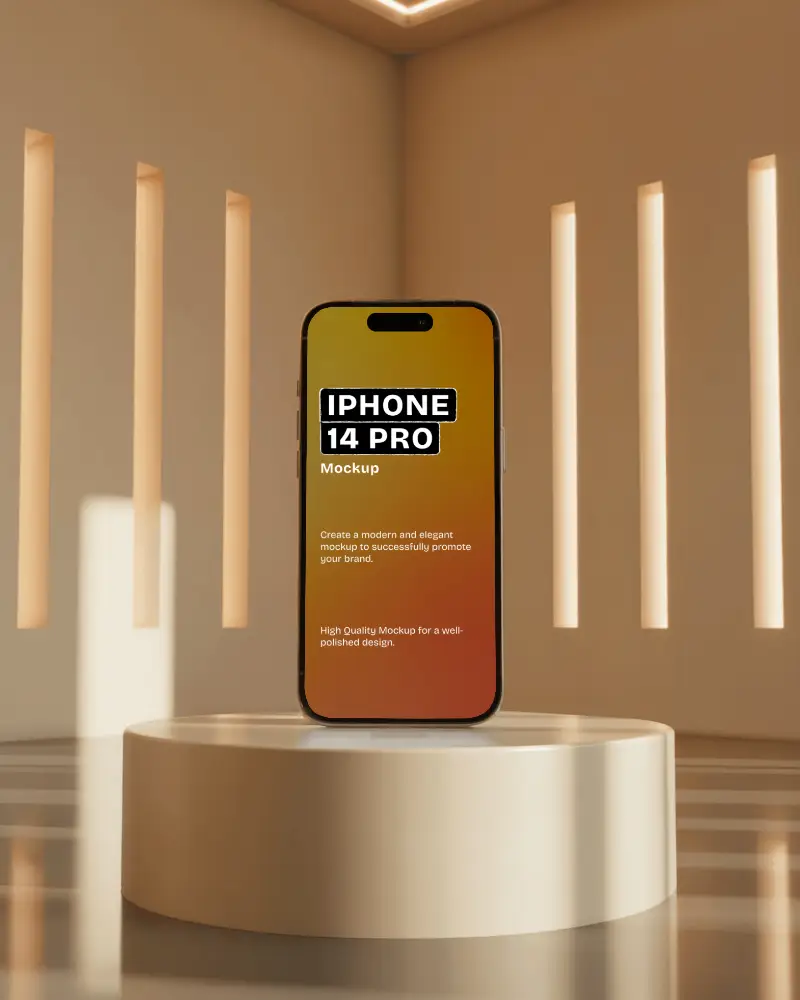
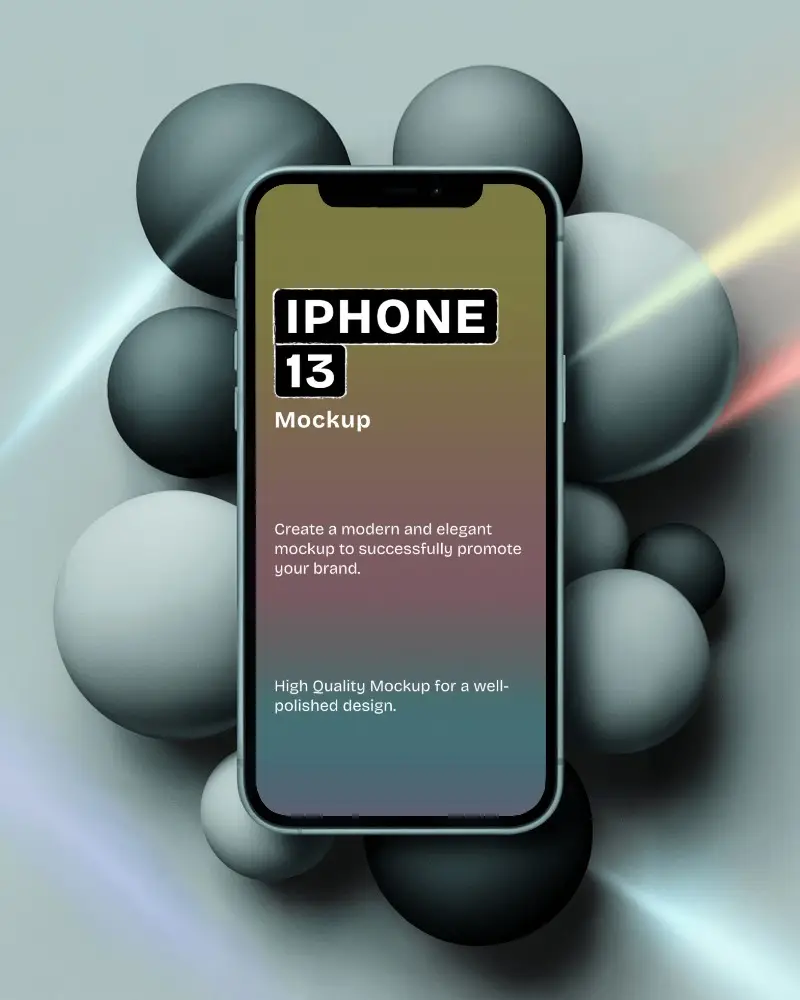
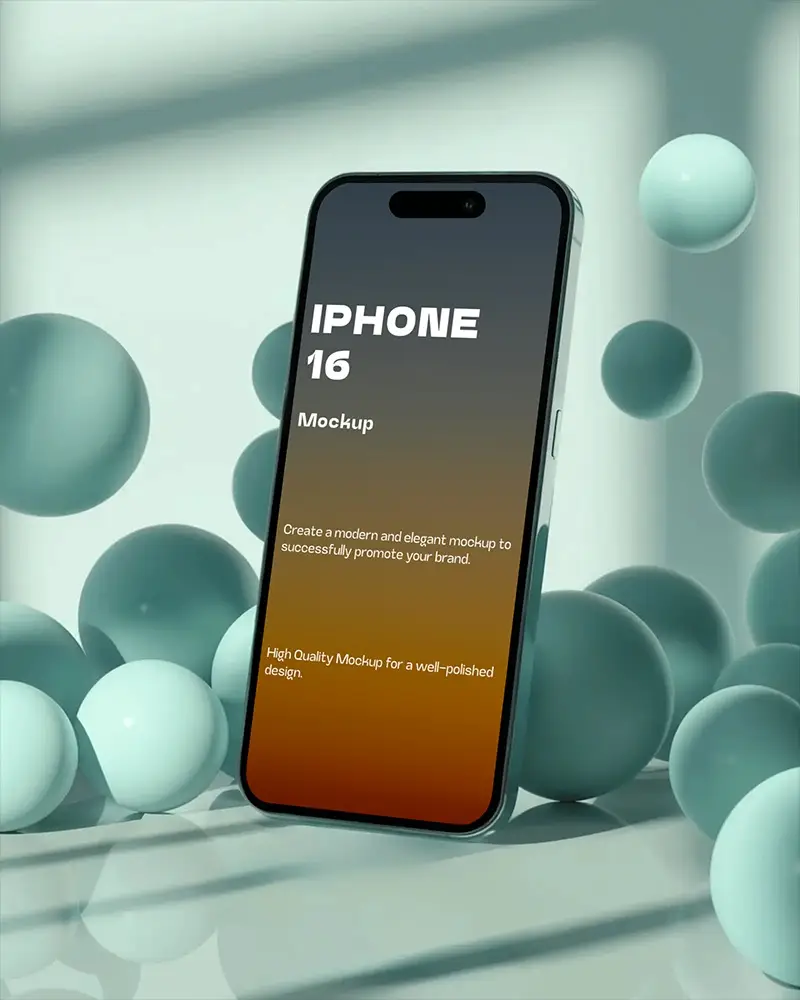
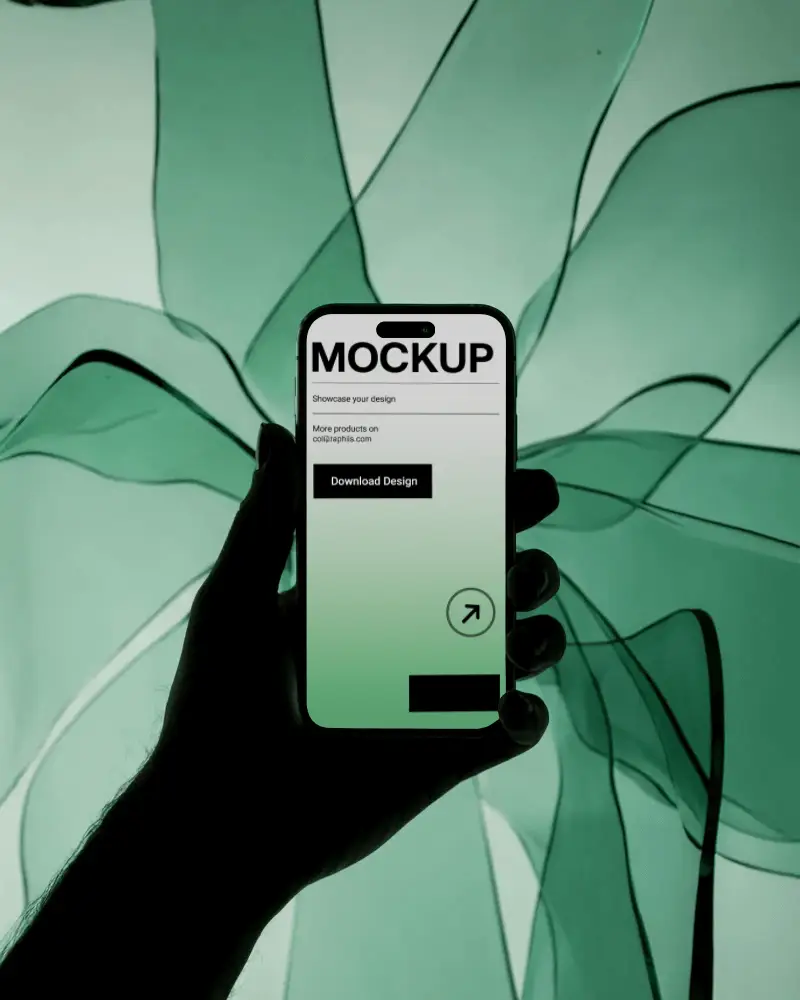
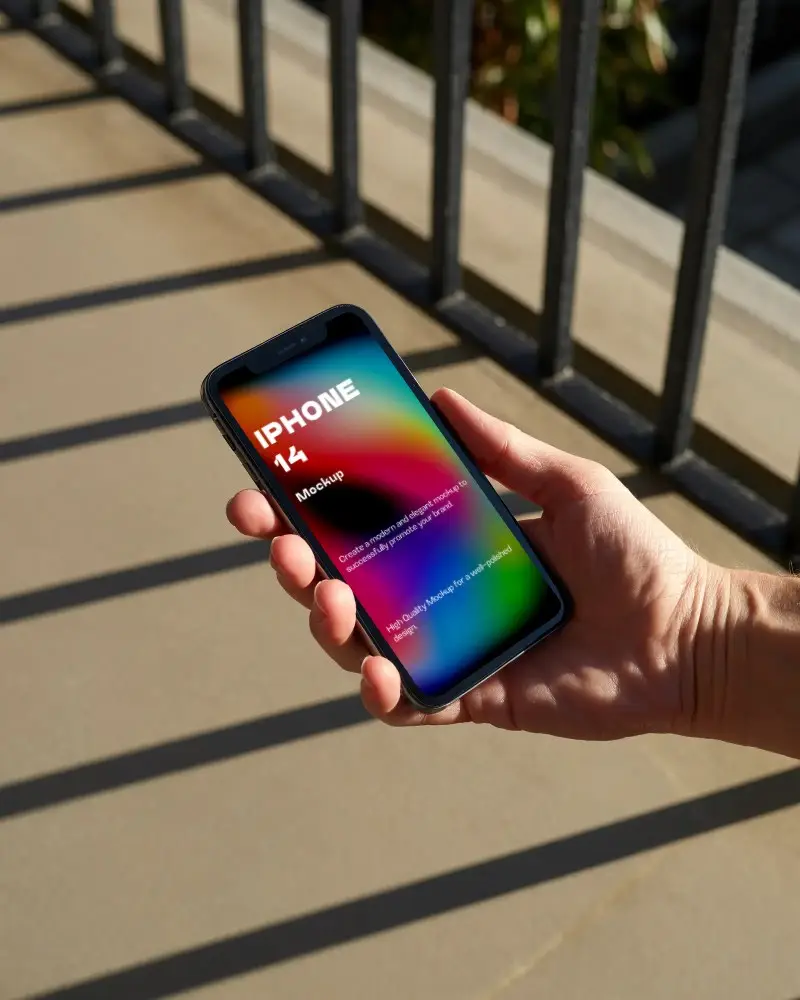
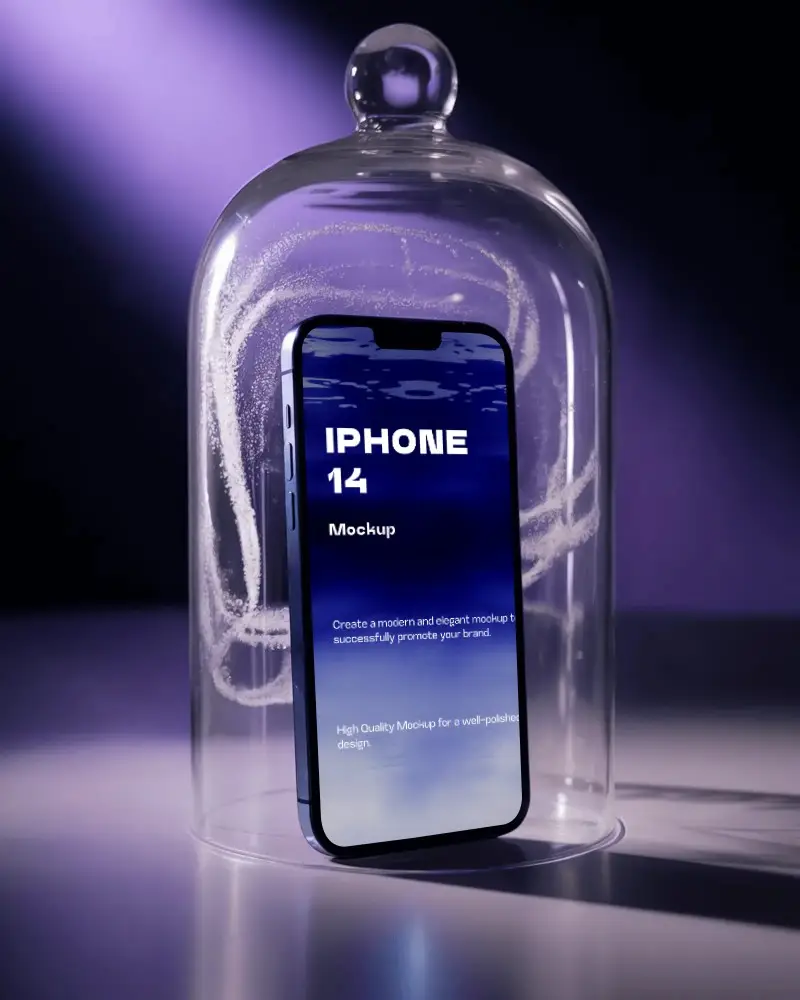
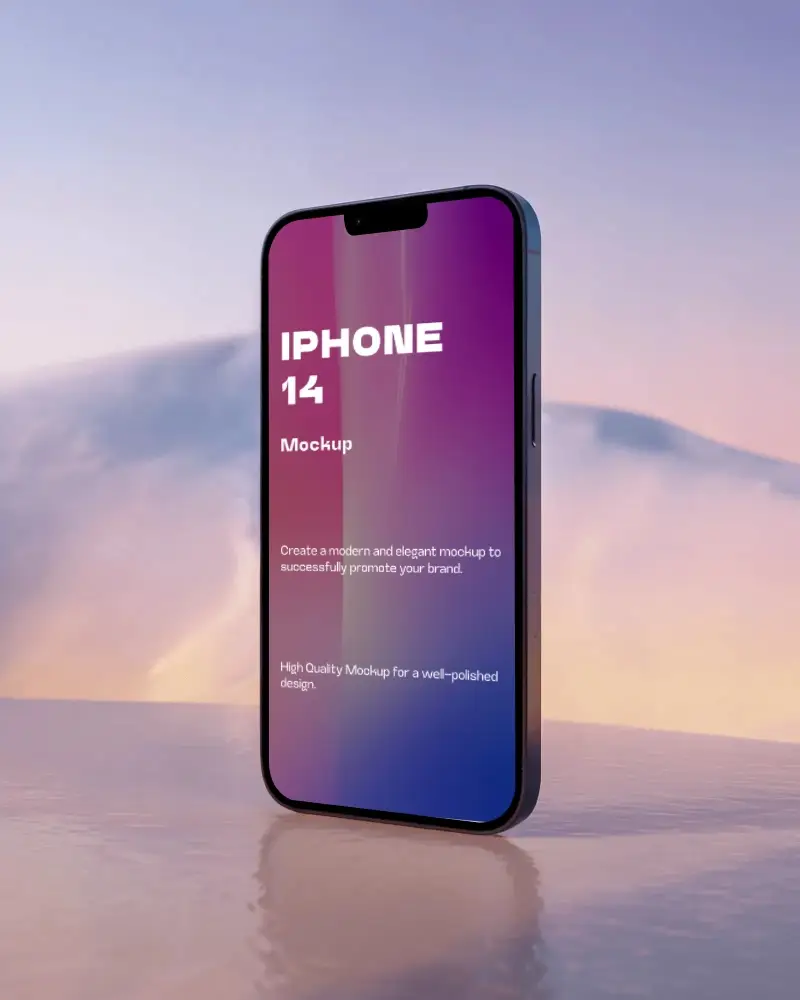
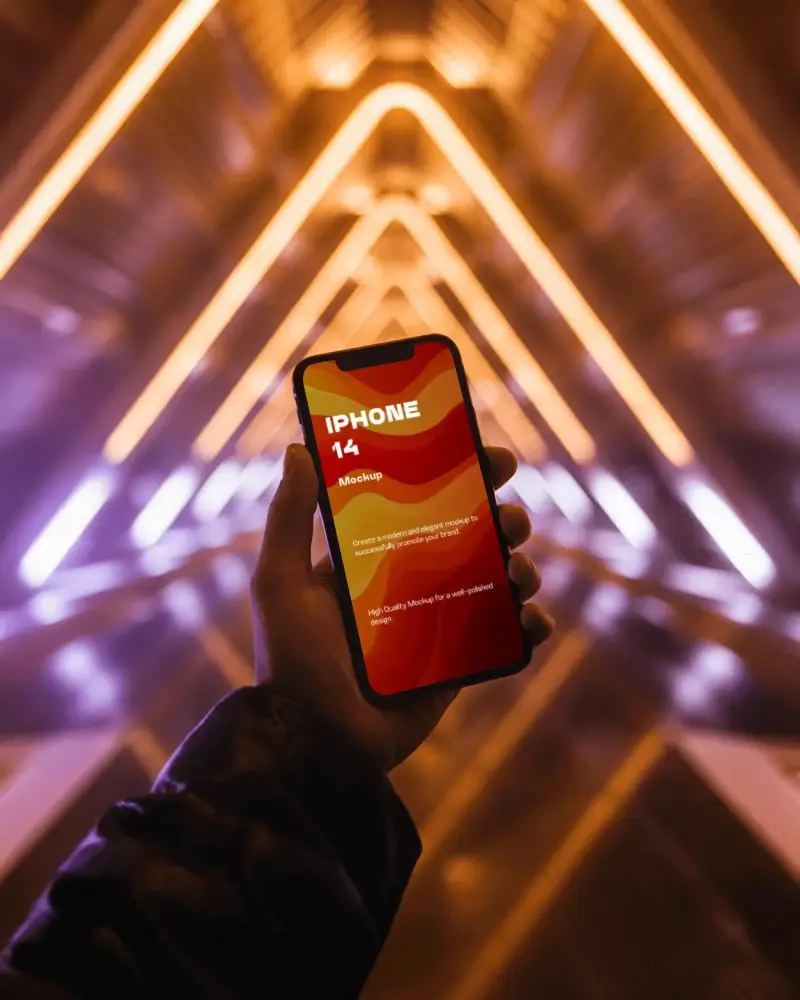
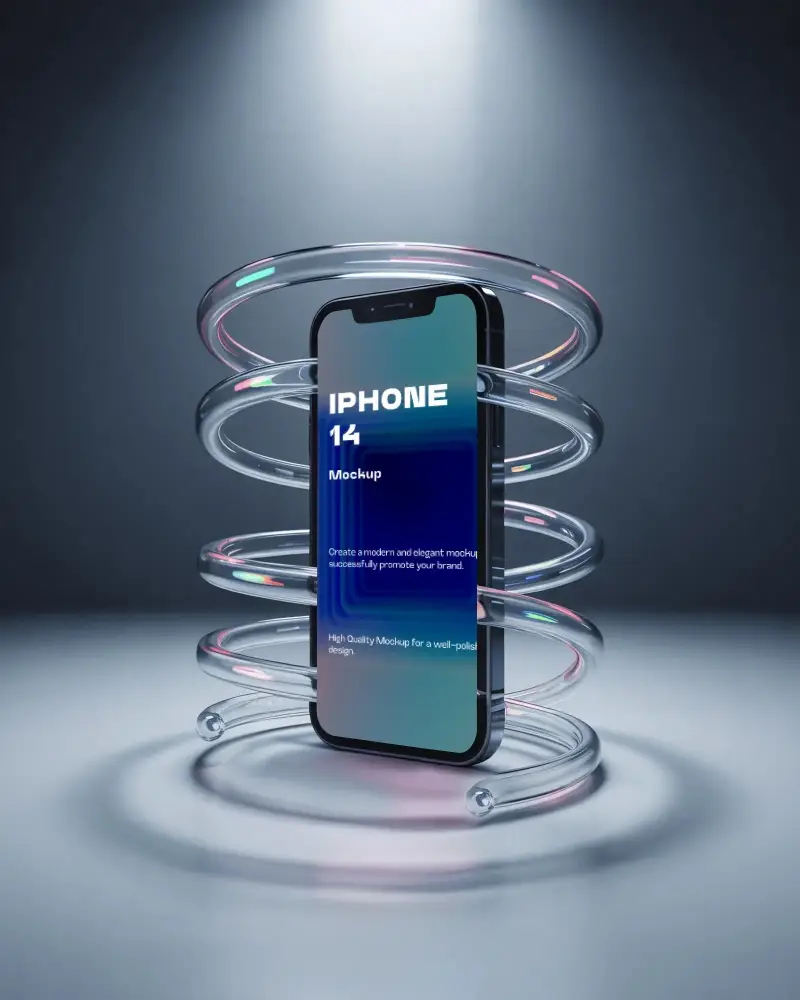
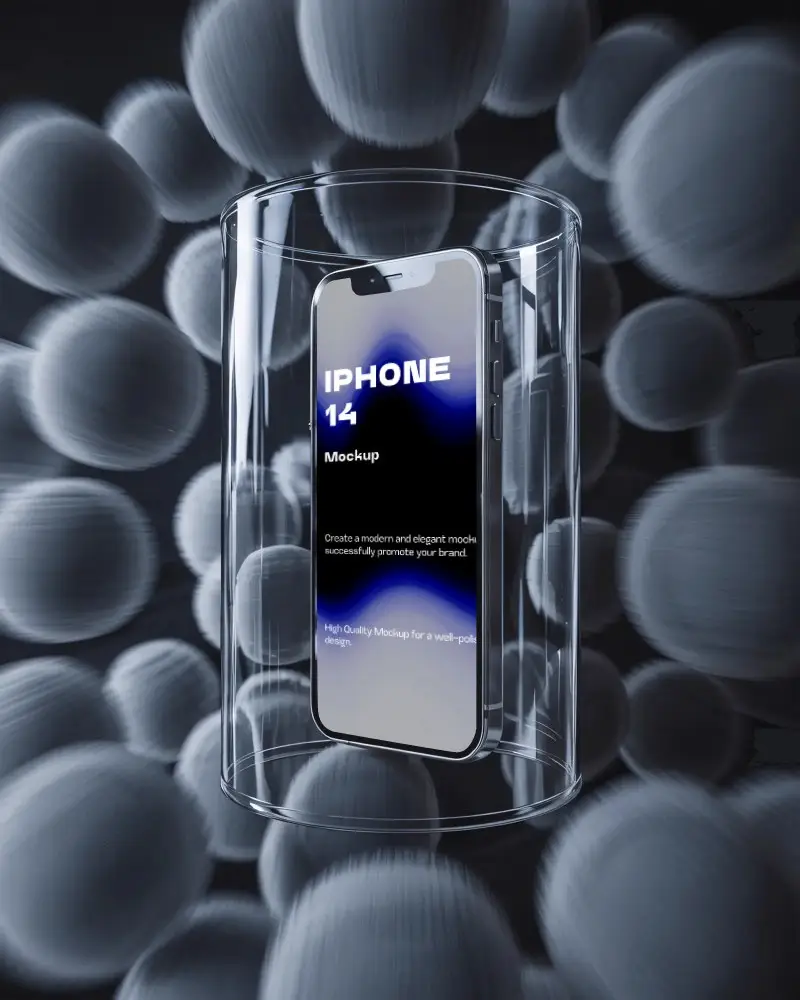
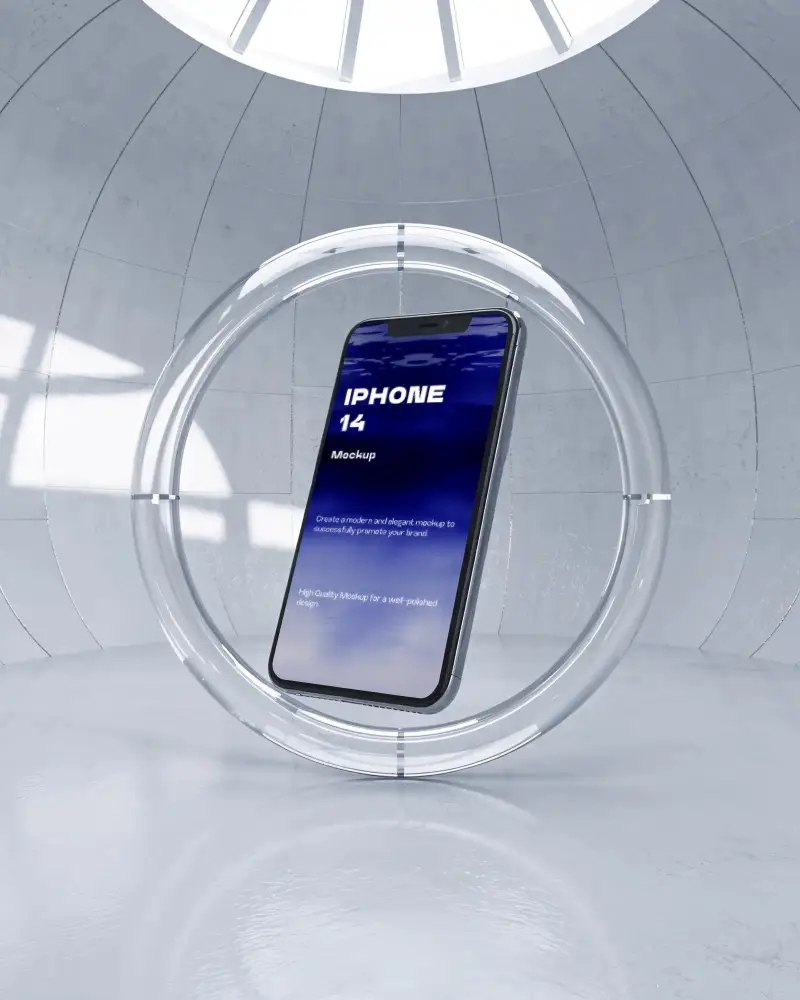
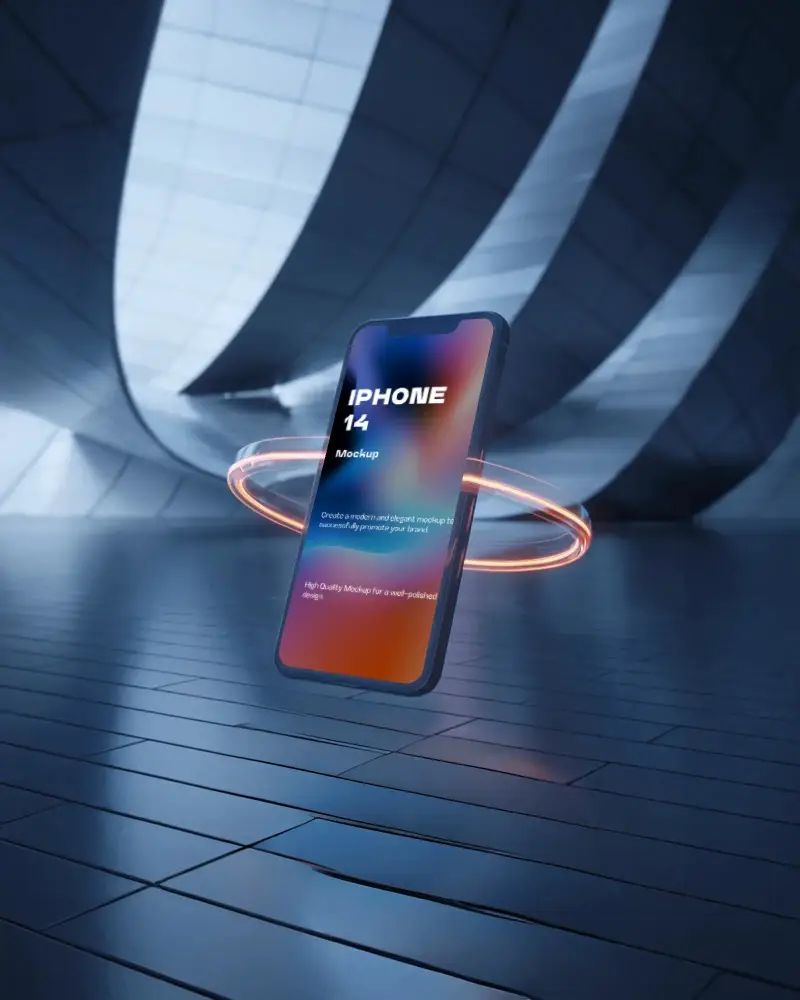
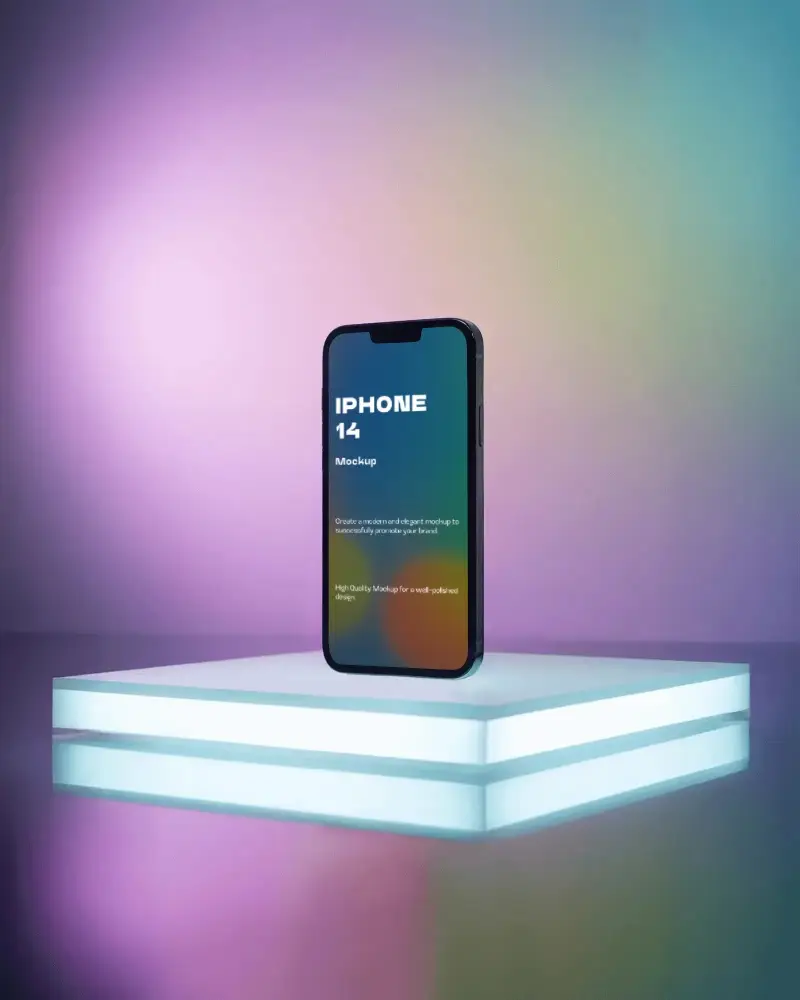
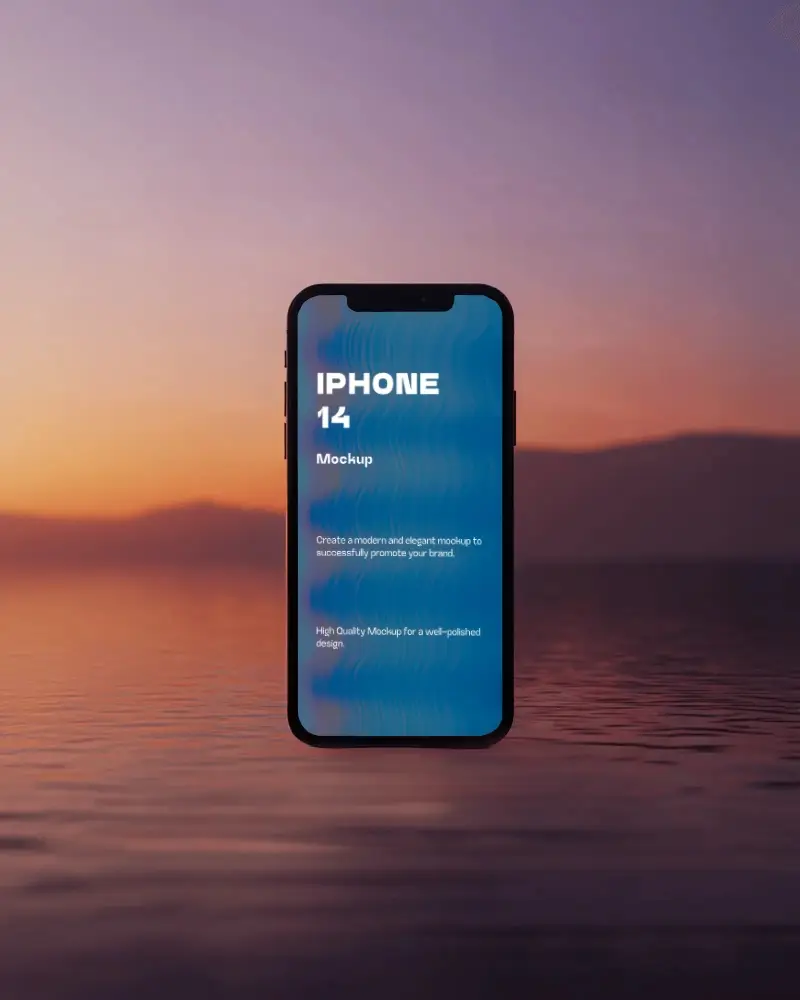
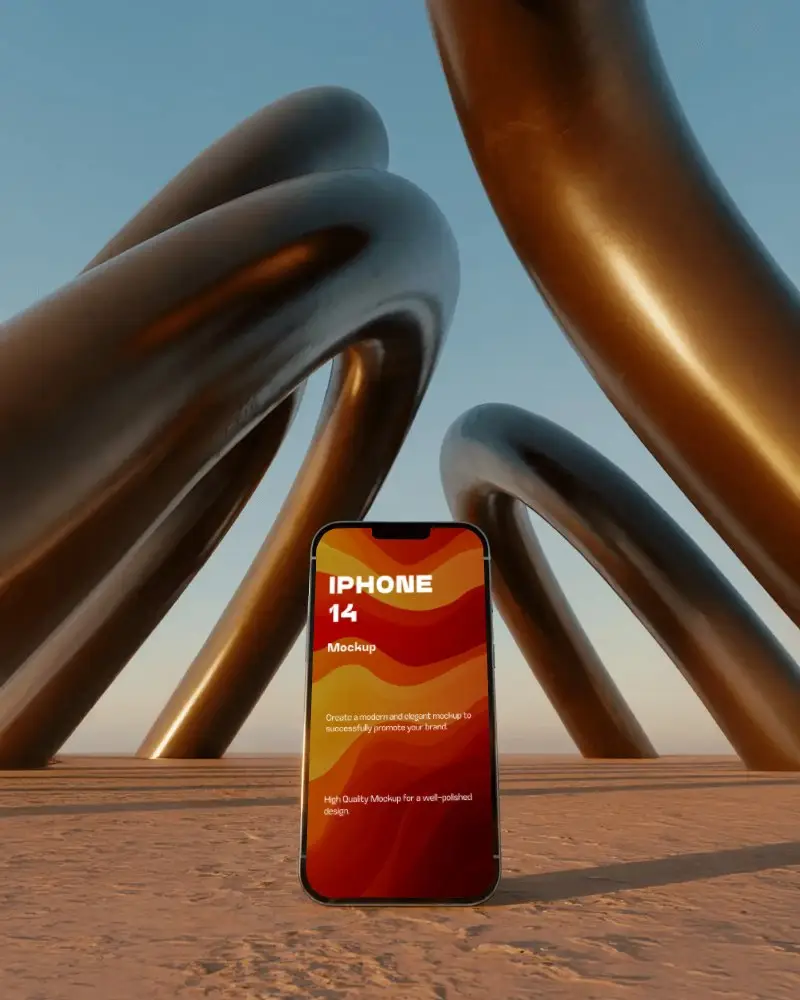
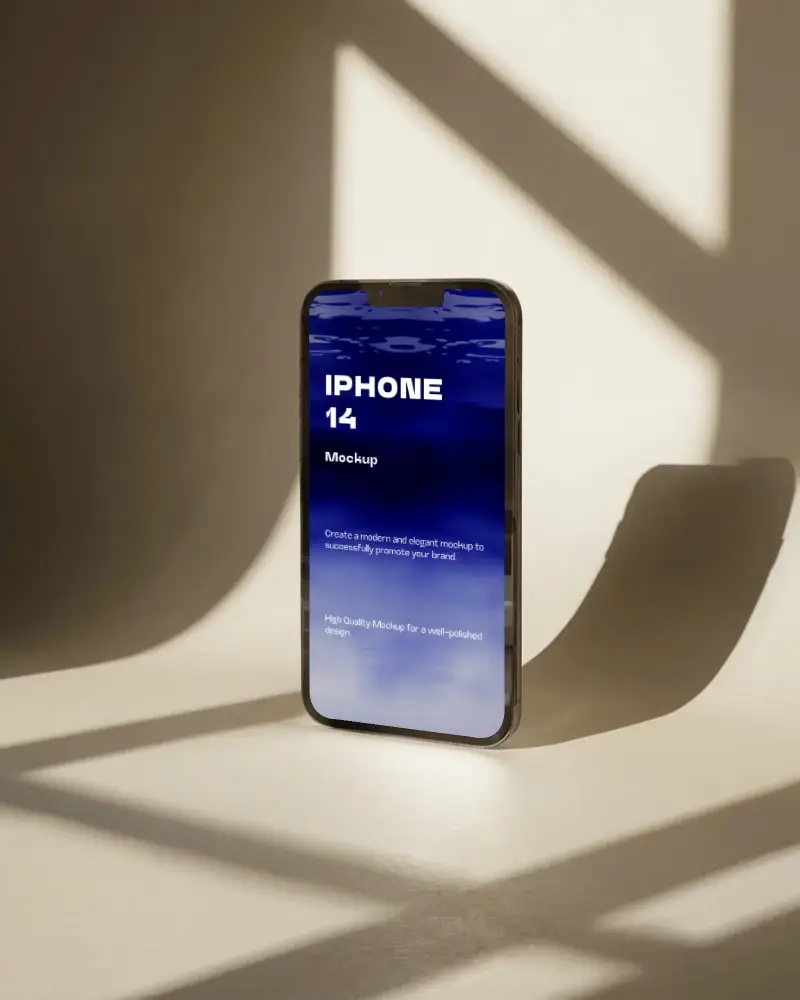
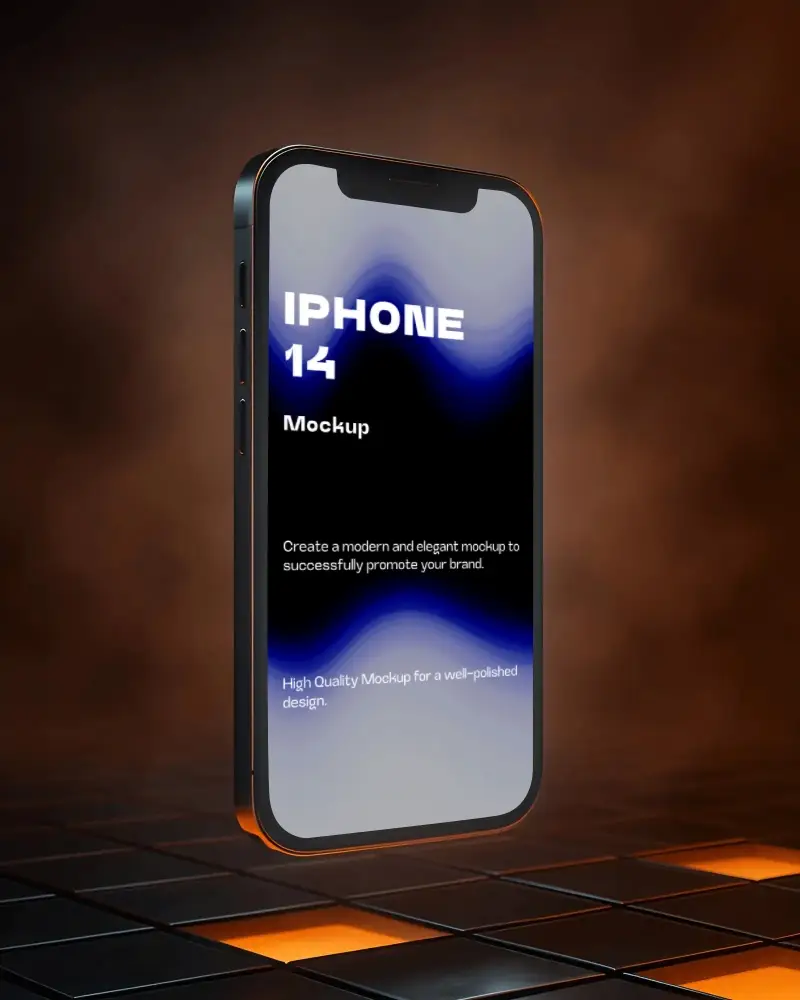
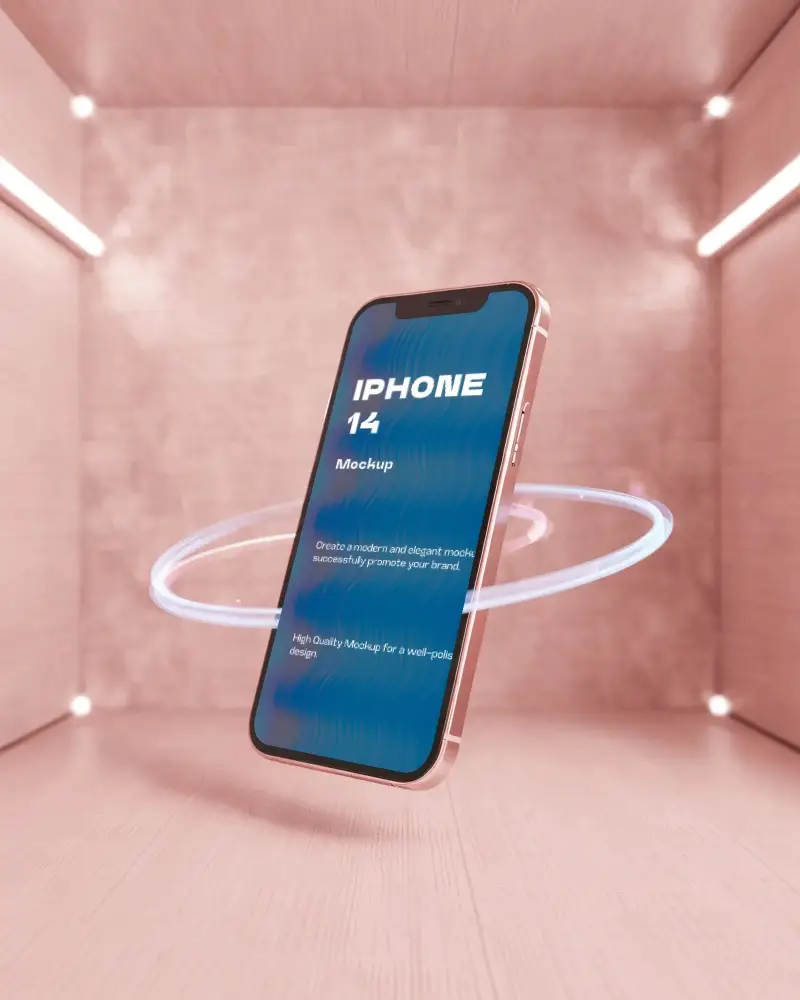
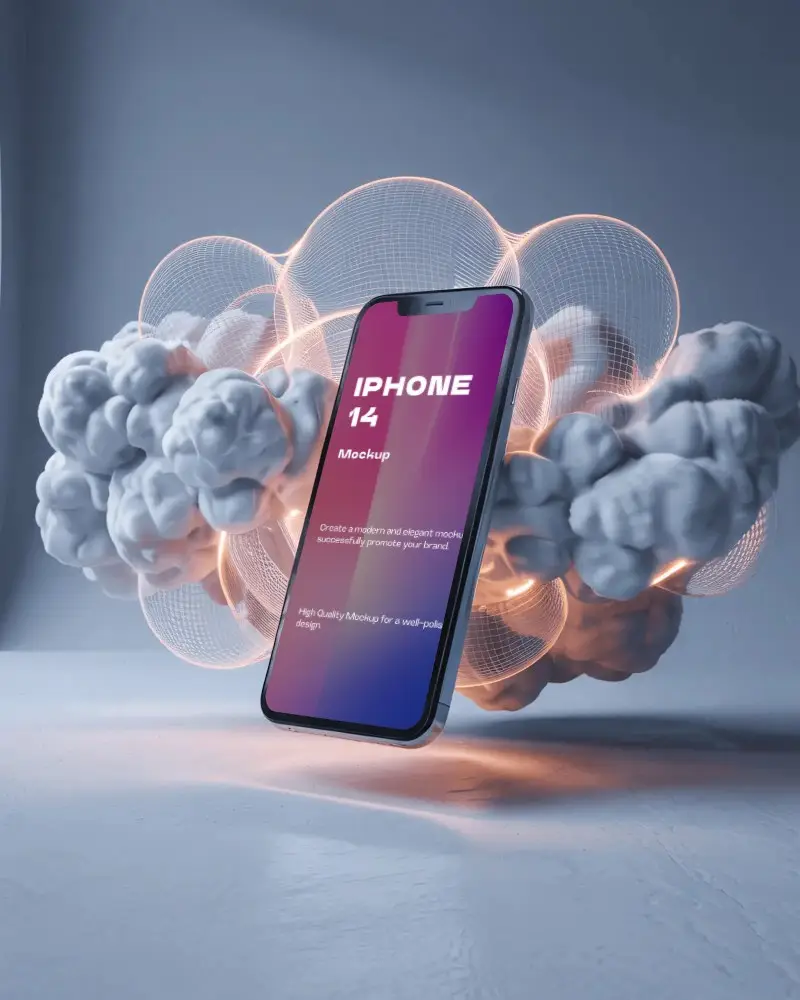
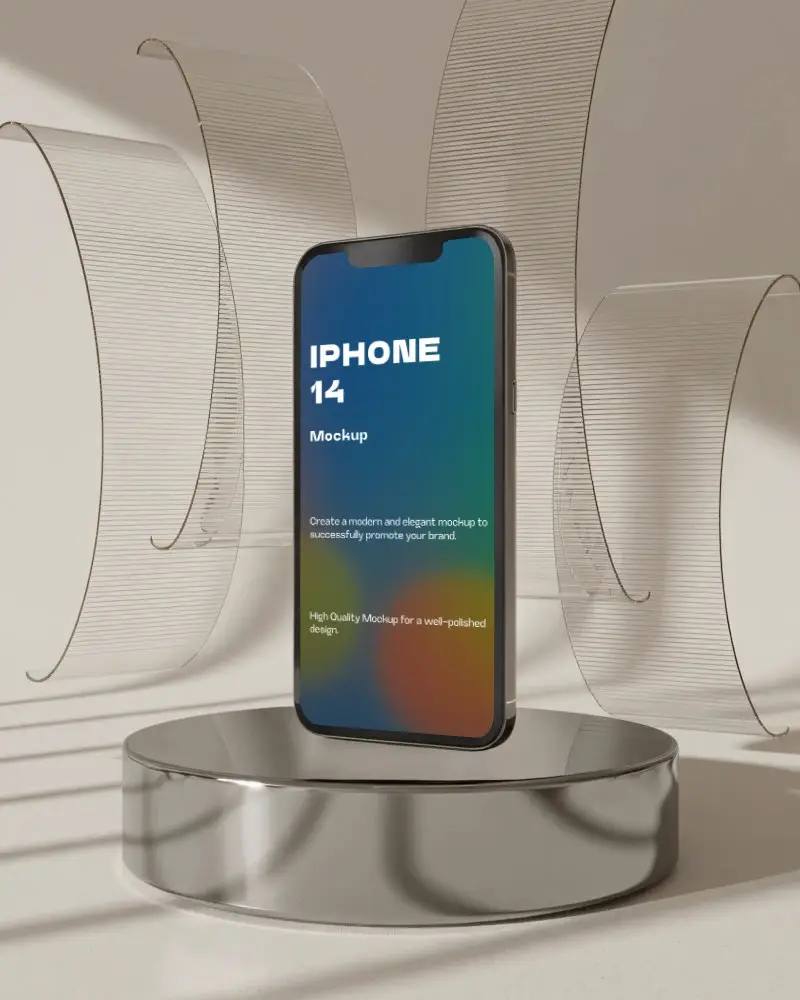
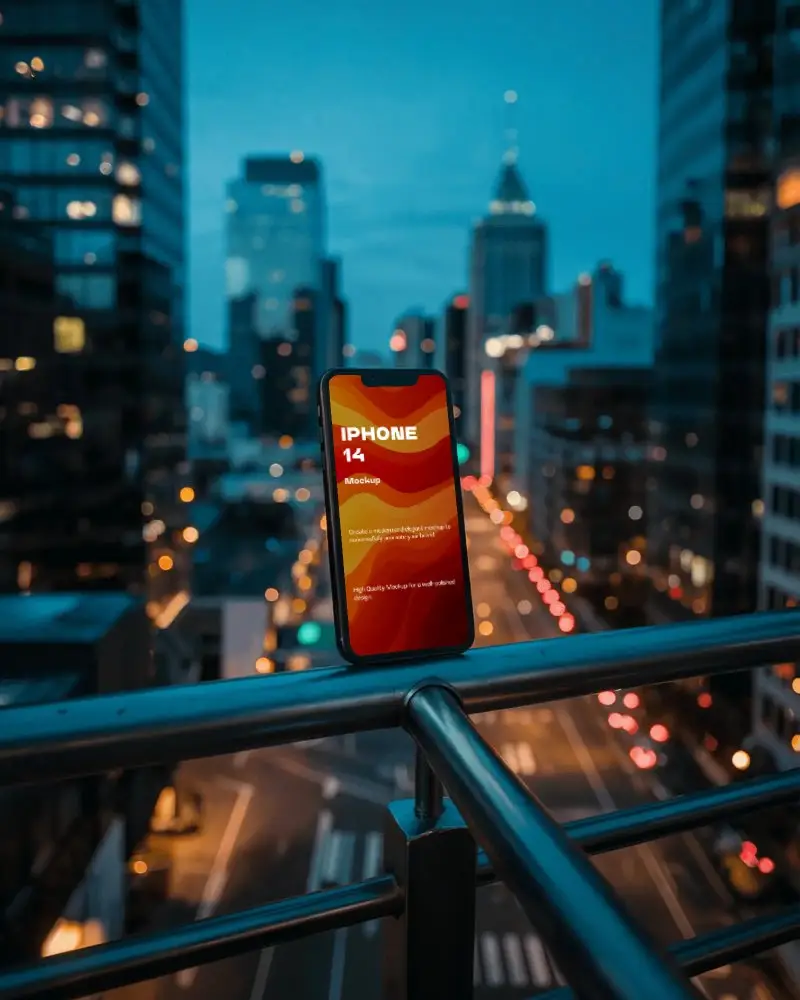
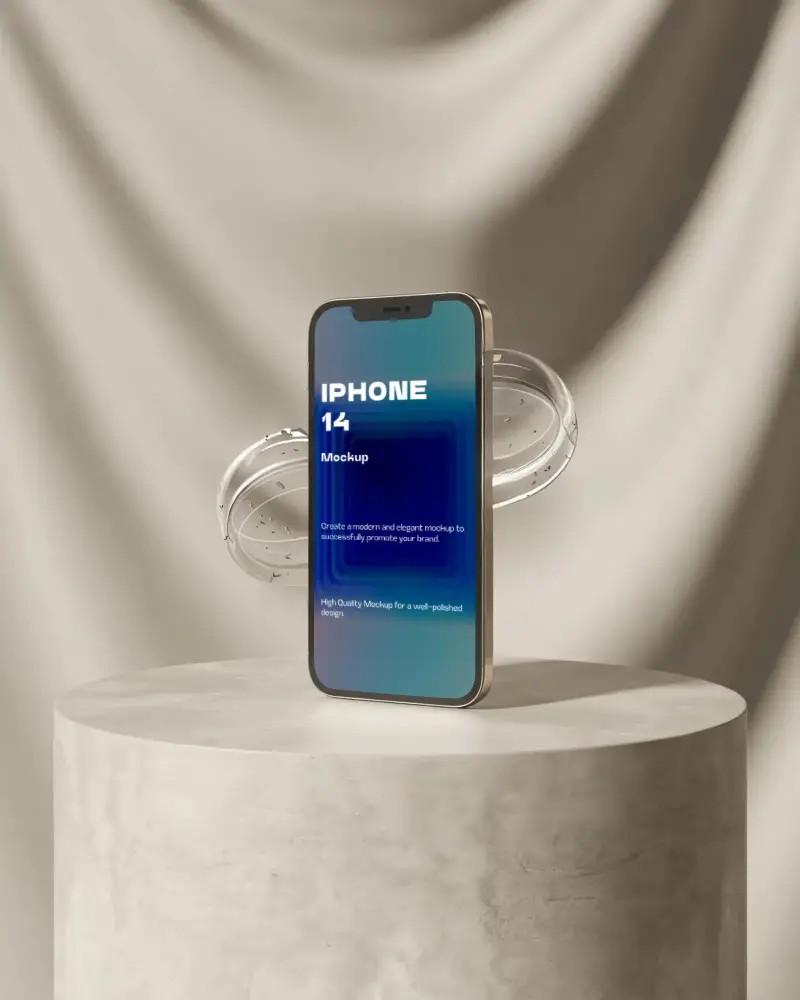
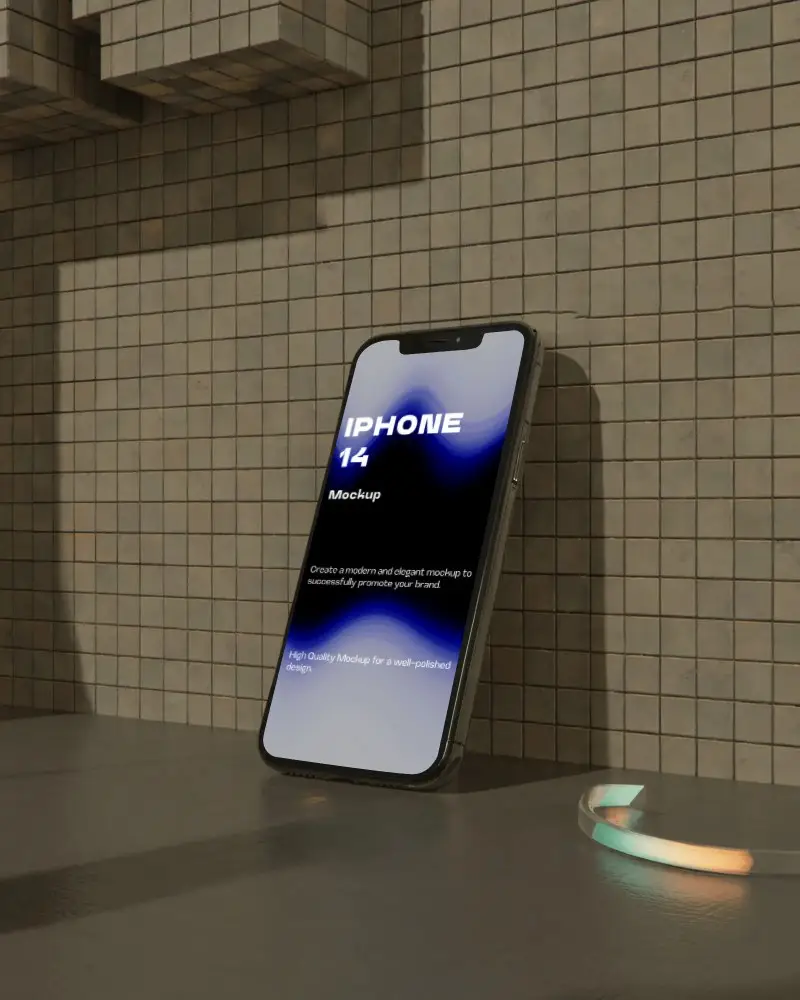
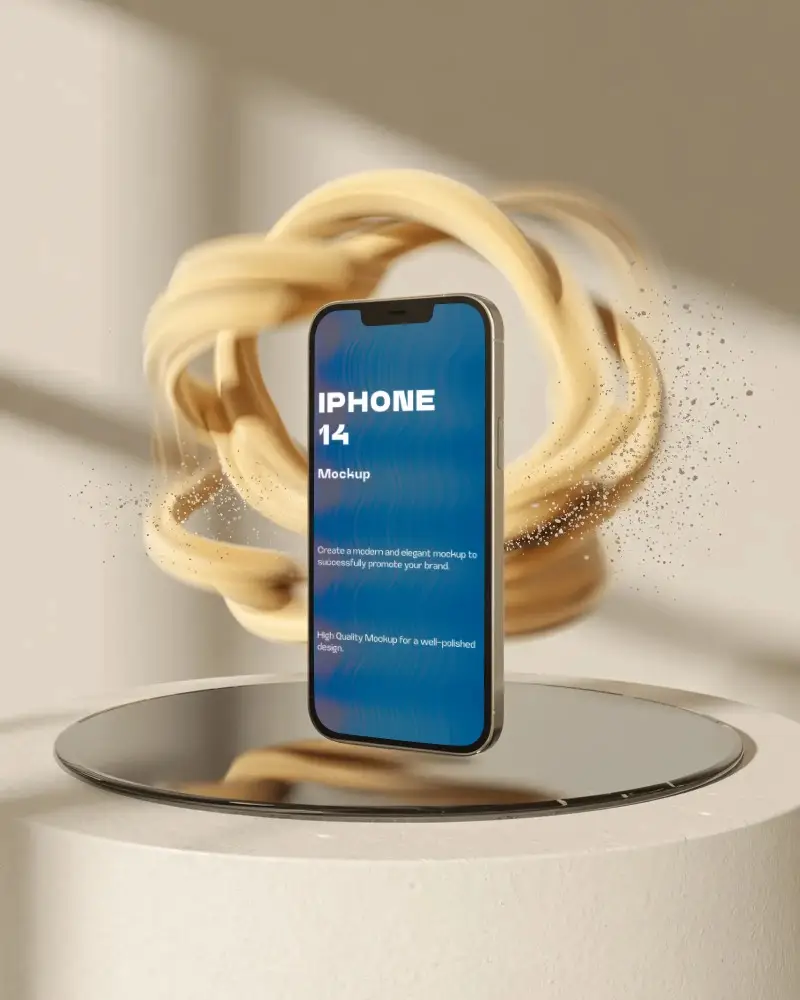
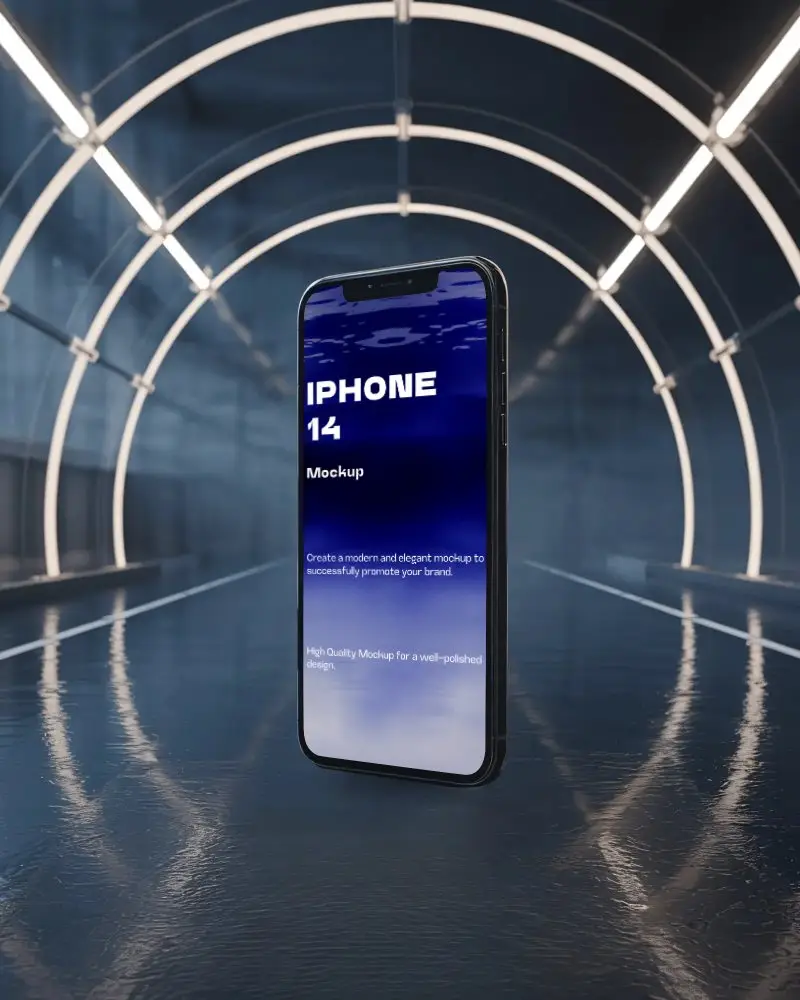
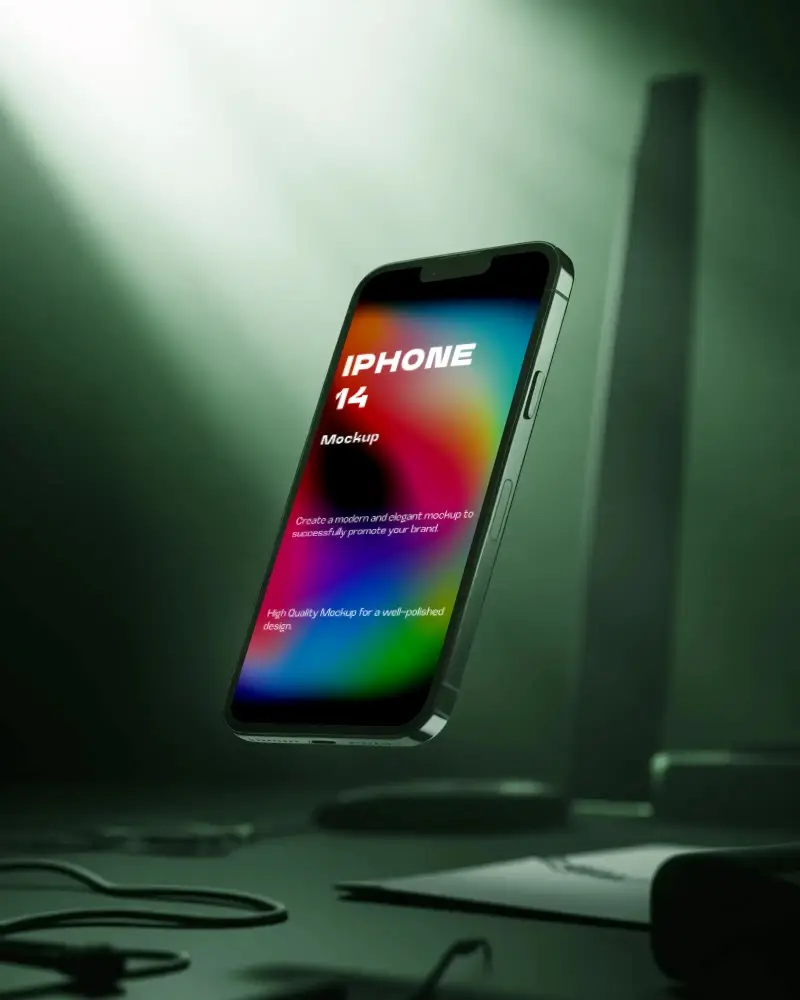
Téléchargez gratuitement plus de 100 mockups iPhone 14 premium. Accédez à des modèles personnalisables de haute qualité pour présenter vos designs et applications sans effort.
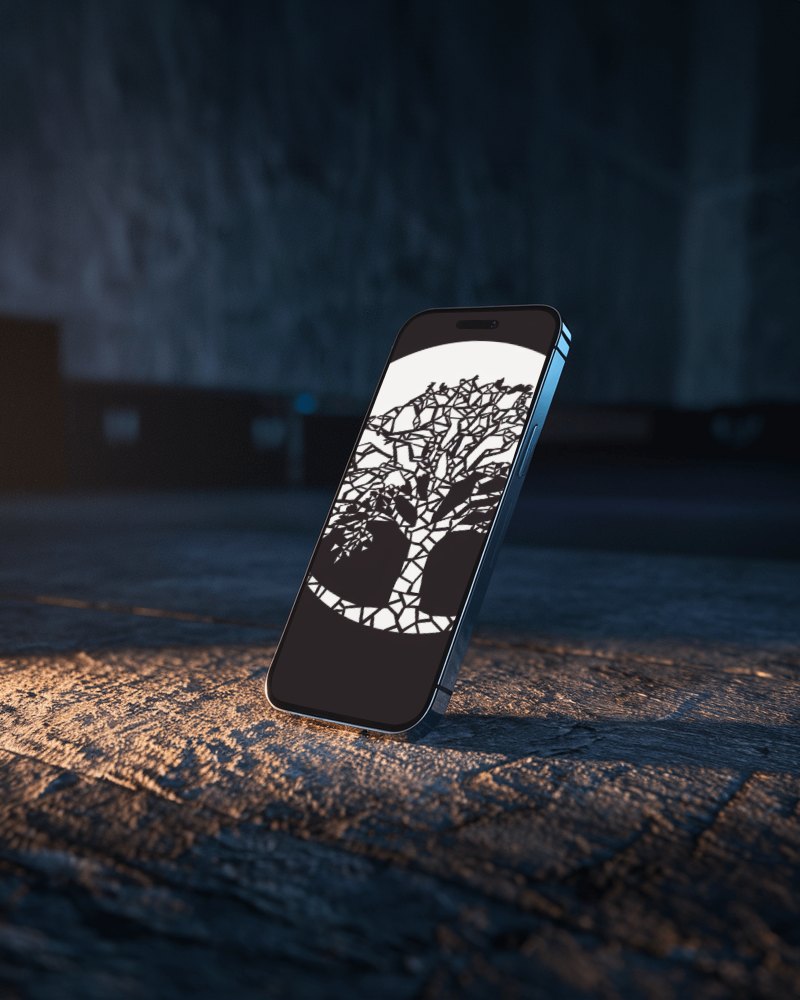
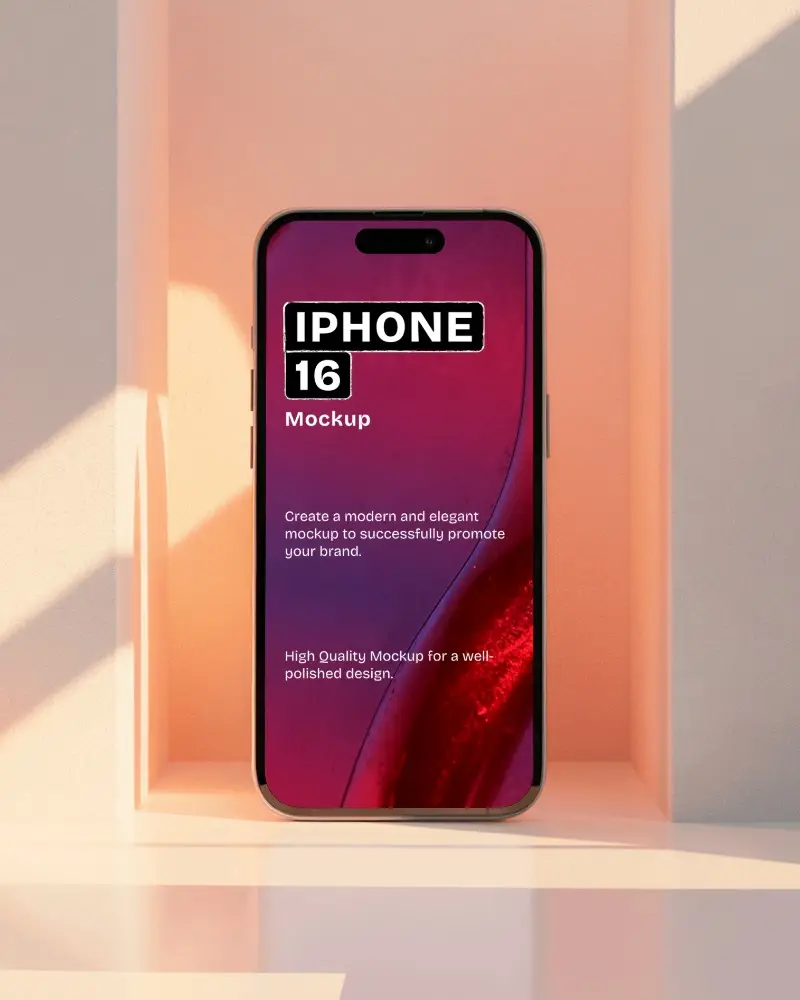
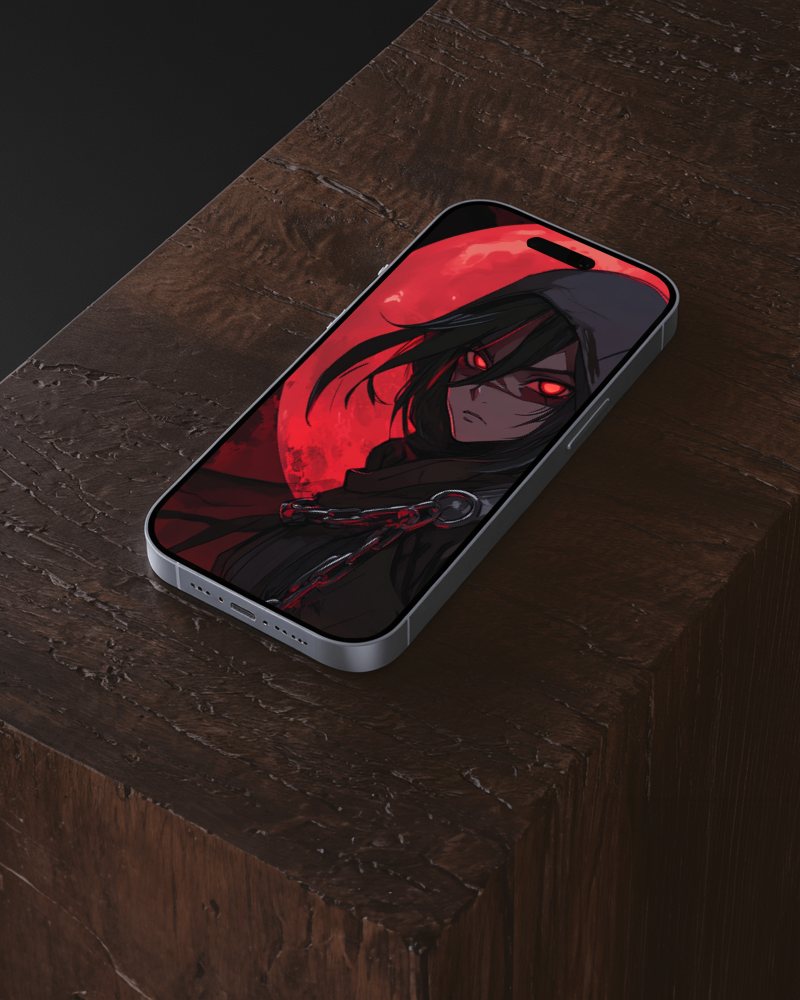
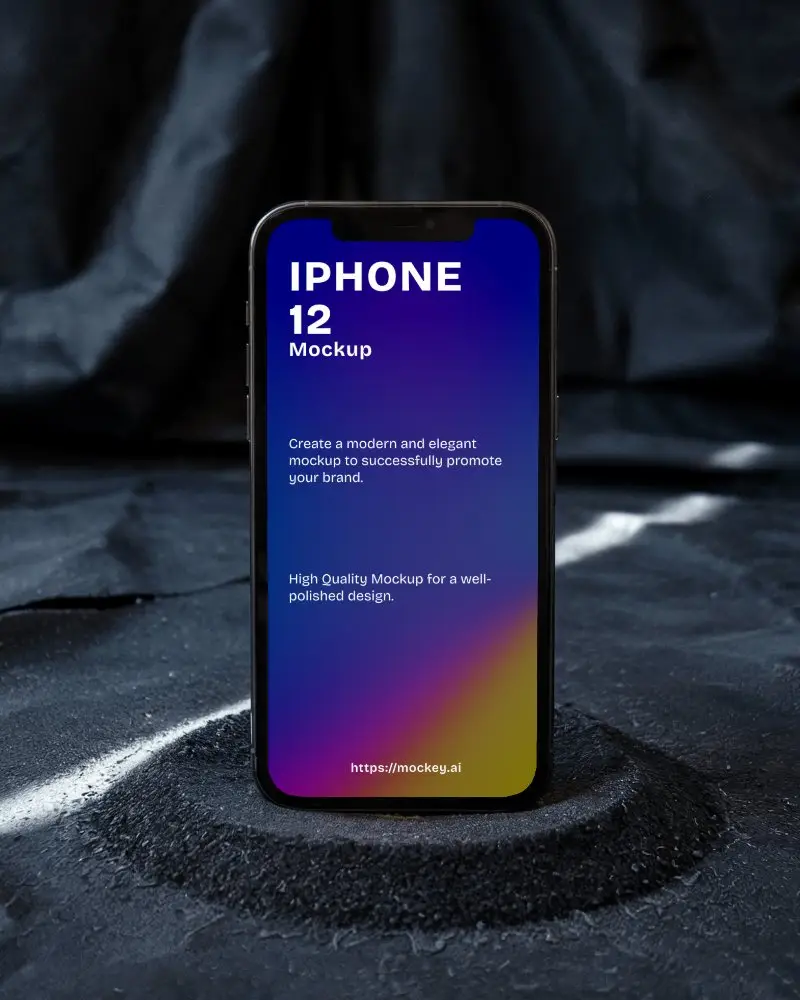
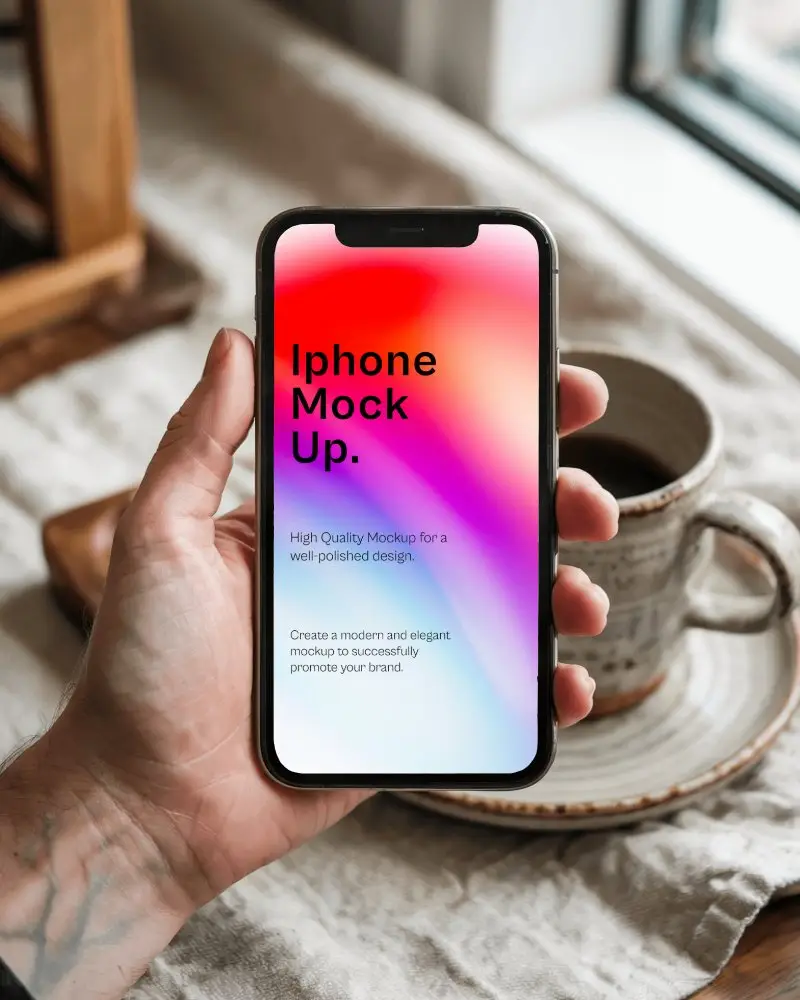
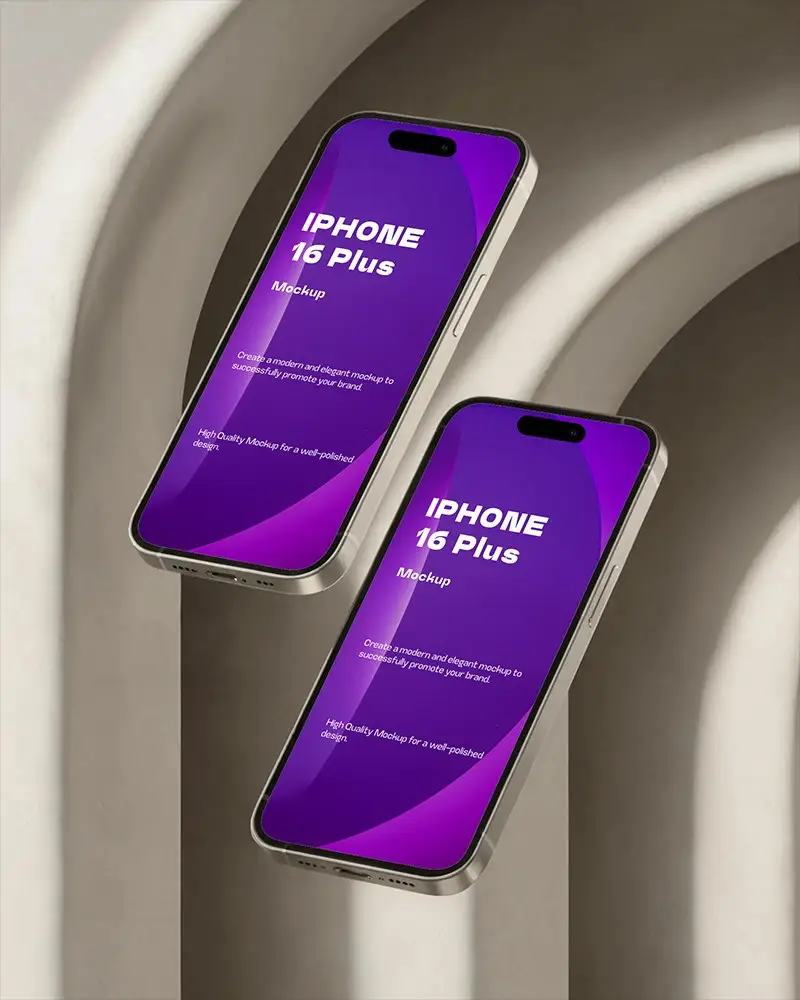
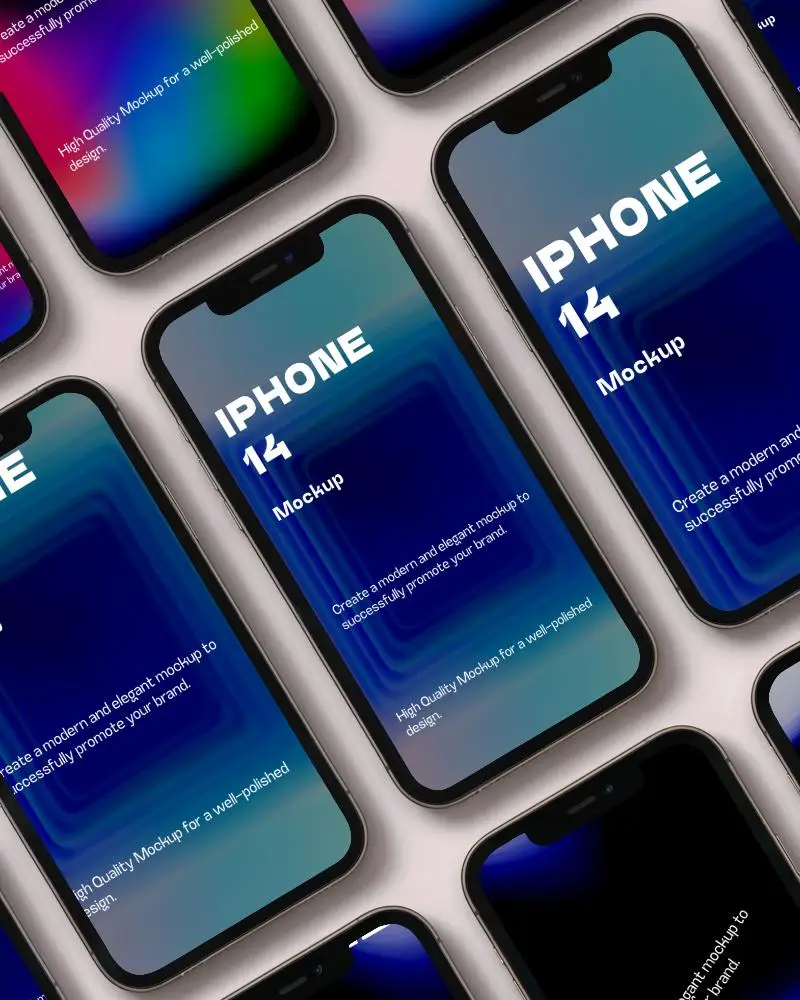
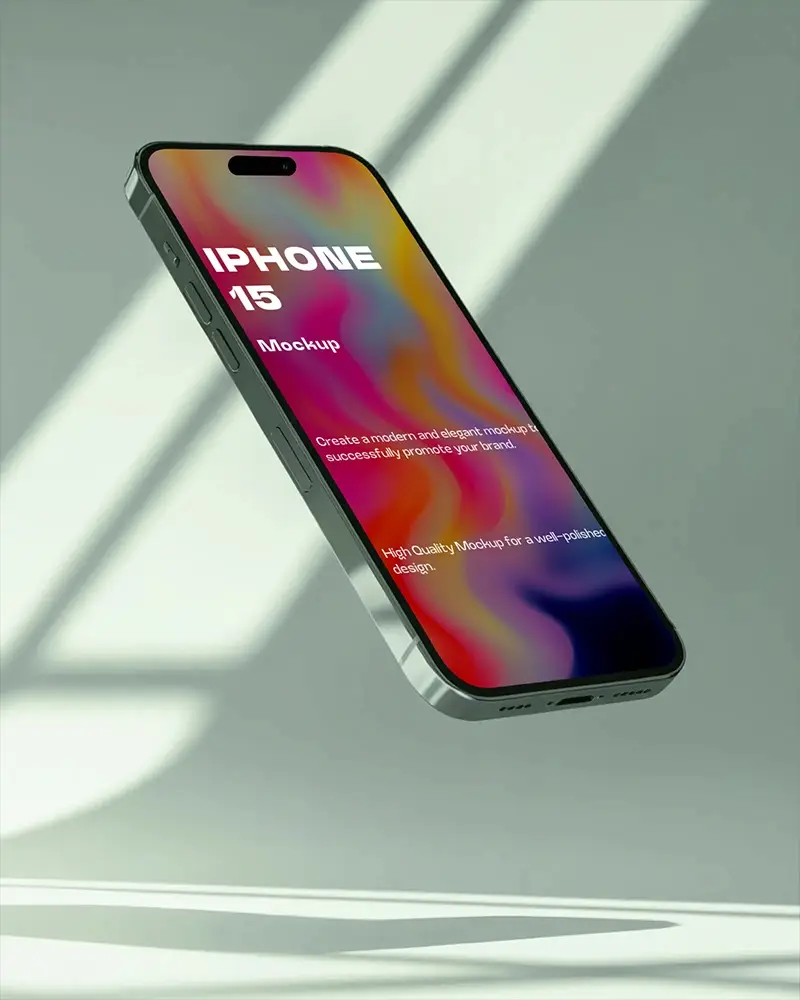


FAQs on Iphone 14 Mockups
Comment créer un mockup iPhone 14 réaliste ?
Utilisez un modèle de sites comme Mockey AI. Importez la capture de votre application ou de votre site. Changez l'arrière-plan de l'iPhone 14 si vous le souhaitez. Enregistrez l'image en haute qualité.
Mockey AI propose-t-il uniquement des mockups iPhone 14 ?
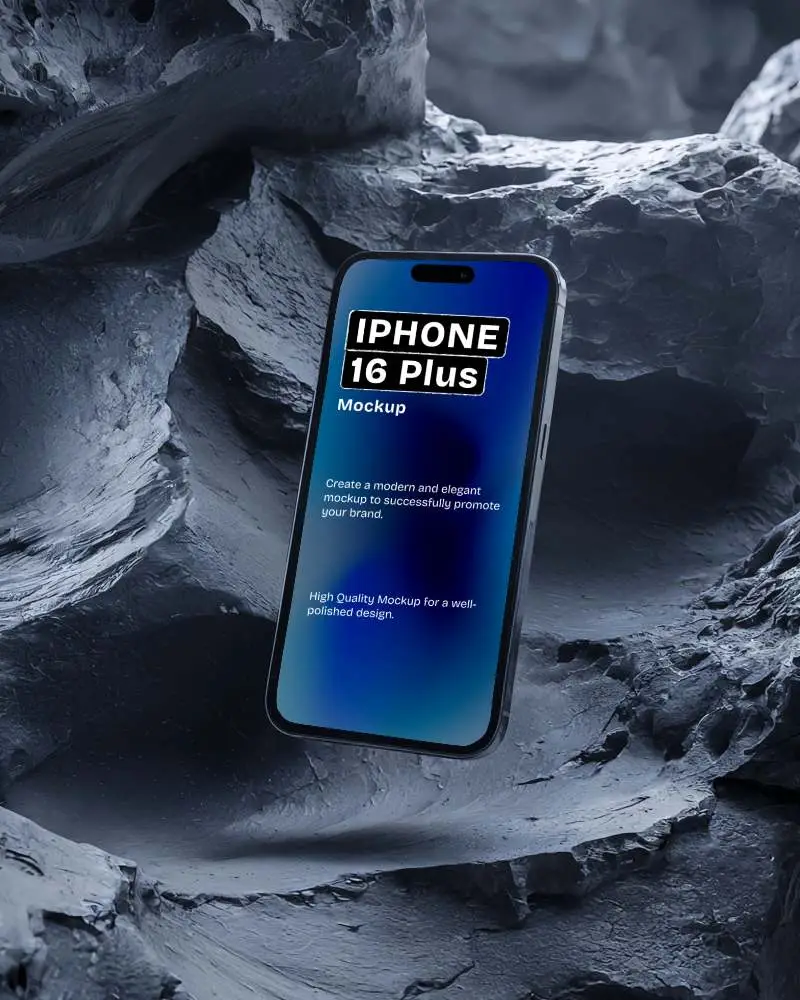
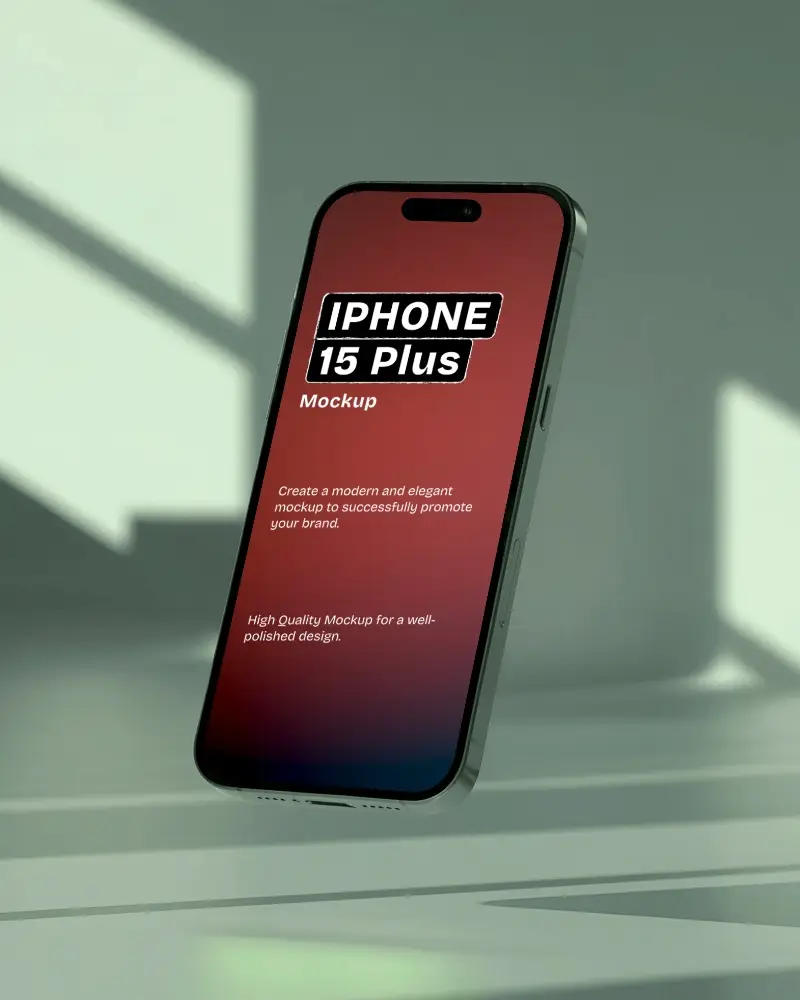
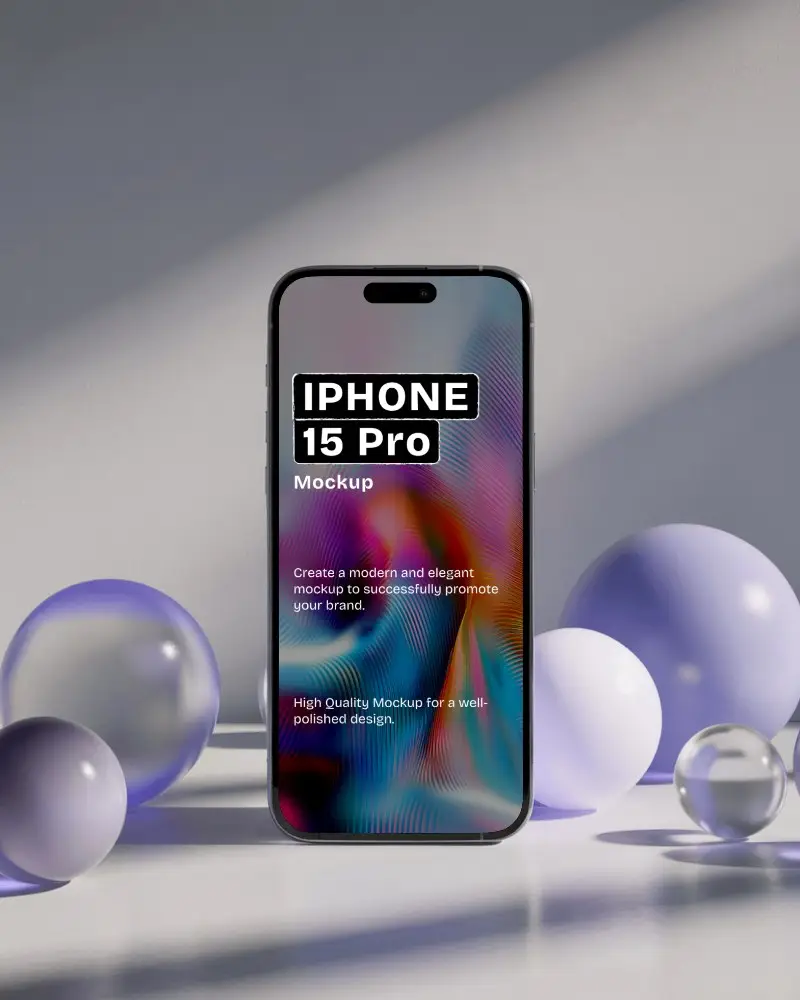
Sur Mockey AI, vous pouvez personnaliser de nombreux mockups iPhone au-delà de l'iPhone 14, comme les séries 15, 16 et même 17.
Puis-je tester le même design sur des mockups iPhone 14 et iPhone 16 ?
Vous pouvez prévisualiser un même design sur les mockups iPhone 14 et iPhone 16. Sur la page catalogue iPhone, importez votre design via la fonction AI Preview et sélectionnez les tags des deux modèles pour voir les aperçus.
Puis-je utiliser les mockups iPhone 14 pour des aperçus App Store ?
Utilisez nos modèles de mockup iPhone 14 pour vos aperçus App Store. Ajoutez votre design et présentez-le à votre client. Vous pouvez commencer avec l'offre gratuite.
Où télécharger des mockups iPhone 14 gratuits ?
Vous trouverez des mockups iPhone 14 gratuits en ligne. Sur Mockey AI, vous pouvez récupérer plus de 200 modèles de mockups. Certains générateurs de mockups iPhone existent, mais ce sont soit des outils payants, soit des modèles très ennuyeux.
Quelles bonnes pratiques pour utiliser les mockups iPhone 14 en marketing ?
Exploitez les mockups iPhone 14 pour présenter votre application ou votre site. Choisissez des angles et arrière-plans qui mettent votre design en valeur. Accordez les couleurs à votre marque. Envie de mouvement ? Pour des mockups animés, utilisez la fonction AI Anime de Mockey AI.
Comment personnaliser des mockups iPhone 14 pour des sites web ?
Connectez-vous à Mockey AI. Cherchez Mockups. Sélectionnez iPhone 14 dans les tags après avoir suivi Tech > iPhone. Utilisez un modèle pour importer un design. Ajustez-le et modifiez-le. Cliquez sur Télécharger pour enregistrer le mockup iPhone 14.