T-Shirt-Mockup mit Vorder- und Rückseite kostenlos herunterladen
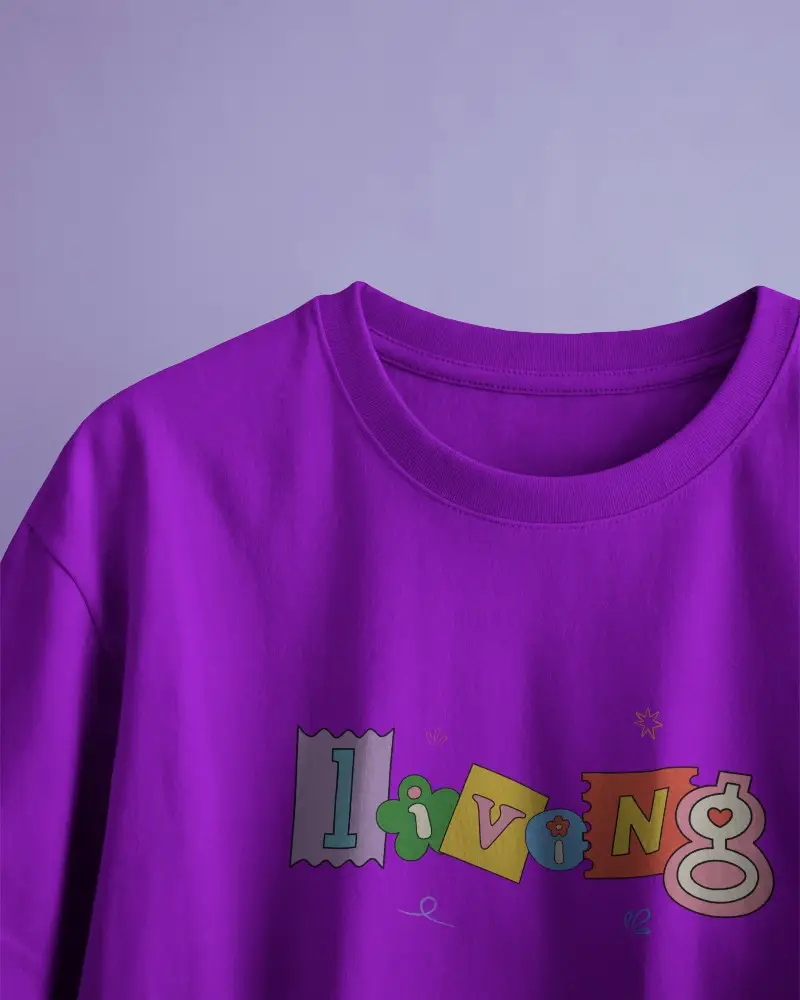
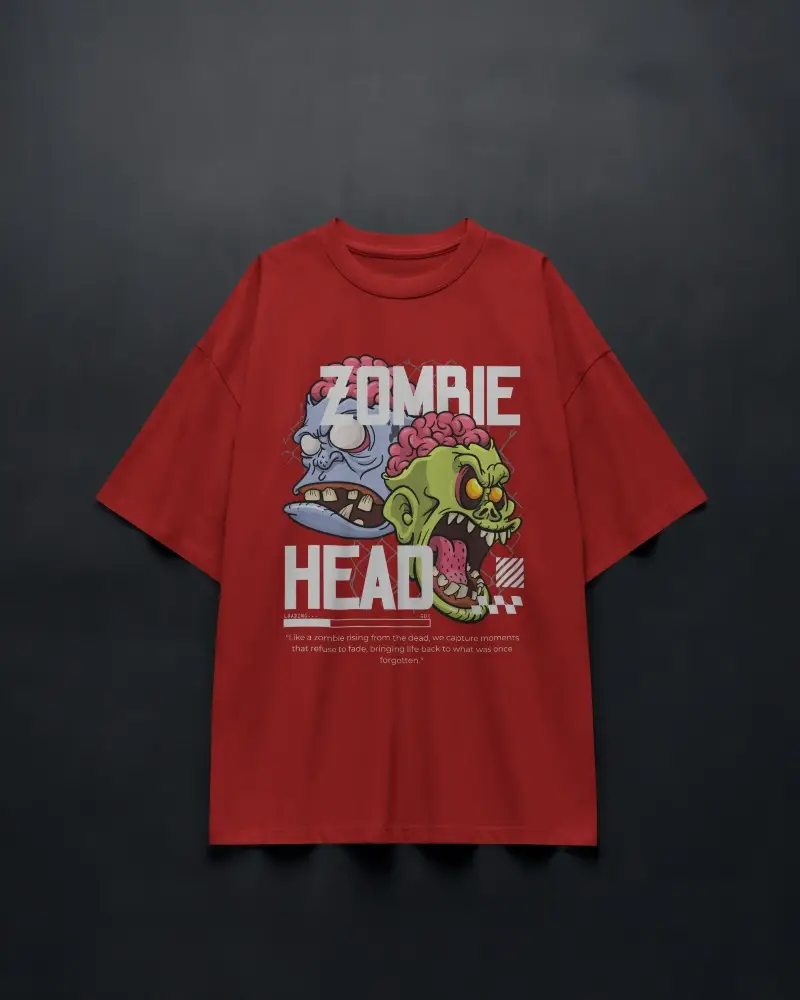
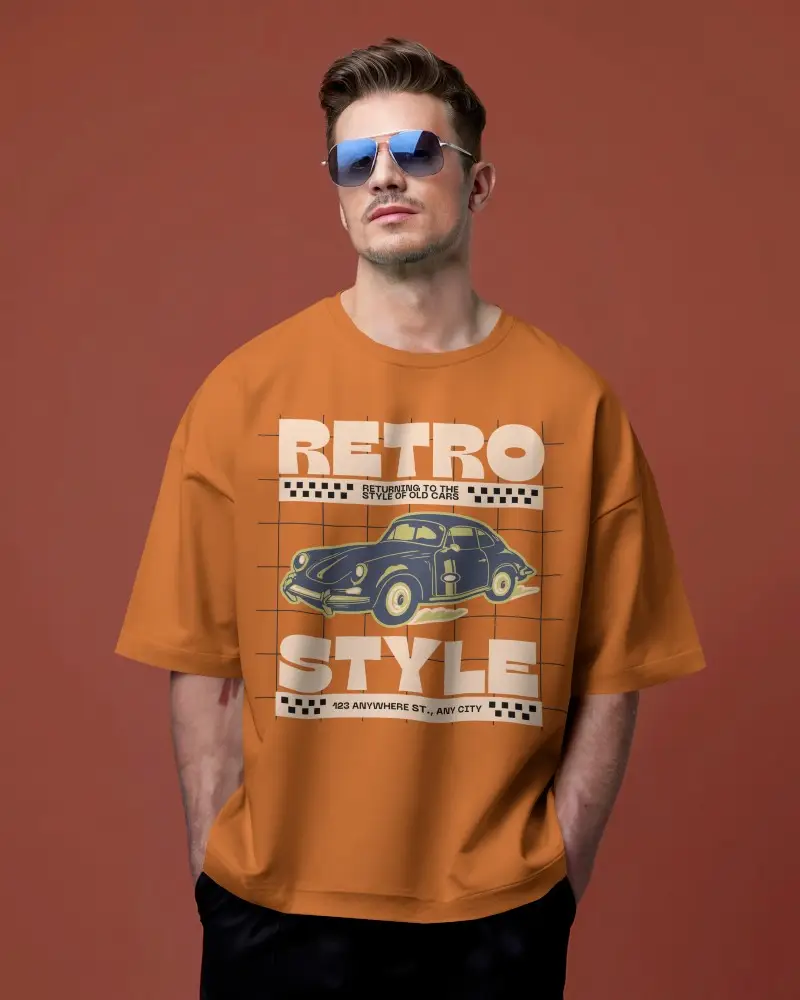
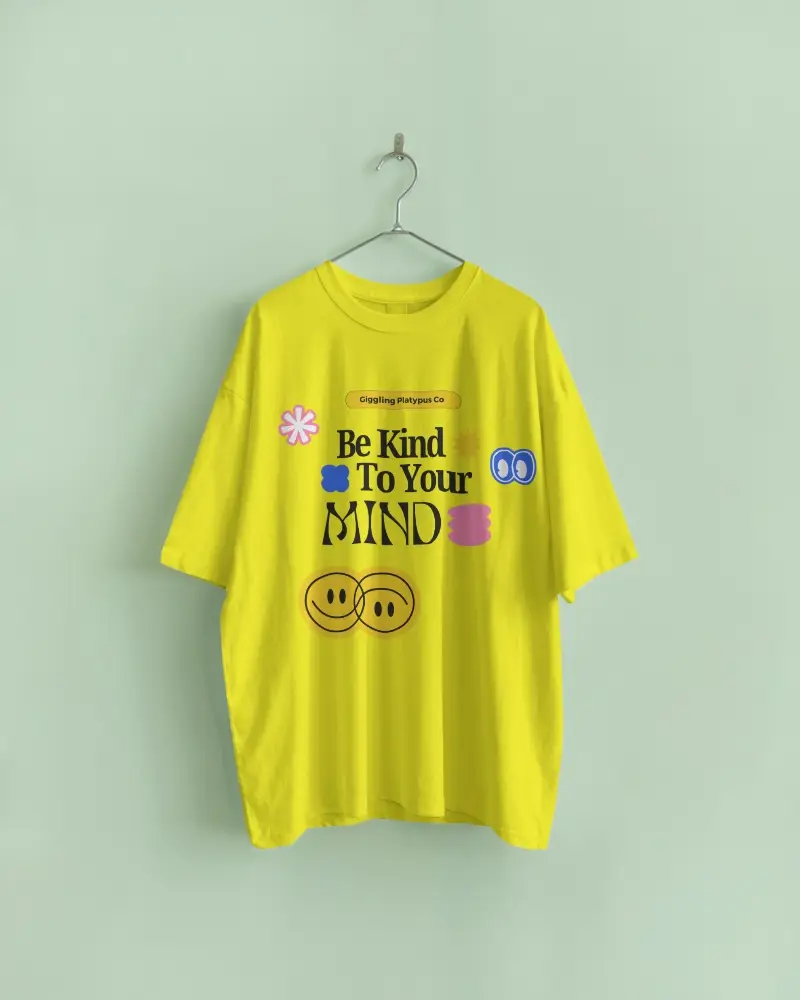
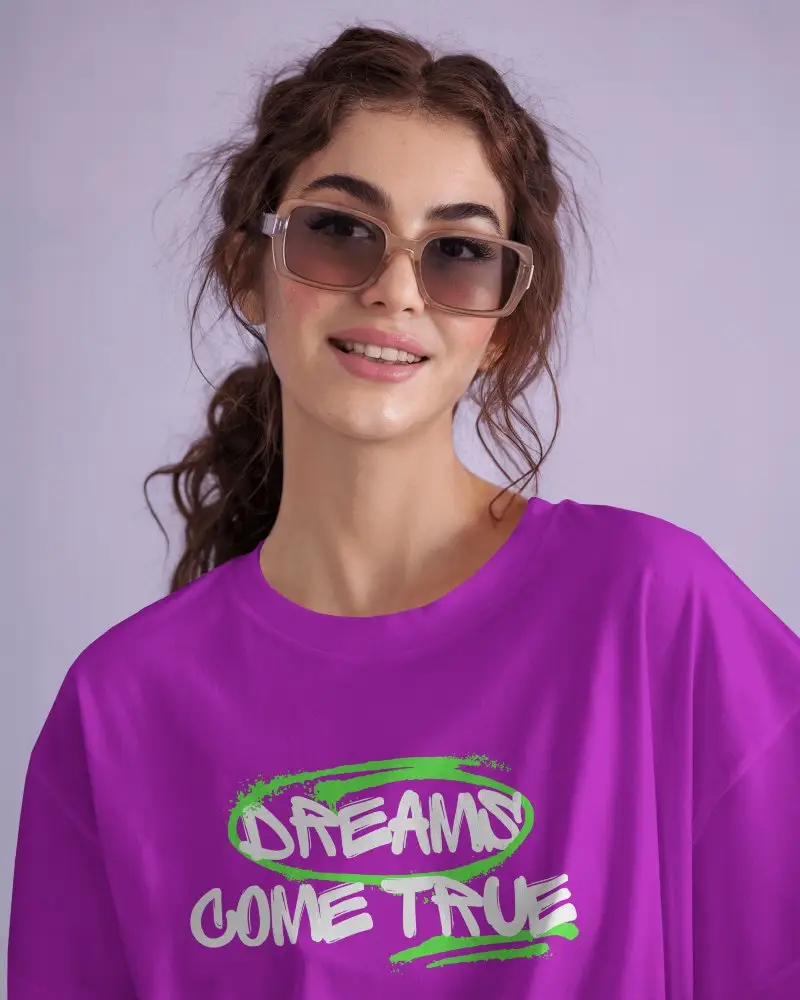
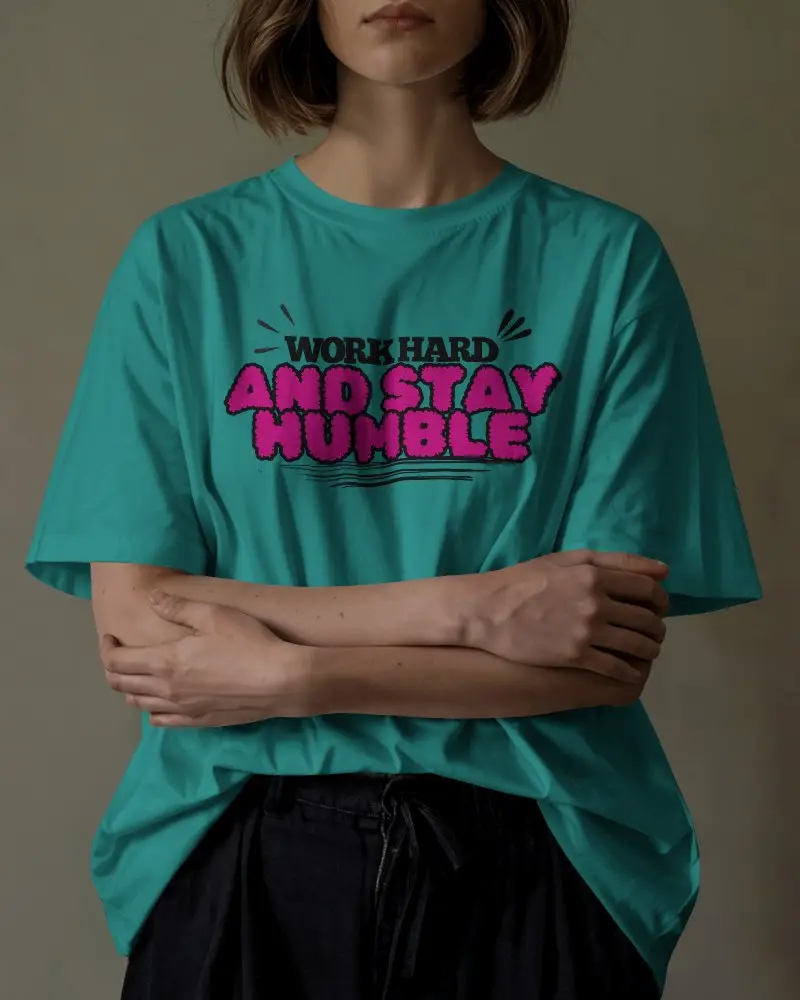
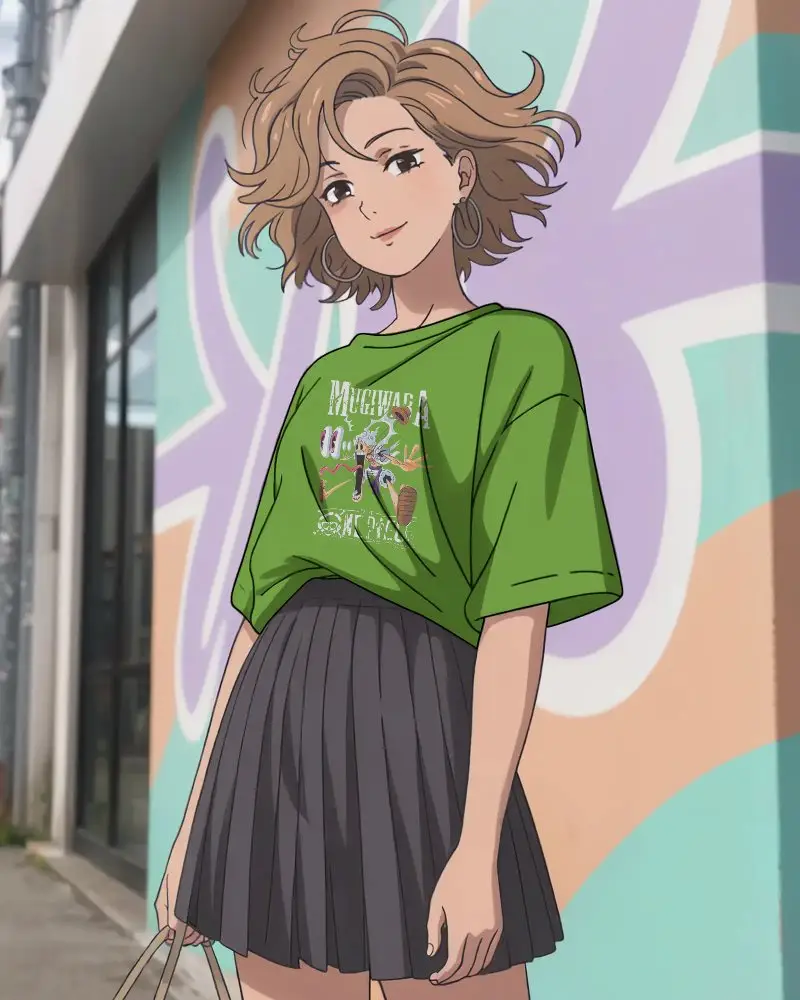
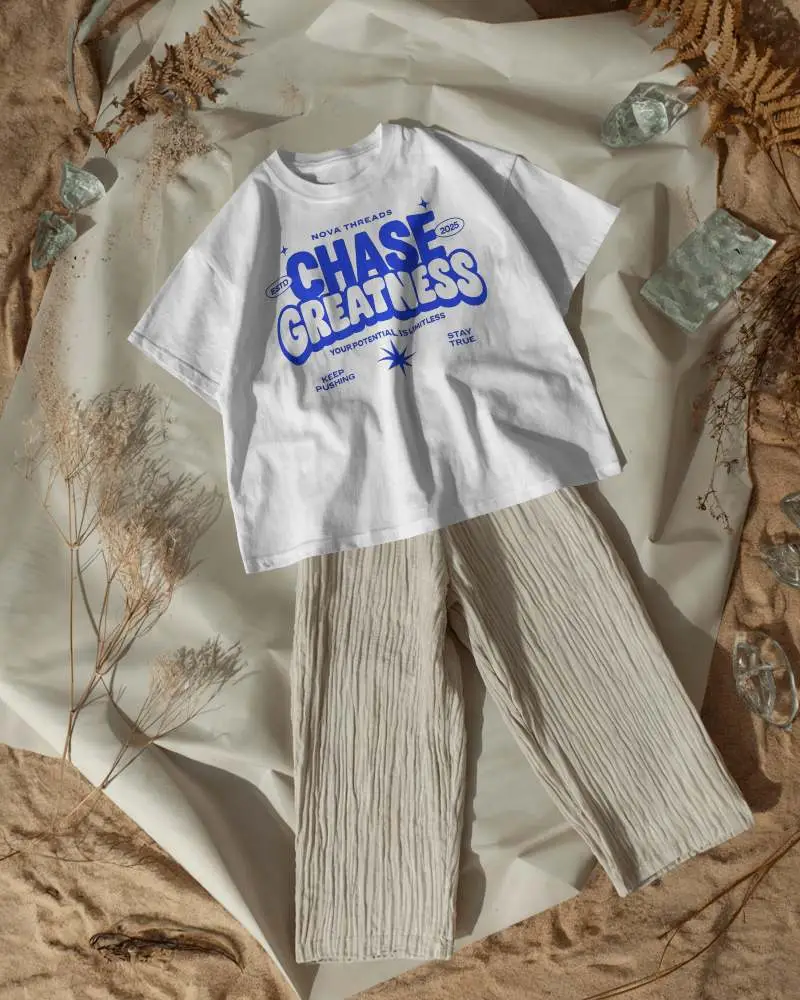
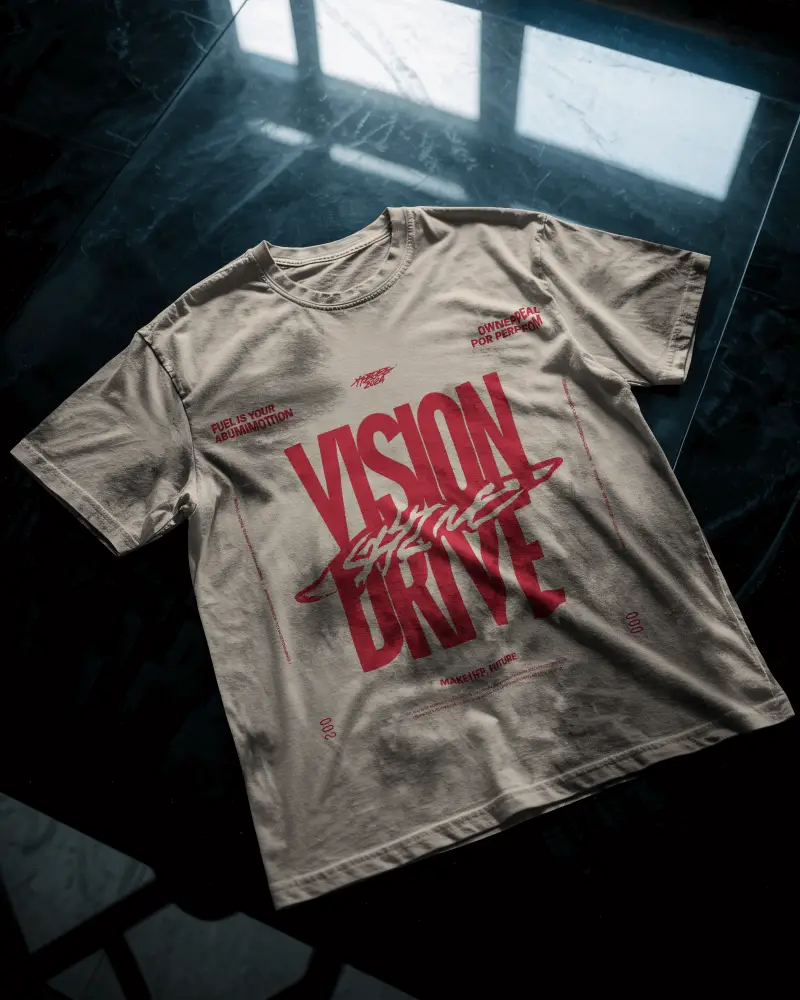
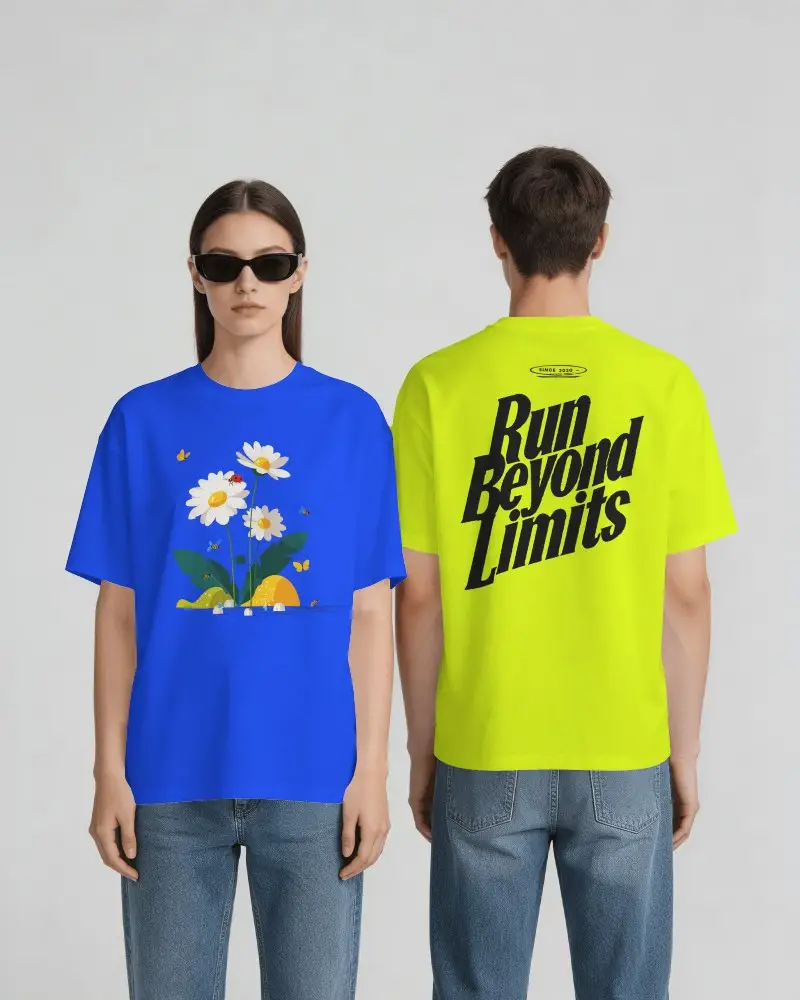
Präsentiere deine T-Shirt-Designs wie nie zuvor mit Mockeys Vorder- und Rückseiten-Mockup. Perfekt für Designer, Marken und Kreative: Dieses Mockup zeigt beide Seiten deiner Designs in realistischer, hochwertiger Detailtiefe.

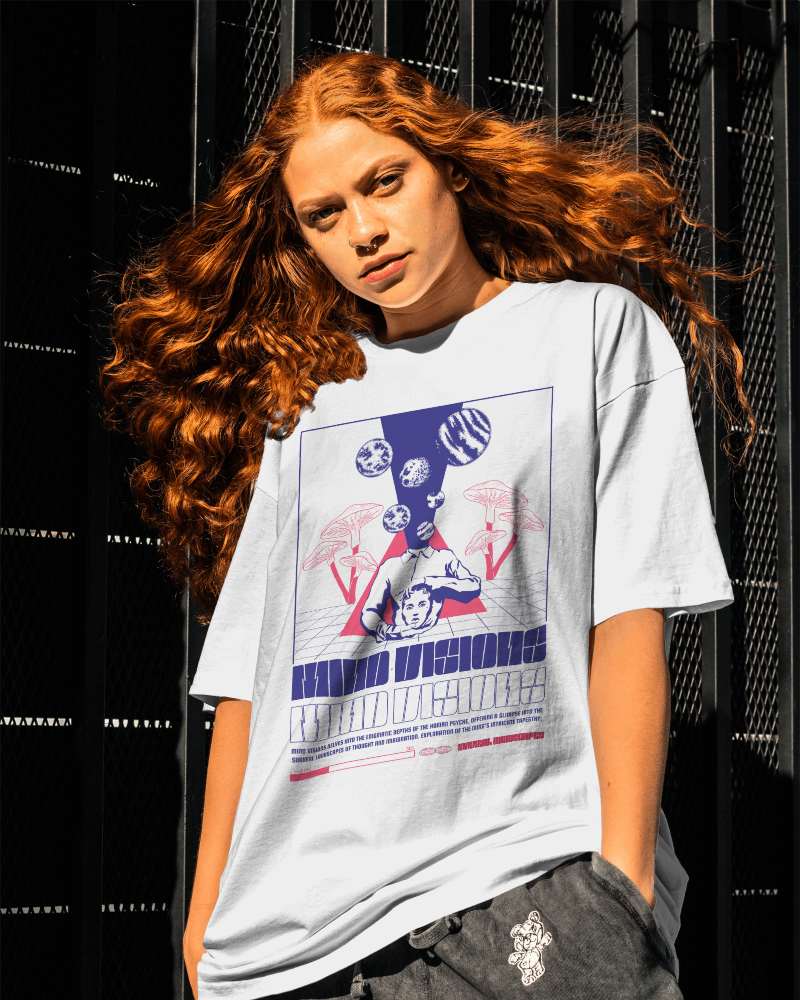

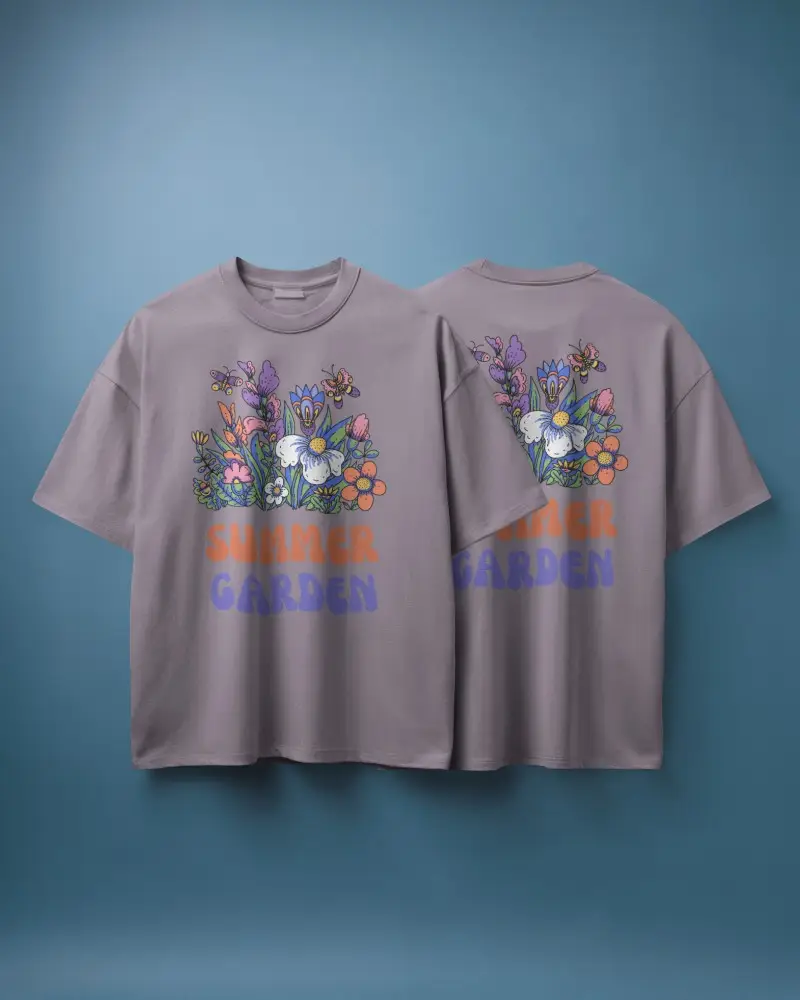

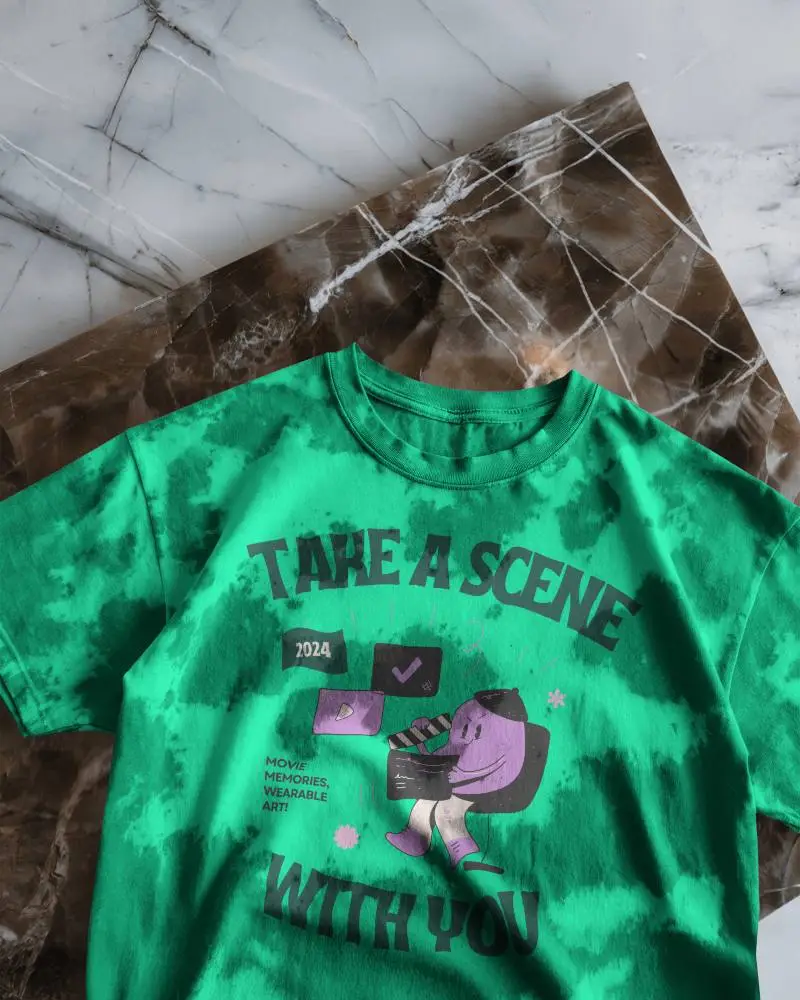

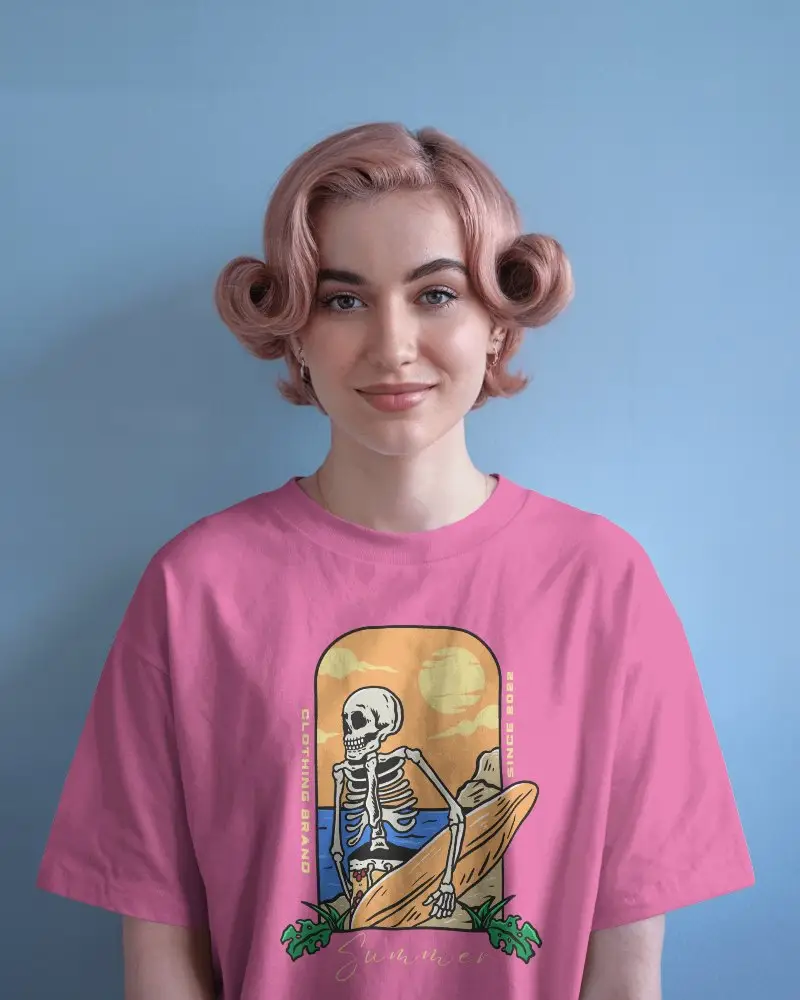


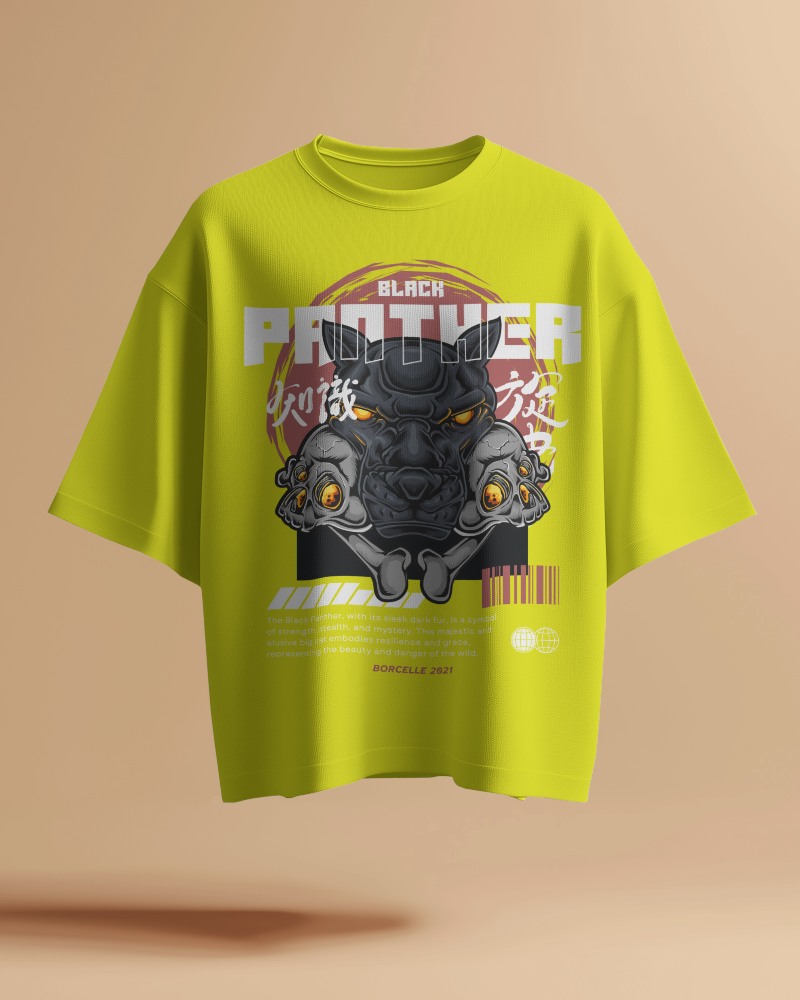
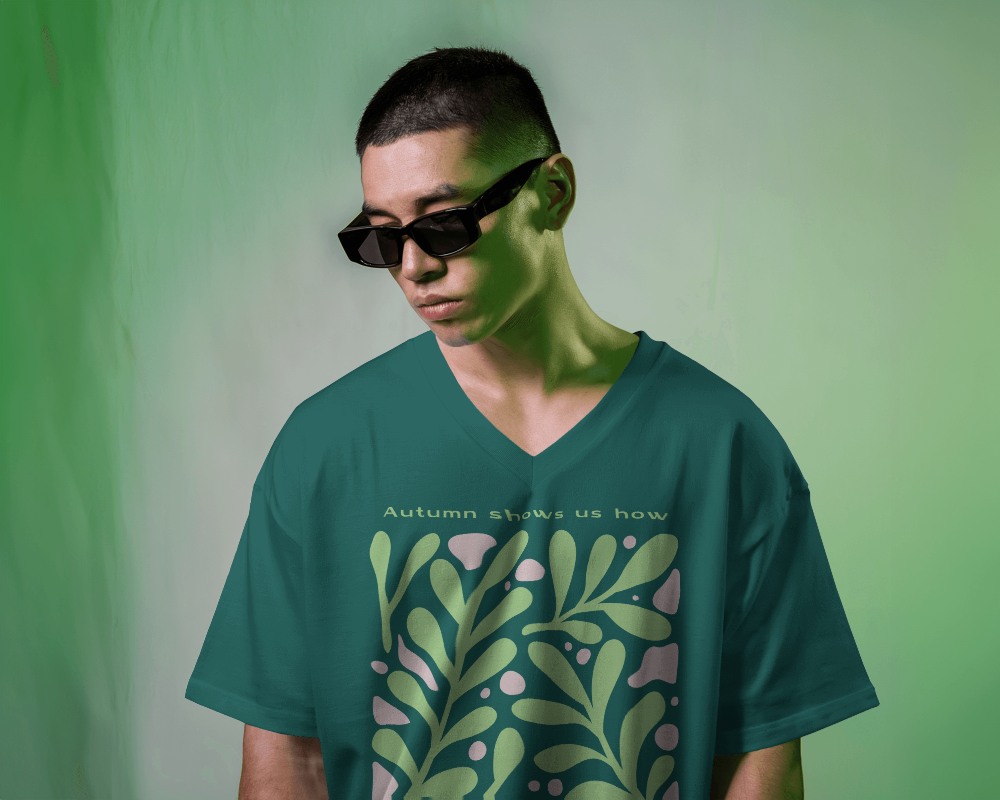
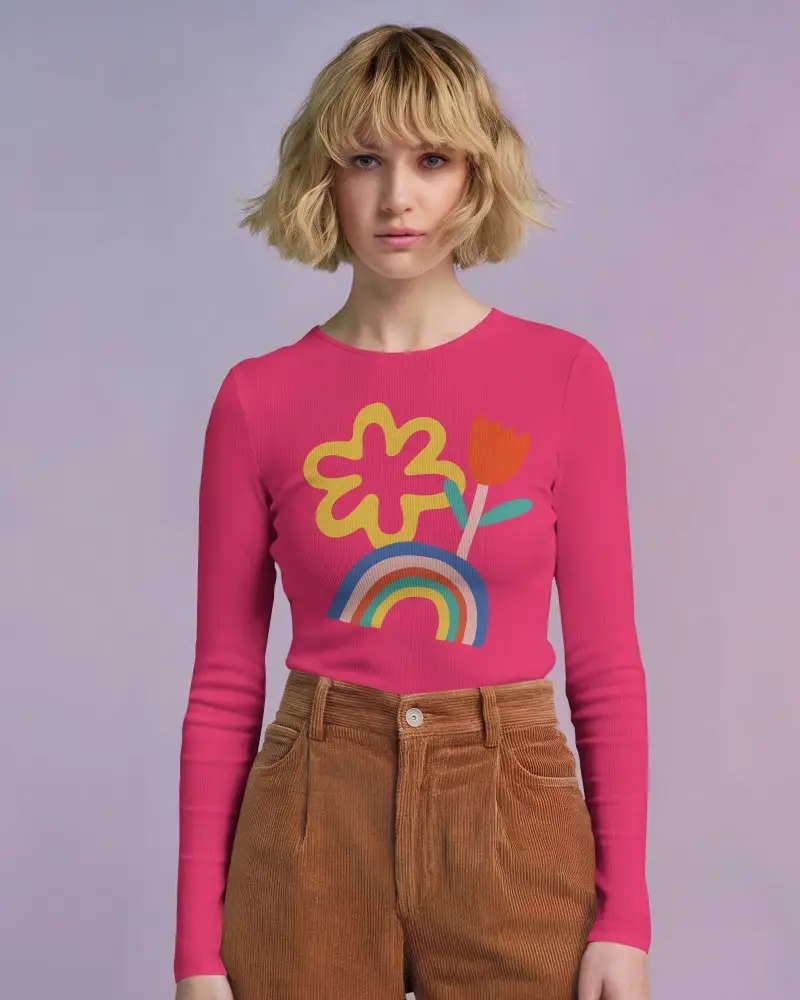
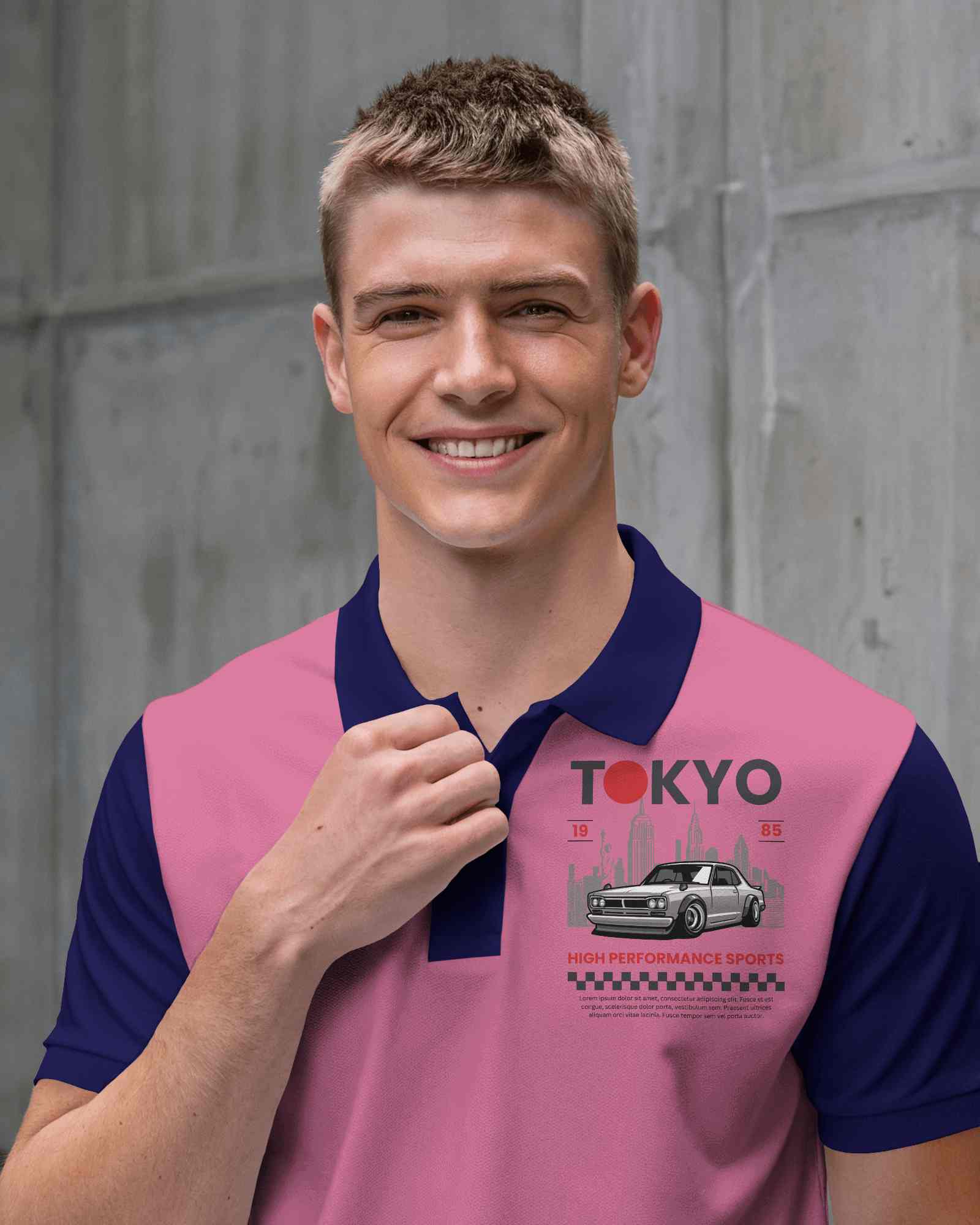
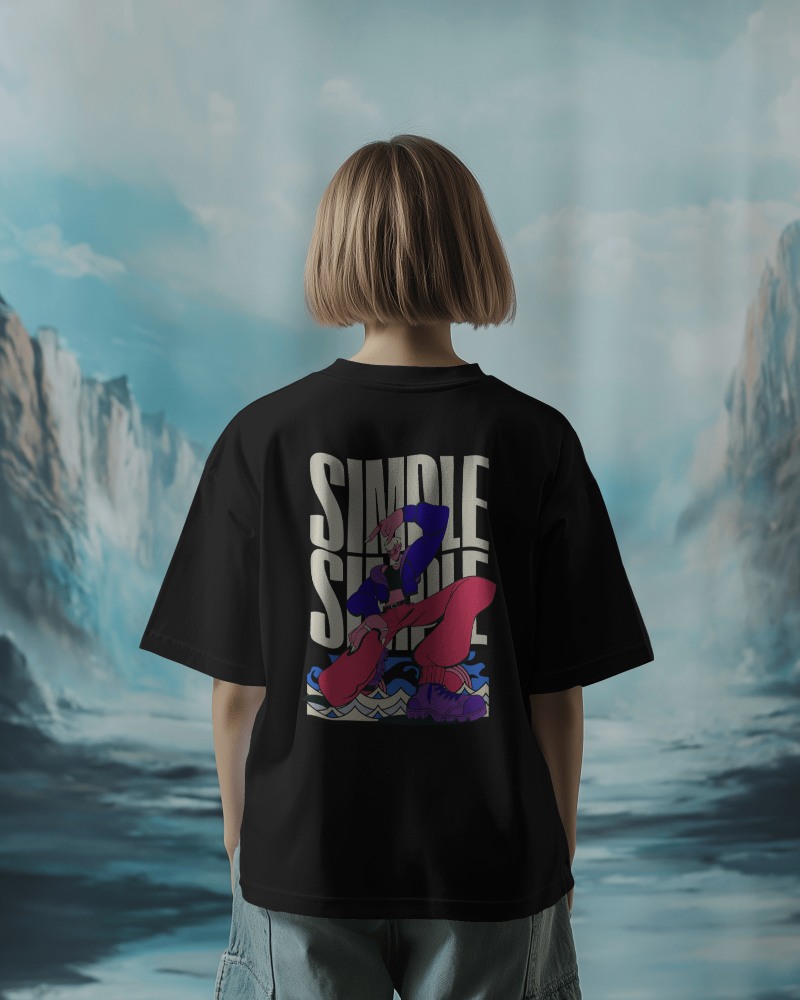
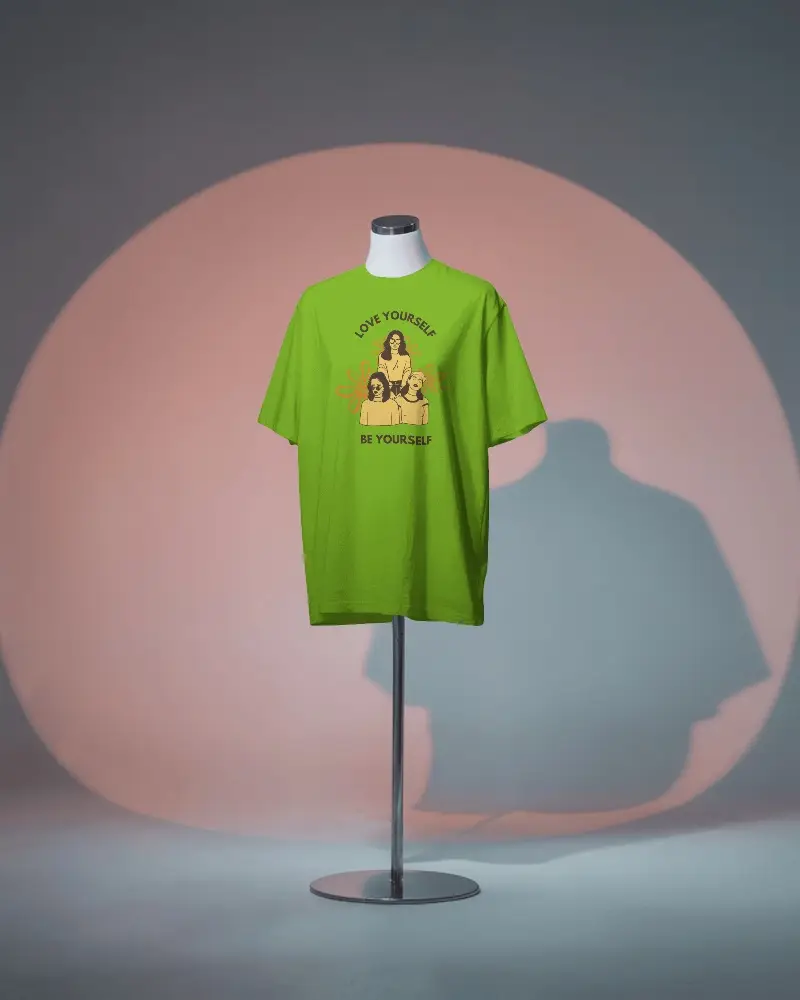
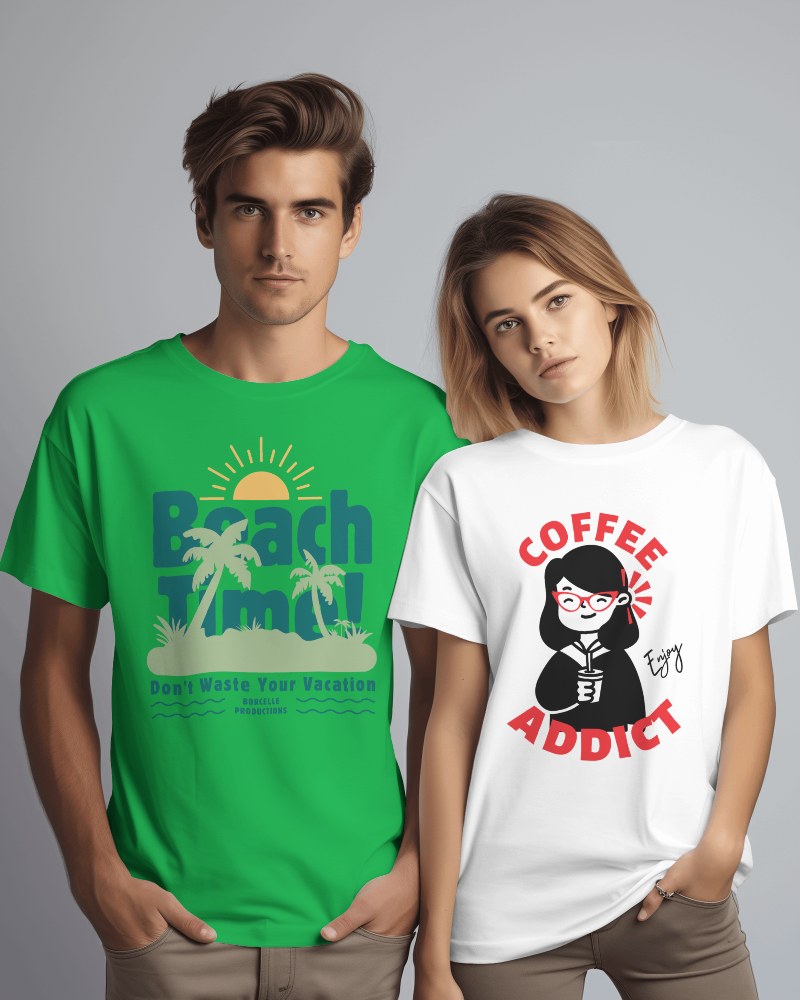


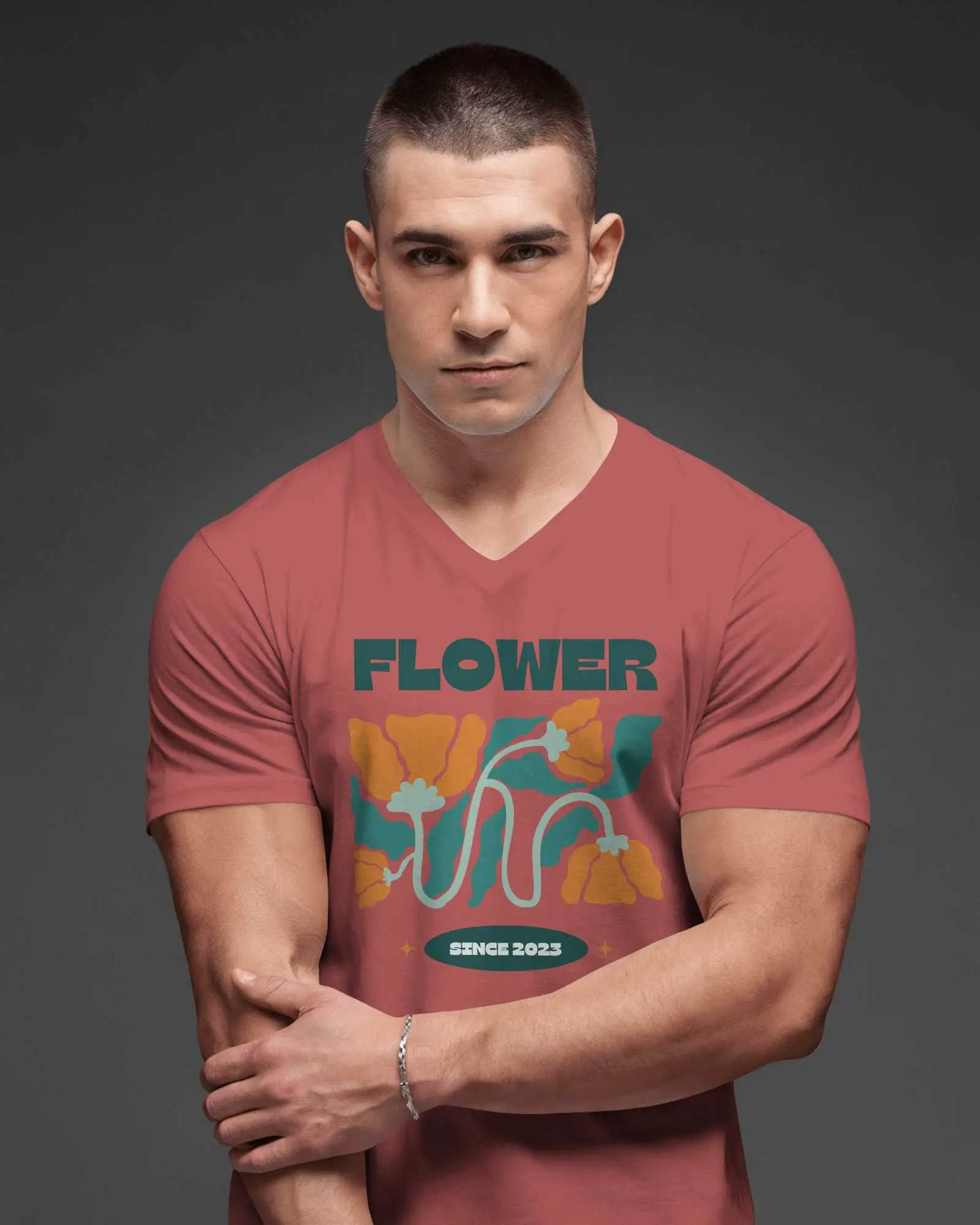
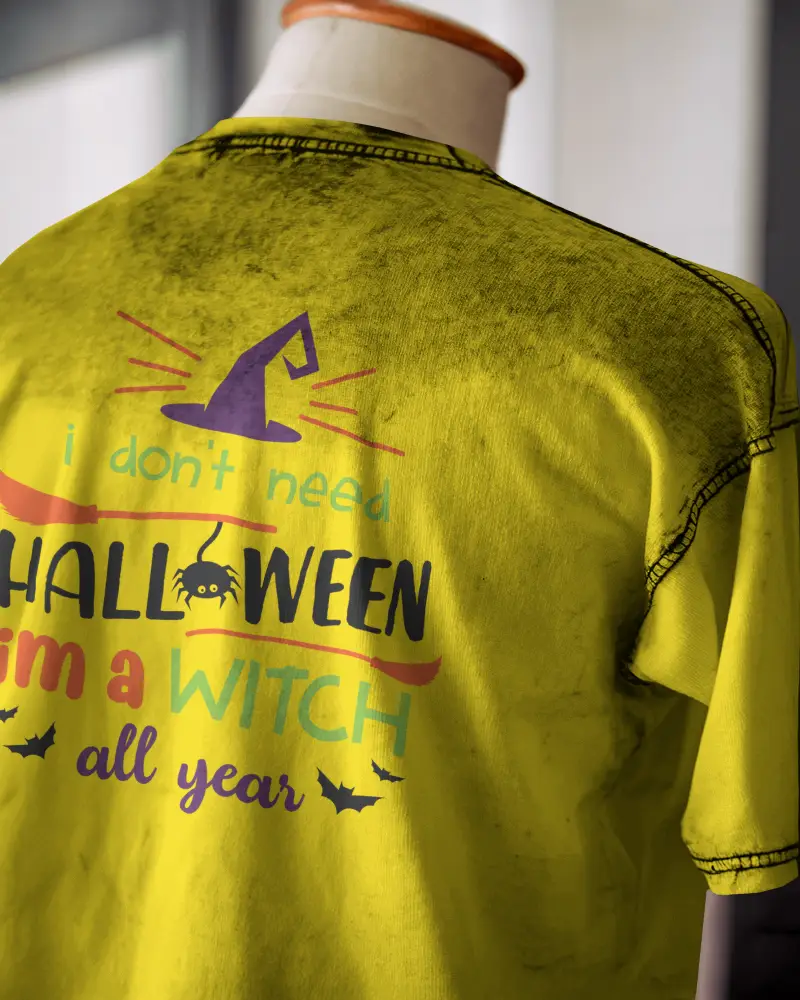
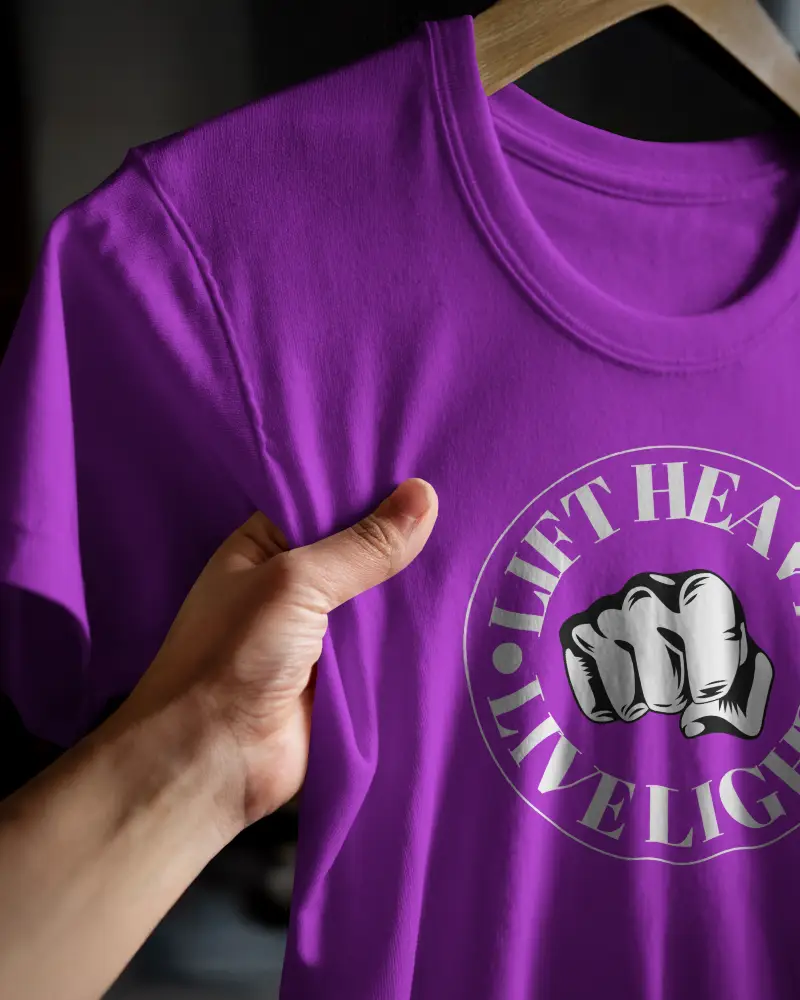
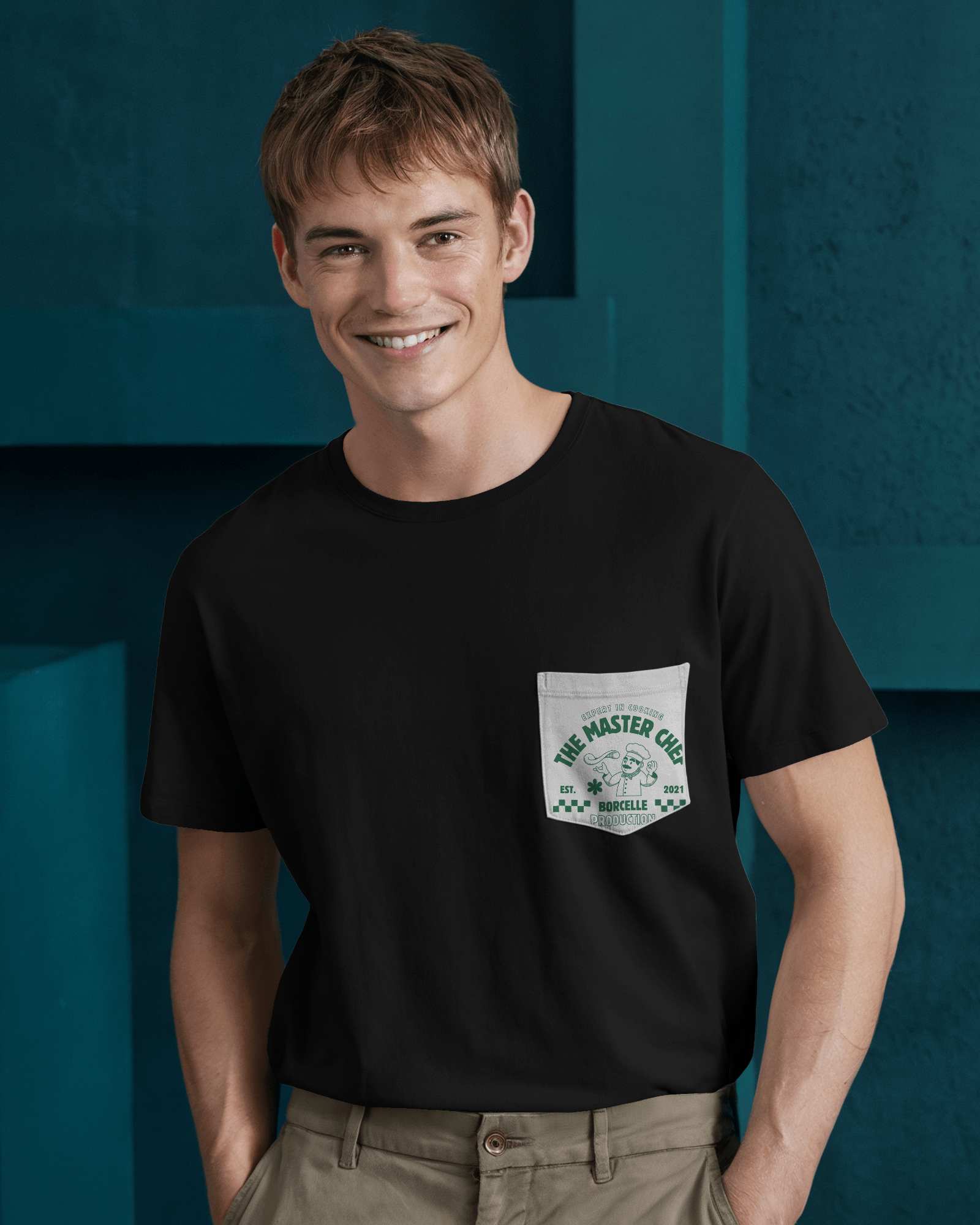
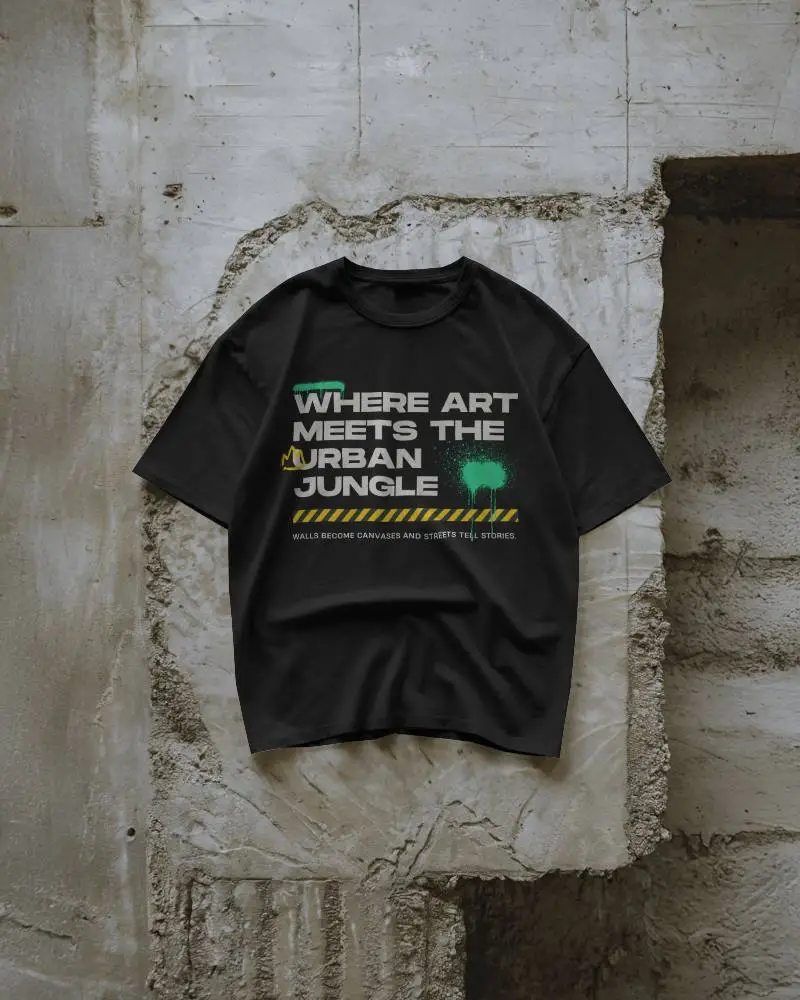
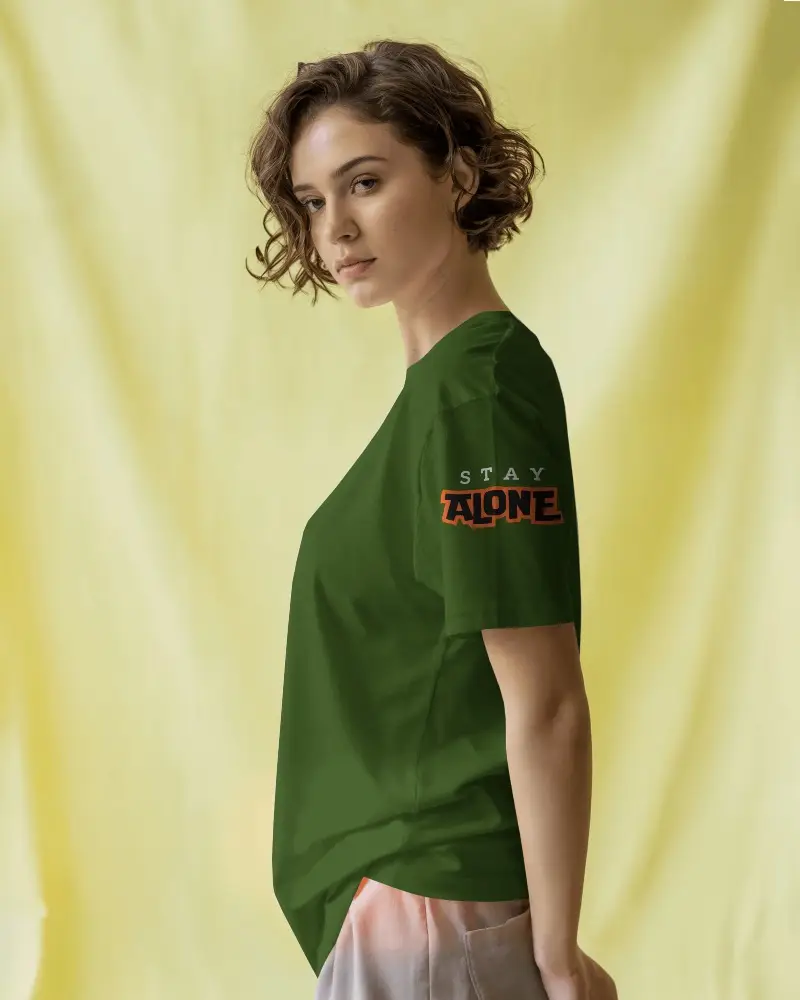
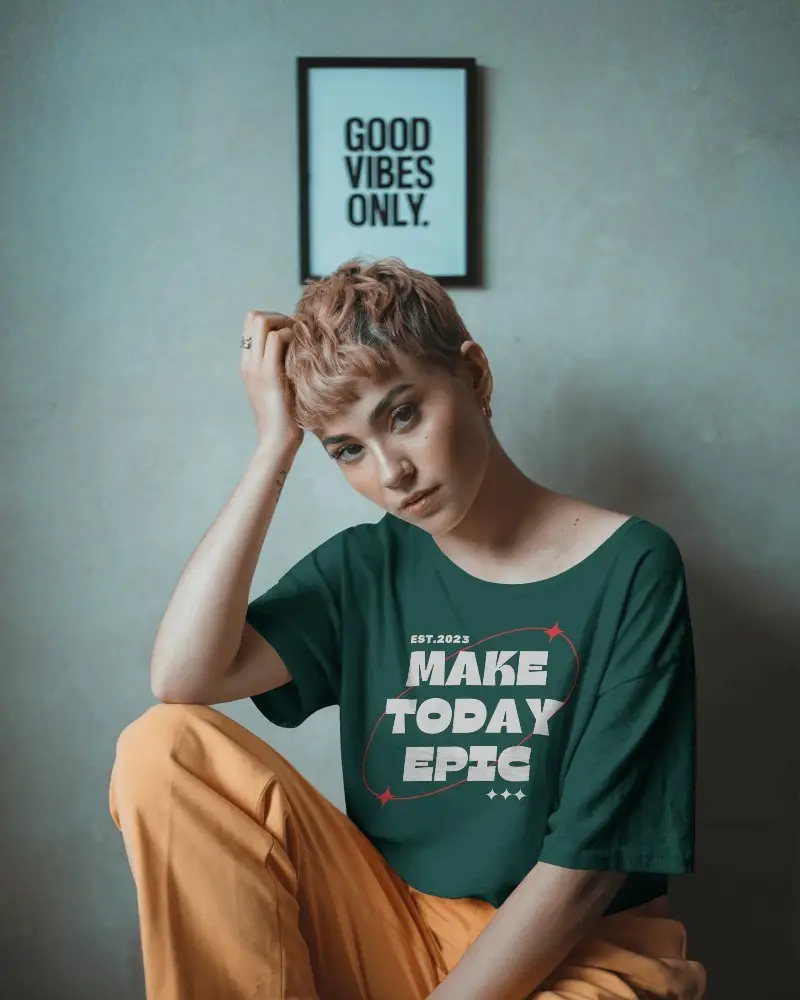
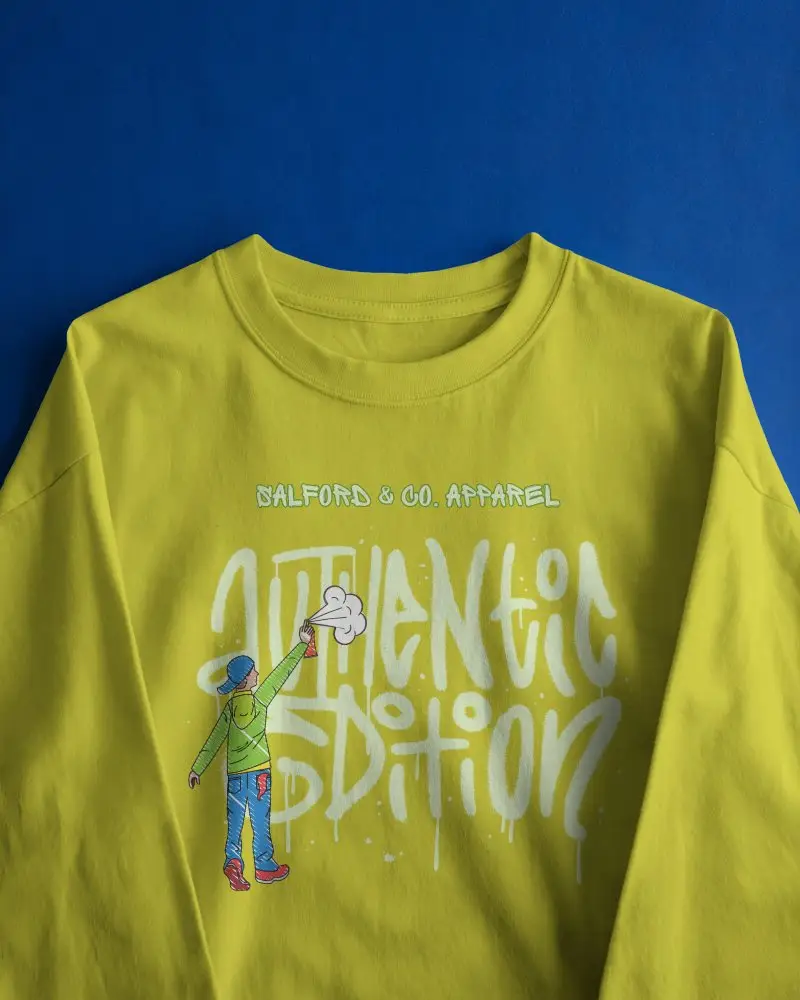


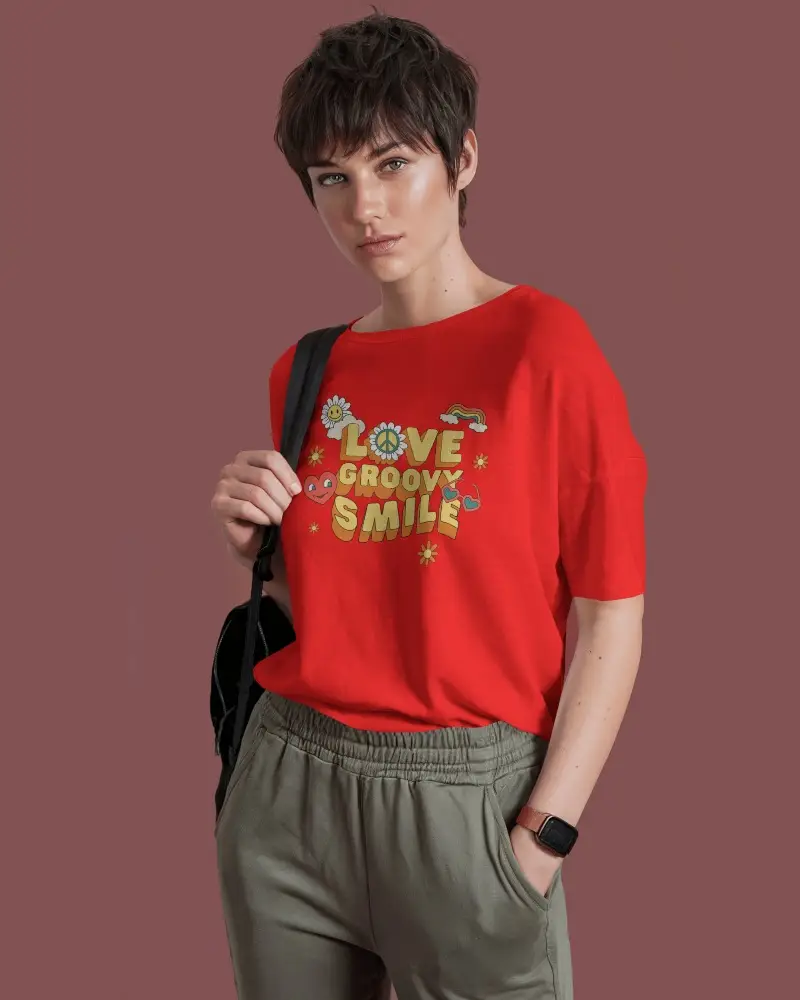

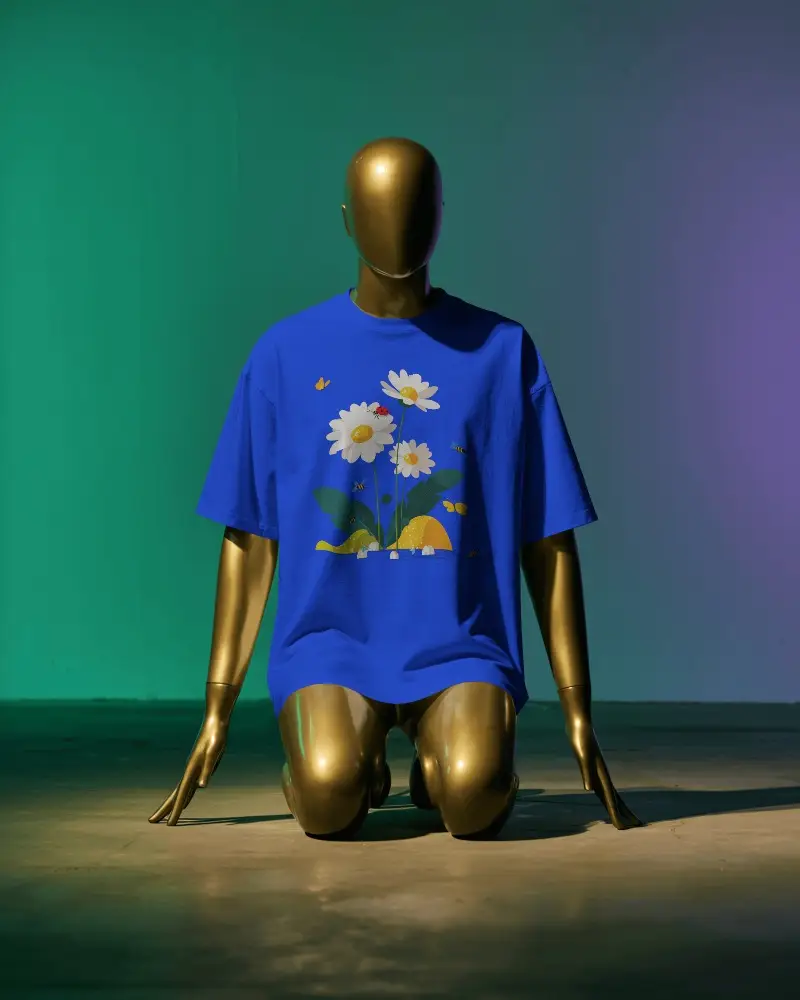

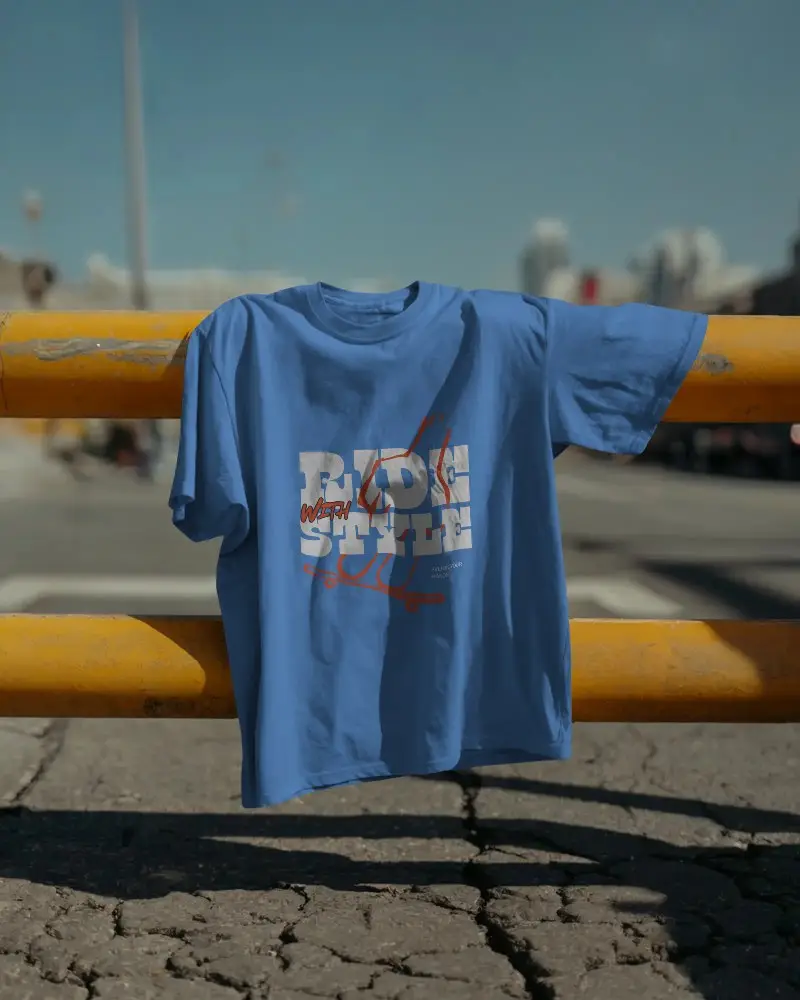


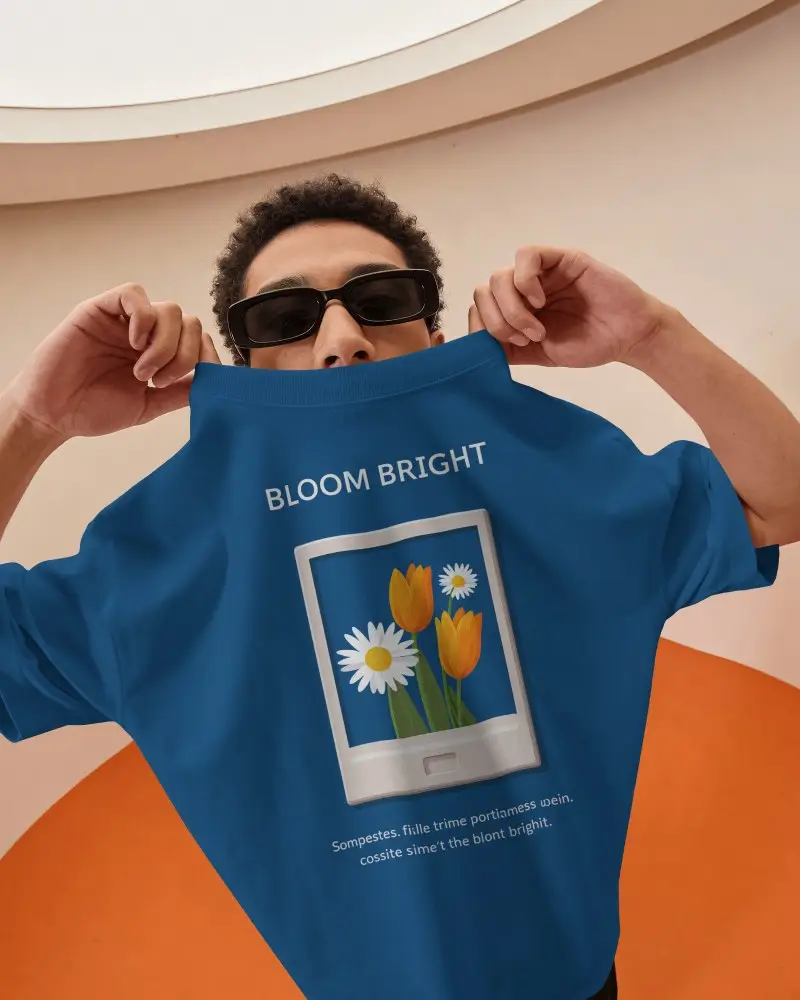
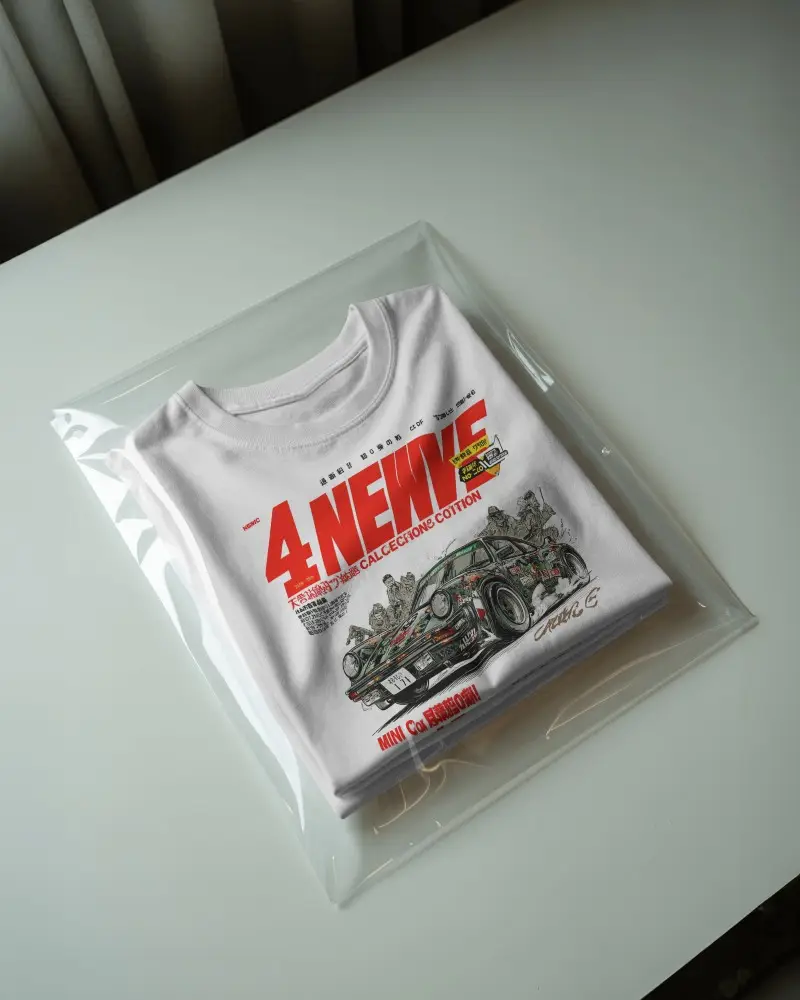

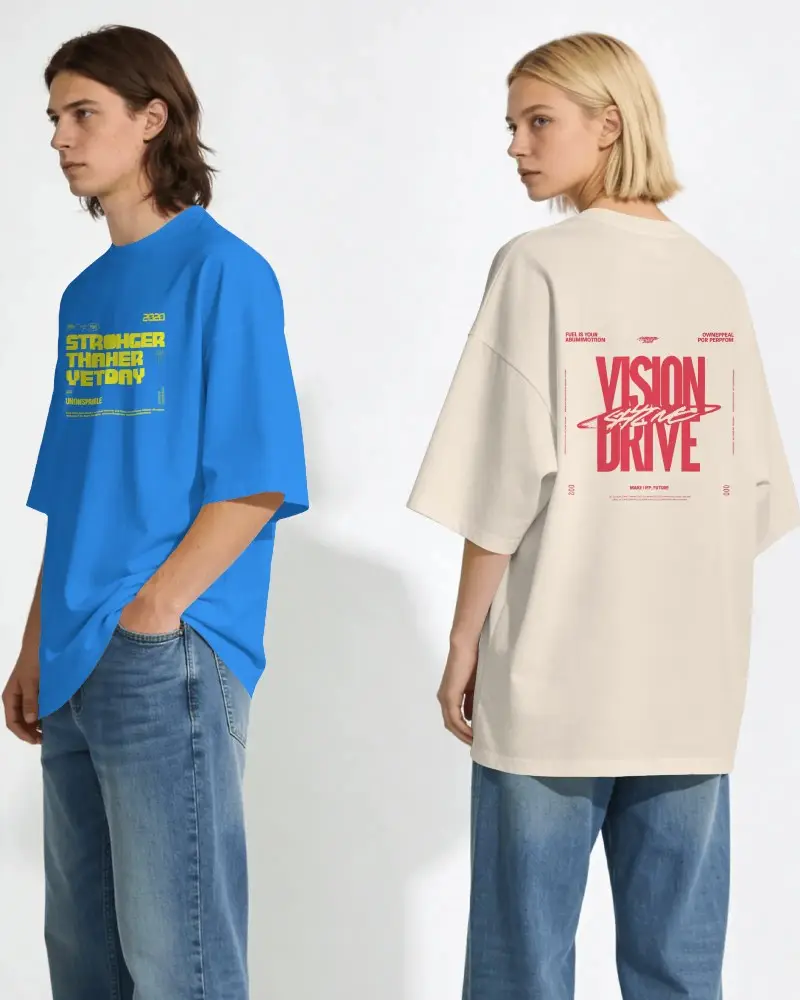

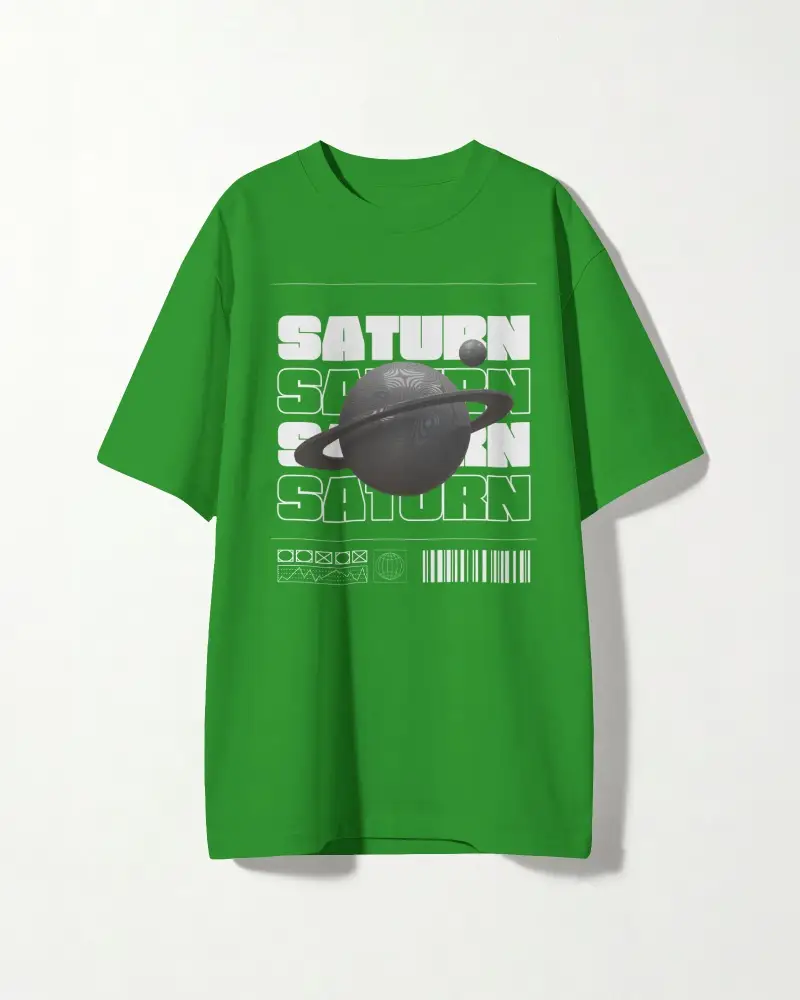
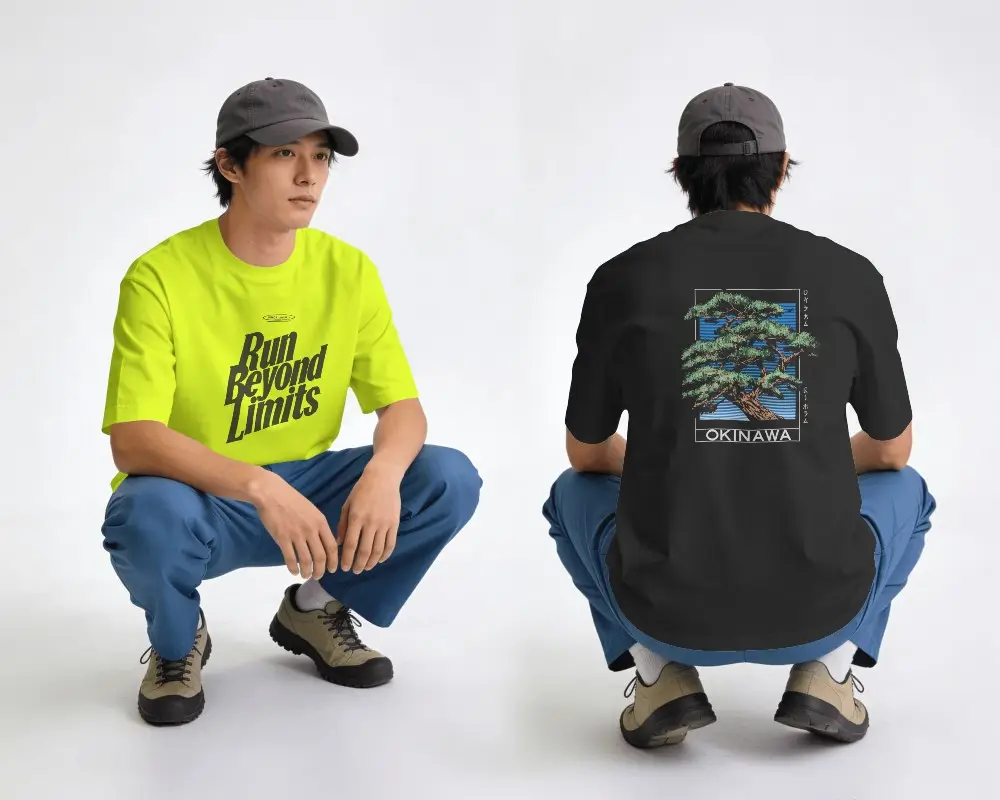
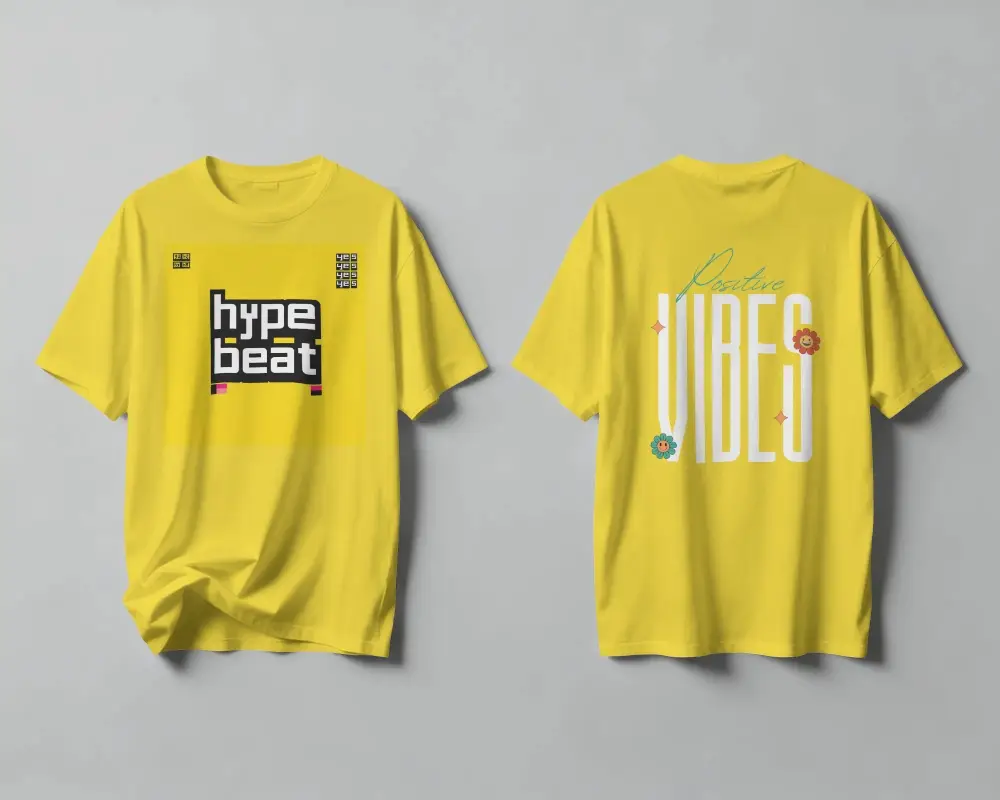
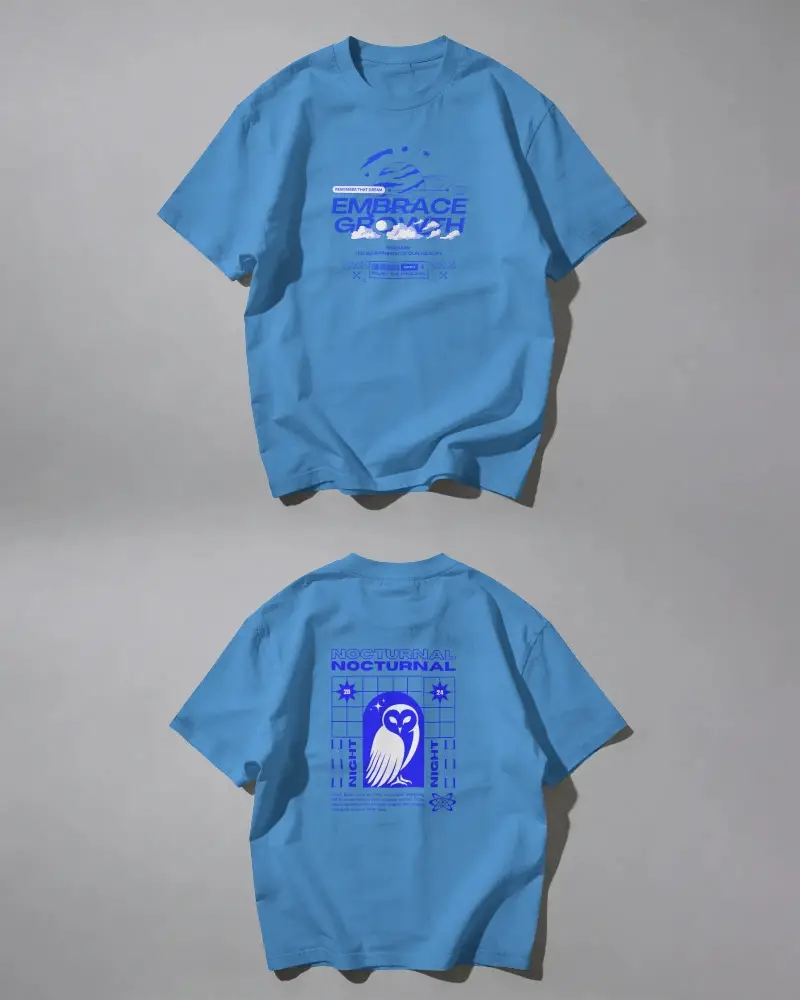
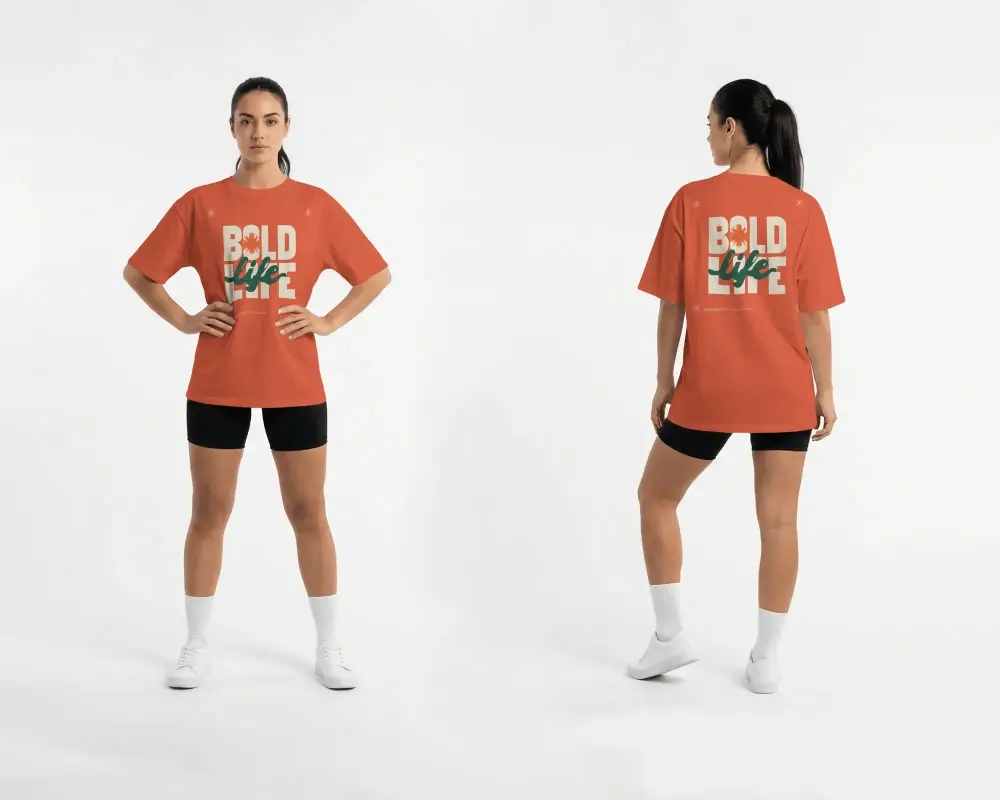


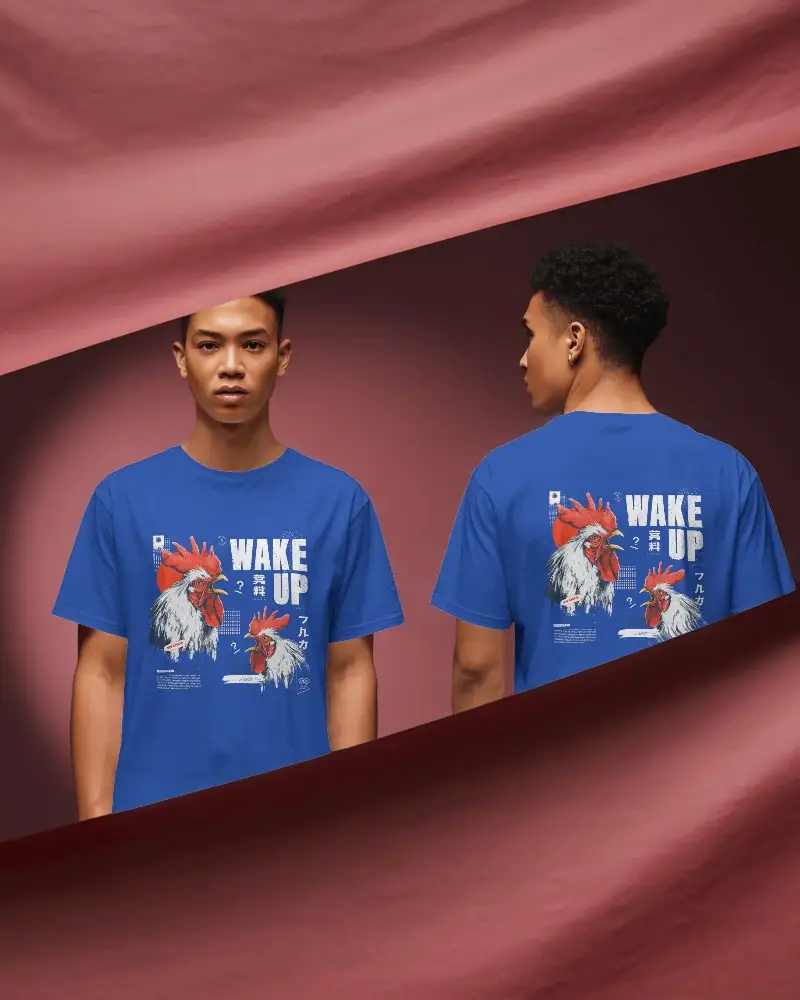
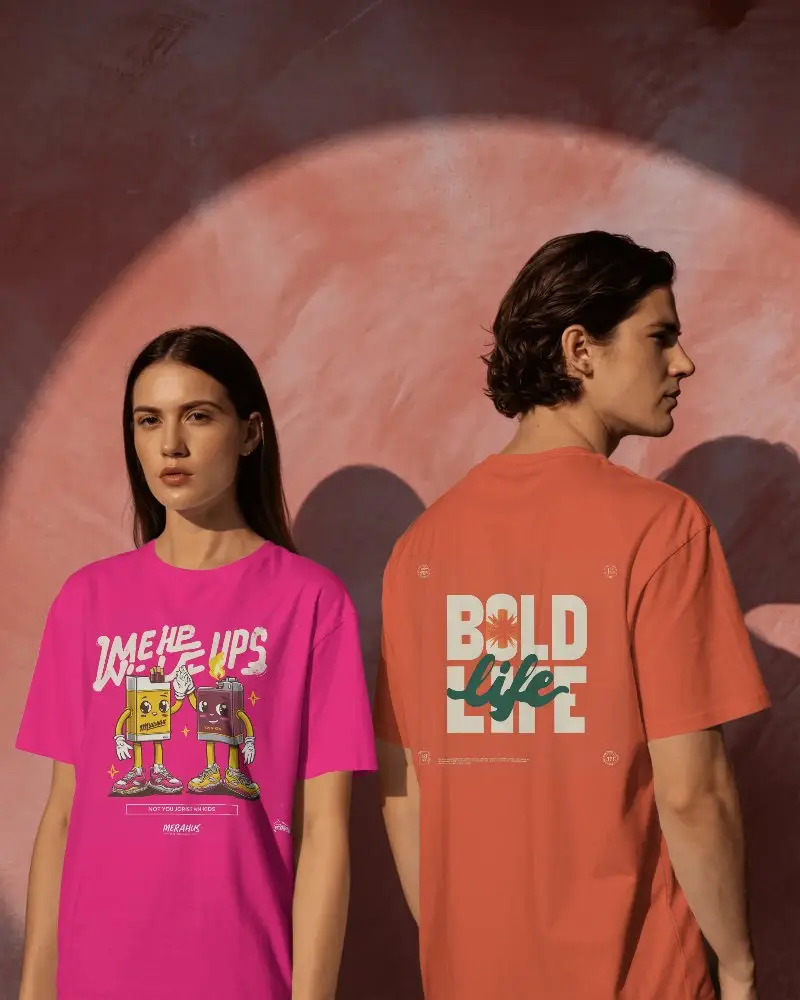
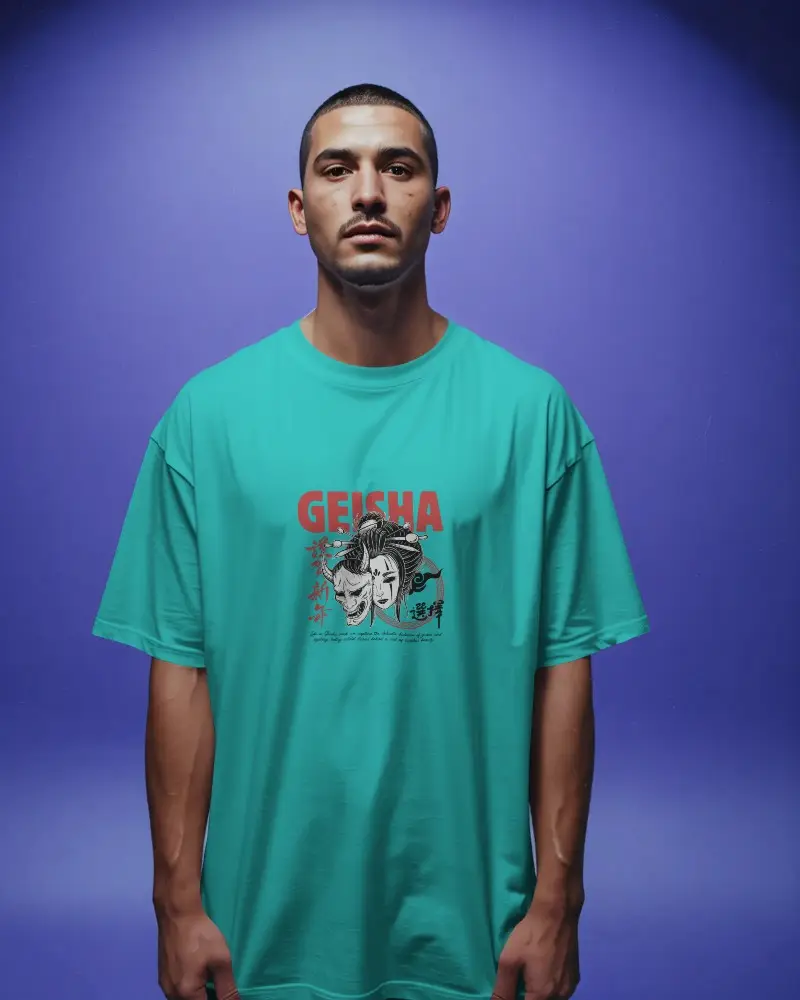
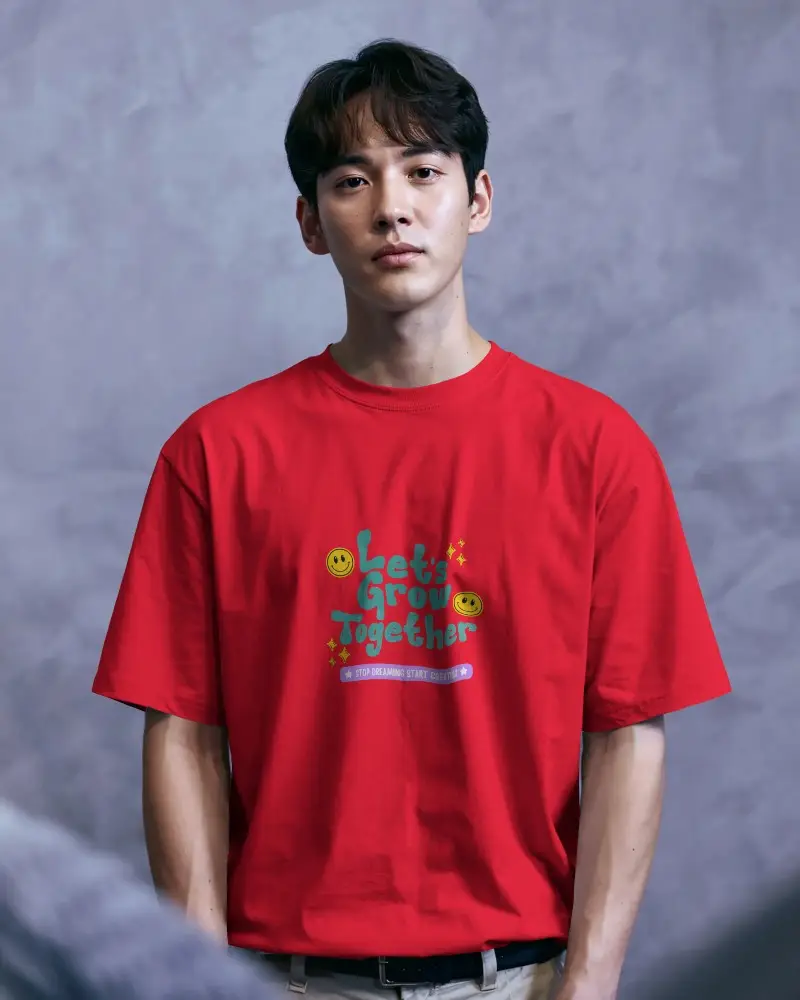
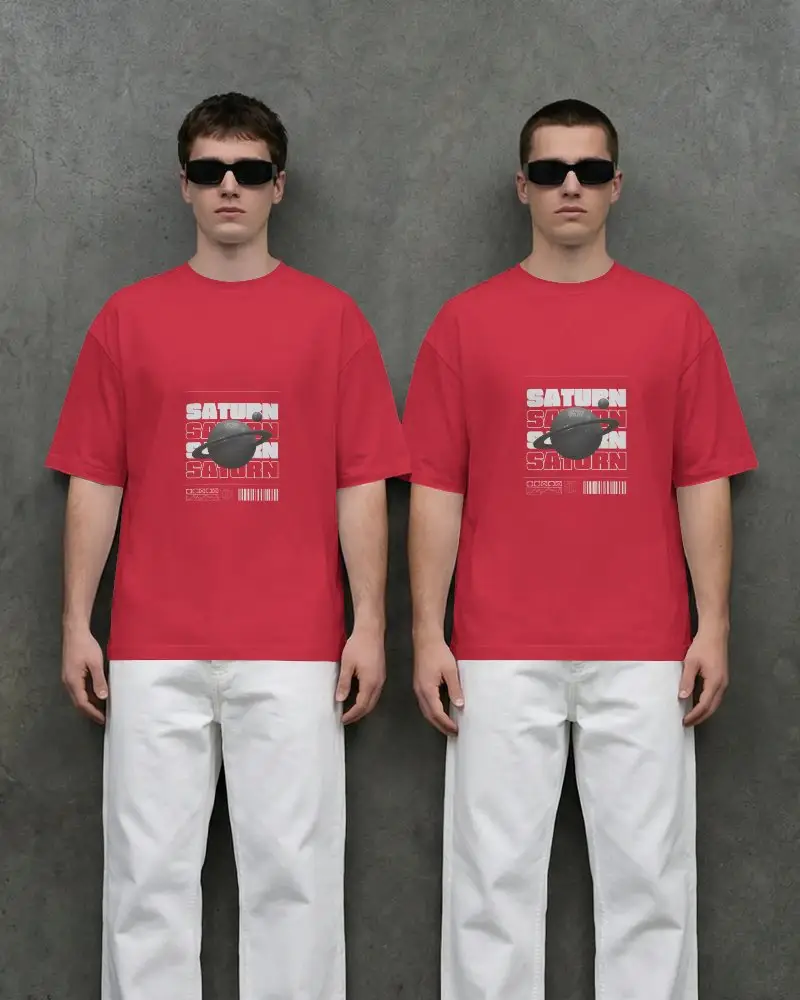
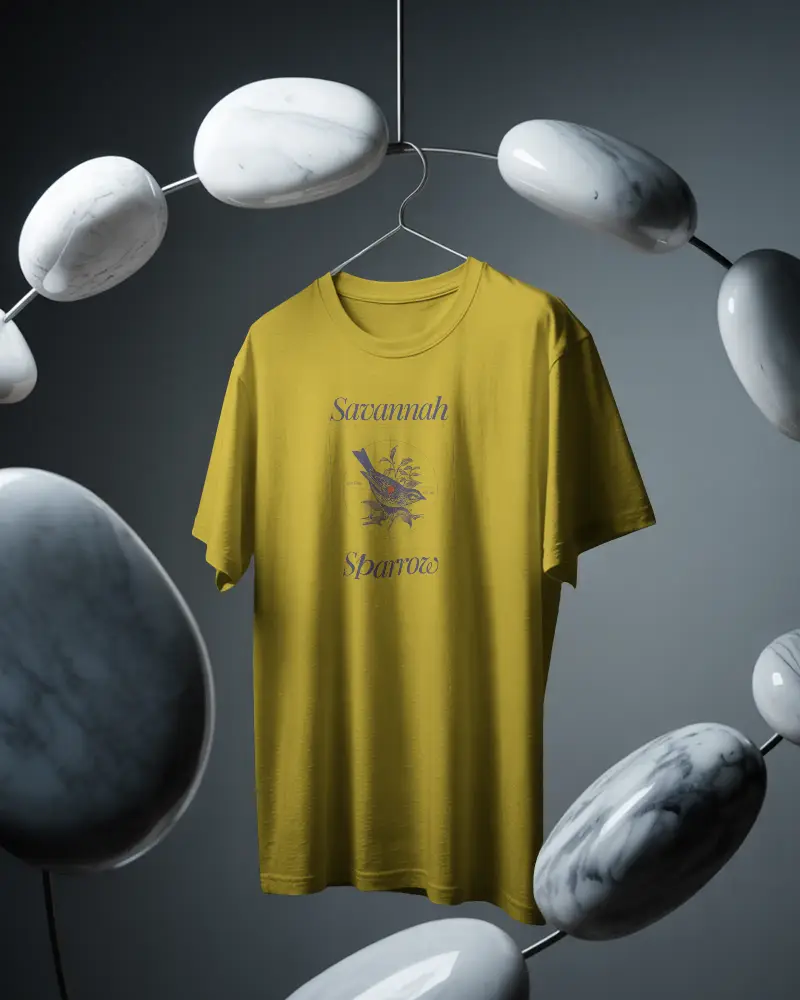




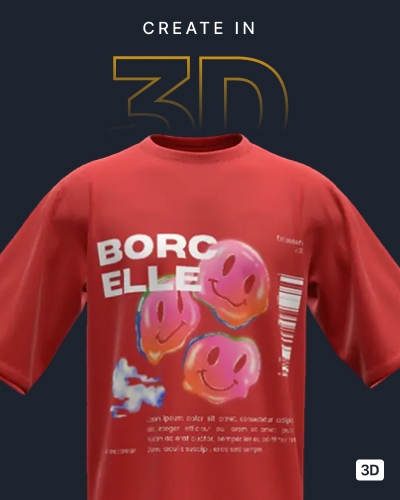
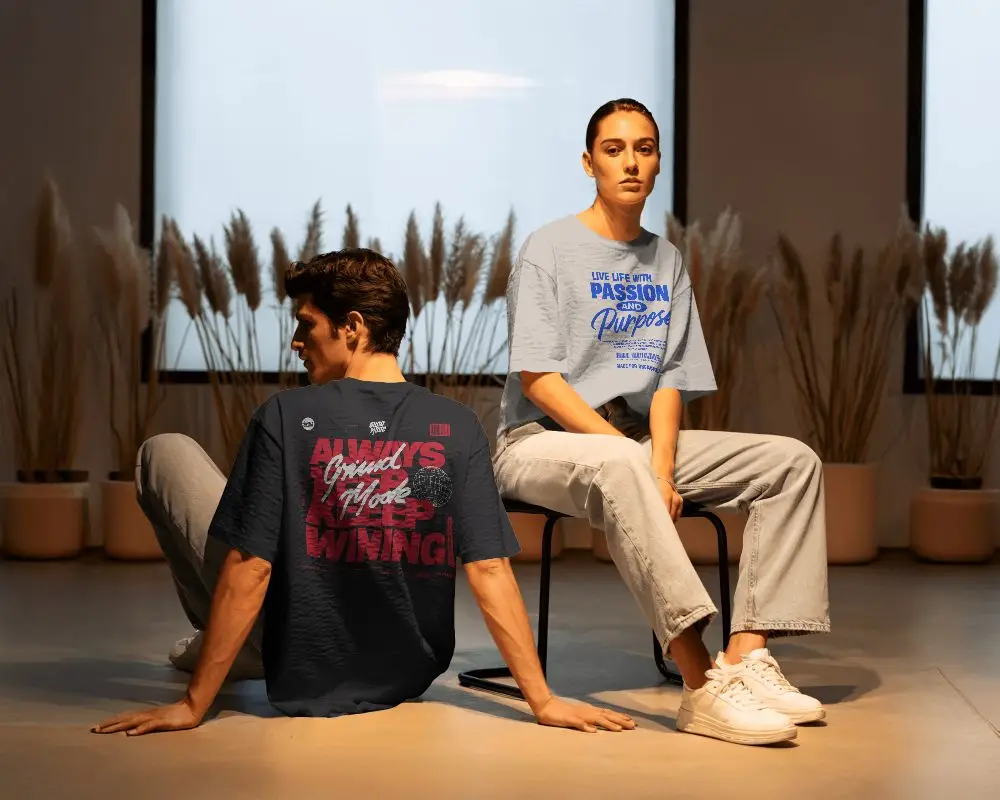
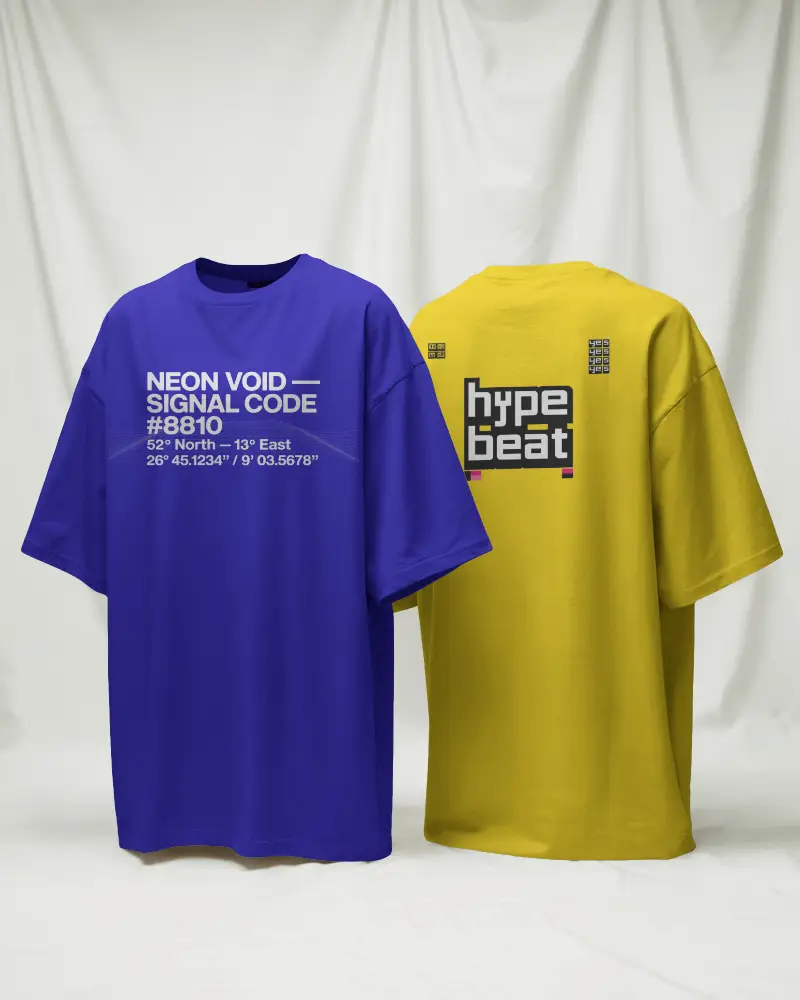
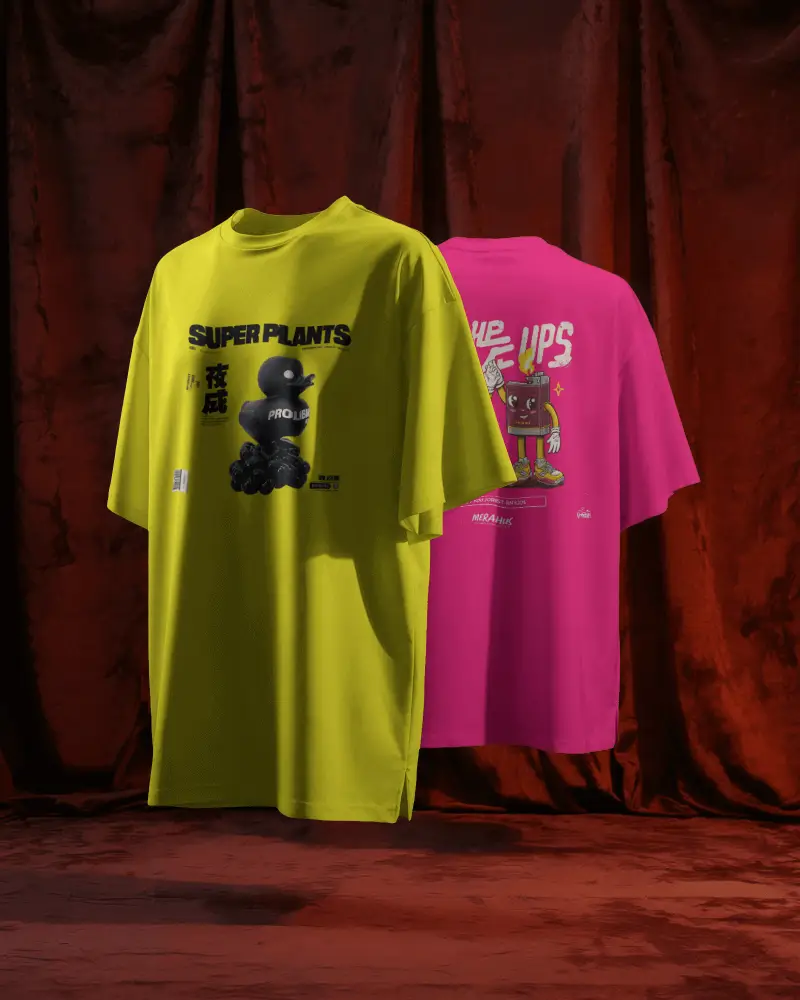


So erstellst du ein T-Shirt-Mockup mit Vorder- und Rückseite mit Mockey
So erstellst du T-Shirt-Mockups mit Vorder- und Rückseite:
- Schritt 1: Gehe zu Mockups > Bekleidung > T-Shirt und wähle das Layout Vorder- und Rückseite.
- Schritt 2: Wähle eine Vorlage und füge über „Design hochladen“ dein Artwork für Vorder- und Rückseite ein.
- Schritt 3: Passe Platzierung, Farben und Hintergrund an. Prüfe beide Seiten in der Vorschau und lade dein Mockup in hoher Qualität herunter.

FAQs on Front And Back T Shirt Mockups
Wie platziere ich ein Design auf T-Shirt-Mockups?
Um deinen T-Shirt-Mockups ein Design hinzuzufügen, startest du die Anpassung über die Schaltfläche Design hochladen auf der Editor-Seite (oder die Schaltfläche Design auf der Katalogseite).
Kann ich die Farben in einem Vorder- und Rückseiten-T-Shirt-Mockup anpassen?
Du kannst die Farben der Vorder- und Rückseiten-T-Shirt-Mockups anpassen. Klicke einfach auf der Editor-Seite auf Farbe und ändere sie über das Farbrad oder durch Eingabe eines RGB-Codes für jeden gewünschten Ton.
Wie helfen Vorder- und Rückseiten-T-Shirt-Mockups bei Designpräsentationen?
Vorder- und Rückseiten-T-Shirt-Mockups lassen Designideen echt wirken. Sie zeigen genau, wie ein Druck auf einem fertigen Shirt aussieht. Das erleichtert Designern den Feinschliff. Außerdem können Kunden die fertigen Mockups vor der Produktion prüfen.
Kann ich meine Markendesigns mit einem Vorder- und Rückseiten-Mockup zeigen?
Ja, du brauchst nur dein Markenlogo bereit und lädst es über die Schaltfläche Design hochladen hoch. Die gesamte Anpassung passiert auf der Editor-Seite und hilft dir, Mockups zu erstellen, die deine Designs perfekt zur Geltung bringen